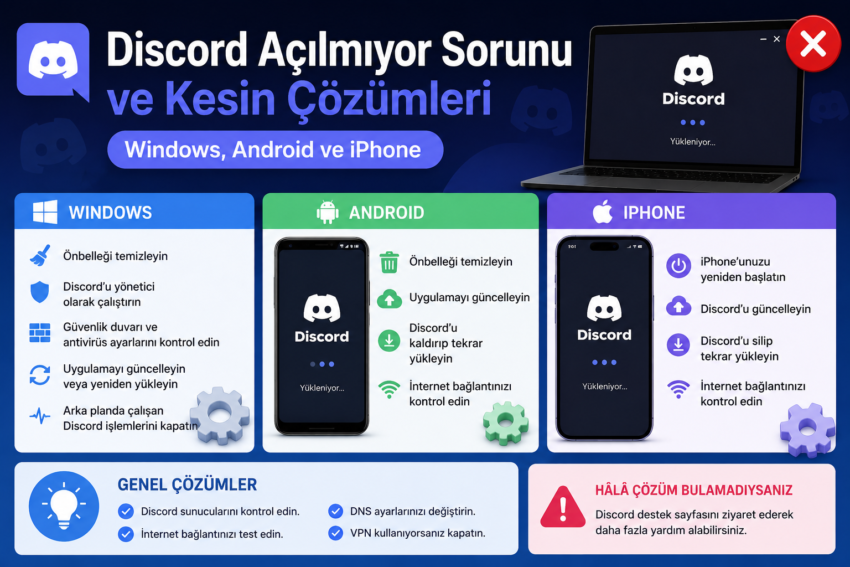
Discord, milyonlarca oyuncunun ve topluluğun kullandığı en popüler iletişim platformlarından biridir. Ancak zaman zaman kullanıcılar Discord’un açılmaması, siyah ekranda kalması, sürekli yüklenmesi veya bağlantı kuramaması gibi sorunlarla karşılaşabiliyor. Özellikle güncelleme sonrasında ortaya çıkan hatalar kullanıcı deneyimini olumsuz etkiliyor.
Eğer siz de “Discord açılmıyor” sorunu yaşıyorsanız endişelenmeyin. Bu rehberde Windows, Android ve iPhone cihazlarda Discord’un neden açılmadığını ve sorunu nasıl çözebileceğinizi adım adım açıklıyoruz.
Discord Neden Açılmıyor?
Discord’un açılmamasının tek bir nedeni yoktur. Bazen internet bağlantısı sorun yaratırken bazen de bozuk önbellek dosyaları uygulamanın çalışmasını engeller.
En yaygın nedenler şunlardır:
- İnternet bağlantısı problemleri
- Discord sunucularında yaşanan kesintiler
- Bozuk önbellek dosyaları
- Antivirüs veya güvenlik duvarı engeli
- Eski uygulama sürümü
- Hatalı güncelleme dosyaları
- Arka planda çalışan Discord işlemleri
- DNS kaynaklı bağlantı sorunları
Neyse ki aşağıdaki yöntemler çoğu kullanıcı için sorunu kısa sürede çözüyor.
Discord Sunucularını Kontrol Edin
Herhangi bir işlem yapmadan önce sorunun sizden kaynaklanıp kaynaklanmadığını öğrenin.
Bazen Discord sunucularında bakım çalışmaları veya bölgesel erişim problemleri yaşanabilir. Bu durumda uygulama açılmayabilir veya giriş yapamayabilirsiniz.
Discord’un durum sayfasını kontrol ederek sunucuların çalışıp çalışmadığını öğrenebilirsiniz.
Eğer genel bir kesinti varsa beklemekten başka yapabileceğiniz bir şey yoktur.
İnternet Bağlantınızı Test Edin
Discord çalışmak için sürekli internet bağlantısına ihtiyaç duyar. Bu nedenle ilk olarak internetinizin aktif olduğundan emin olun.
Bunun için:
- Modemi yeniden başlatın.
- Farklı bir web sitesine girmeyi deneyin.
- Wi-Fi yerine mobil veri kullanın.
- VPN açıksa geçici olarak kapatın.
Bağlantı kaynaklı sorunlar birçok kullanıcıda Discord’un açılmamasına neden olabiliyor.
Windows’ta Discord Açılmıyor Sorunu Nasıl Çözülür?
Windows kullanıcıları için aşağıdaki yöntemler genellikle sorunu ortadan kaldırır.
Discord’u Görev Yöneticisinden Kapatın
Bazen Discord arka planda takılı kalabilir. Bu durumda uygulama açılıyormuş gibi görünür ancak ekran gelmez.
Şu adımları uygulayın:
- Ctrl + Shift + Esc tuşlarına basın.
- Görev Yöneticisi’ni açın.
- Discord işlemlerini bulun.
- Görevi Sonlandır seçeneğine tıklayın.
- Discord’u yeniden başlatın.
Çoğu zaman bu basit yöntem sorunu çözer.
Discord Önbelleğini Temizleyin
Bozuk önbellek dosyaları Discord’un açılmasını engelleyebilir.
Önbelleği temizlemek için:
- Windows + R tuşlarına basın.
- Açılan kutuya %appdata% yazın.
- Discord klasörünü silin.
- Ardından %localappdata% klasörünü açın.
- Buradaki Discord klasörünü de kaldırın.
- Bilgisayarı yeniden başlatın.
Sonrasında Discord yeni dosyaları otomatik olarak oluşturacaktır.
Discord’u Yönetici Olarak Çalıştırın
Bazı sistem izinleri Discord’un düzgün çalışmasını engelleyebilir.
Bunun için:
- Discord simgesine sağ tıklayın.
- Yönetici olarak çalıştır seçeneğini seçin.
Sorun izinlerden kaynaklanıyorsa uygulama sorunsuz şekilde açılacaktır.
Güvenlik Duvarını Kontrol Edin
Windows Defender veya üçüncü taraf antivirüs programları Discord’u yanlışlıkla engelleyebilir.
Bu nedenle:
- Antivirüsü geçici olarak devre dışı bırakın.
- Discord’u tekrar çalıştırın.
- Sorun çözülürse Discord’u güvenilir uygulamalar listesine ekleyin.
Böylece gelecekte aynı problem tekrar oluşmaz.
Android’de Discord Açılmıyor Sorunu
Android kullanıcıları genellikle uygulamanın açılmaması veya yükleme ekranında kalması sorunuyla karşılaşıyor.
Aşağıdaki çözümleri deneyebilirsiniz.
Discord Önbelleğini Temizleyin
- Ayarlar menüsünü açın.
- Uygulamalar bölümüne girin.
- Discord’u seçin.
- Depolama seçeneğine dokunun.
- Önbelleği Temizle butonuna basın.
Ardından uygulamayı yeniden başlatın.
Uygulamayı Güncelleyin
Eski sürümler zamanla uyumluluk sorunları oluşturabilir.
Bu nedenle:
- Google Play Store’u açın.
- Discord sayfasına gidin.
- Güncelleme varsa yükleyin.
Güncellemeler yalnızca yeni özellikler sunmaz. Aynı zamanda birçok hatayı da düzeltir.
Discord’u Yeniden Yükleyin
Sorun devam ediyorsa uygulamayı kaldırıp tekrar yüklemek etkili olabilir.
Bu işlem bozuk dosyaların tamamen temizlenmesini sağlar.
iPhone’da Discord Açılmıyor Sorunu
iPhone kullanıcıları da zaman zaman Discord’un açılmadığını veya aniden kapandığını bildirebiliyor.
Neyse ki çözüm yöntemleri oldukça basittir.
iPhone’u Yeniden Başlatın
İlk olarak cihazınızı yeniden başlatın.
Geçici sistem hataları çoğu zaman yeniden başlatma işlemiyle ortadan kalkar.
Discord’u Güncelleyin
App Store üzerinden Discord’un güncel sürümünü kullandığınızdan emin olun.
Eski sürümler iOS güncellemeleriyle uyumsuz hale gelebilir.
Discord’u Silip Tekrar Yükleyin
Sorun devam ediyorsa:
- Discord’u kaldırın.
- App Store üzerinden yeniden yükleyin.
- Hesabınıza tekrar giriş yapın.
Bu yöntem özellikle sürekli çöken uygulamalarda oldukça başarılı sonuç verir.
DNS Ayarlarını Değiştirin
Bazı kullanıcılar DNS kaynaklı erişim sorunları yaşayabiliyor.
Bu nedenle Google DNS kullanmayı deneyebilirsiniz.
Tercih edilen DNS:
- 8.8.8.8
- 8.8.4.4
DNS değişikliğinden sonra bilgisayarınızı veya telefonunuzu yeniden başlatın.
Ardından Discord’a tekrar giriş yapmayı deneyin.
Discord Siyah Ekran Sorunu Nasıl Çözülür?
Discord açılıyor ancak siyah ekranda kalıyorsa şu yöntemleri deneyin:
- Donanım hızlandırmayı kapatın.
- Discord önbelleğini temizleyin.
- Ekran kartı sürücülerini güncelleyin.
- Discord’u yeniden yükleyin.
- Windows güncellemelerini kontrol edin.
Özellikle ekran kartı sürücülerinin güncel olması siyah ekran problemlerini büyük ölçüde azaltır.
Discord Sürekli Yükleniyor Sorunu
Bazı kullanıcılar Discord logosunun dönmeye devam ettiğini ancak uygulamanın açılmadığını belirtiyor.
Bu durumda:
- Modemi yeniden başlatın.
- VPN’i kapatın.
- DNS değiştirin.
- Discord önbelleğini temizleyin.
- Discord sunucularını kontrol edin.
Bu adımların ardından uygulama genellikle normal şekilde çalışmaya başlar.
Sonuç
Discord açılmıyor sorunu hem bilgisayarlarda hem de mobil cihazlarda sık karşılaşılan problemler arasında yer alıyor. Ancak çoğu durumda önbelleği temizlemek, uygulamayı güncellemek veya yeniden yüklemek sorunu tamamen ortadan kaldırıyor. Ayrıca internet bağlantısını kontrol etmek ve Discord sunucularında genel bir kesinti olup olmadığını incelemek de zaman kazandırabiliyor.
Yukarıdaki yöntemleri sırasıyla uyguladığınızda Discord’un yeniden çalışmaya başlaması büyük ihtimalle mümkün olacaktır.