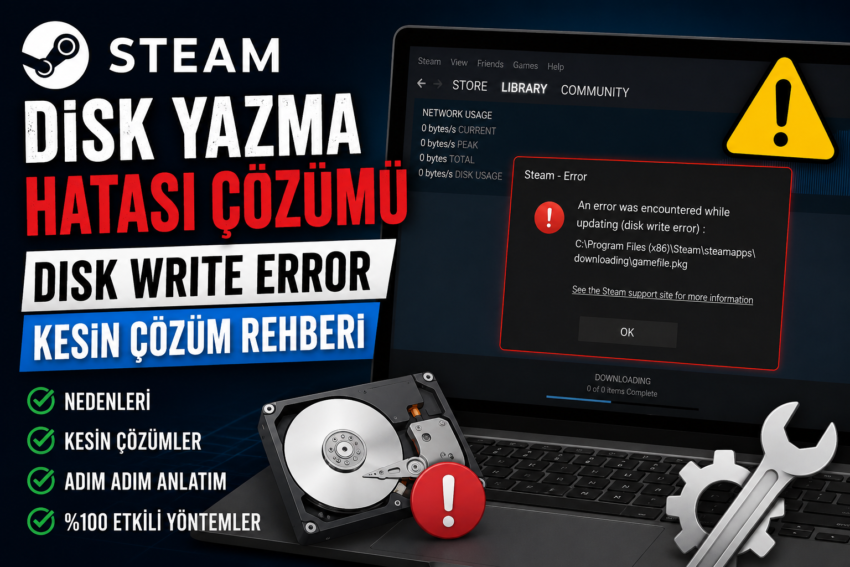
Steam üzerinden oyun indirirken veya güncellerken “Disk Write Error” hatasıyla karşılaşabilirsiniz. Bu hata, Steam’in oyun dosyalarını diske yazamadığını gösterir ve indirme işleminin yarıda kalmasına neden olur. Neyse ki sorunun çözümü çoğu zaman oldukça basittir.
Bu rehberde Steam Disk Yazma Hatası’nın nedenlerini ve kesin çözüm yöntemlerini adım adım anlatıyoruz.
Steam Disk Write Error Nedir?
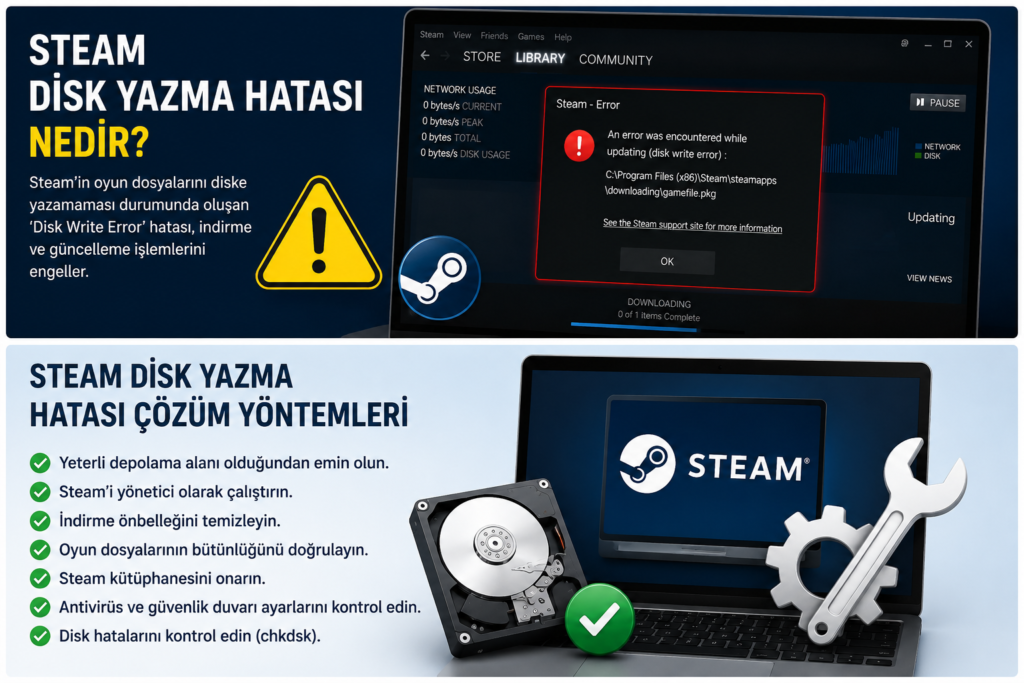
Steam Disk Write Error, Steam istemcisinin oyun dosyalarını depolama sürücüsüne kaydedememesi durumunda ortaya çıkan bir hatadır. Genellikle oyun indirirken, güncellerken veya yüklerken görülür. Sorun; disk izinlerinden bozuk dosyalara, antivirüs yazılımlarından depolama hatalarına kadar farklı nedenlerden kaynaklanabilir.
Steam Disk Yazma Hatasının Nedenleri
Bu hatanın ortaya çıkmasına neden olan başlıca faktörler şunlardır:
- Yetersiz depolama alanı
- Steam önbelleğinin bozulması
- Oyun dosyalarının zarar görmesi
- Steam klasörüne yazma izninin olmaması
- Antivirüs veya güvenlik duvarı engeli
- SSD veya HDD kaynaklı disk hataları
- Salt okunur (Read Only) klasör ayarları
1. Bilgisayarı ve Steam’i Yeniden Başlatın
İlk olarak Steam’i tamamen kapatın. Görev Yöneticisi üzerinden Steam işlemlerini sonlandırın ve bilgisayarı yeniden başlatın.
Geçici sistem hataları nedeniyle oluşan Disk Write Error sorunu çoğu zaman bu yöntemle ortadan kalkabilir.
2. Depolama Alanını Kontrol Edin
Oyunun kurulacağı sürücüde yeterli boş alan bulunduğundan emin olun.
Windows’ta:
- Ayarlar’ı açın.
- Sistem > Depolama bölümüne girin.
- Boş alan miktarını kontrol edin.
Disk doluysa gereksiz dosyaları silerek yer açın.
3. Steam’i Yönetici Olarak Çalıştırın
Bazı durumlarda Windows, Steam’in diske yazmasına izin vermez.
Bunun için:
- Steam’i kapatın.
- Steam simgesine sağ tıklayın.
- “Yönetici olarak çalıştır” seçeneğine tıklayın.
Ardından oyunu tekrar indirmeyi deneyin.
4. Oyun Dosyalarının Bütünlüğünü Doğrulayın
Bozuk oyun dosyaları da Disk Write Error hatasına yol açabilir.
Adımlar:
- Steam Kütüphanesi’ni açın.
- Oyuna sağ tıklayın.
- Özellikler > Yüklü Dosyalar bölümüne girin.
- “Dosya Bütünlüğünü Doğrula” seçeneğine tıklayın.
Steam eksik veya bozuk dosyaları otomatik olarak yeniden indirecektir.
5. Steam İndirme Önbelleğini Temizleyin
Bozuk indirme önbelleği birçok Steam hatasının temel nedenlerinden biridir.
Önbelleği temizlemek için:
- Steam > Ayarlar > İndirilenler menüsüne girin.
- “İndirme Önbelleğini Temizle” seçeneğine tıklayın.
- Steam’i yeniden başlatın.
Bu işlem oturumunuzdan çıkış yapabilir ancak oyunlarınıza zarar vermez.
6. Steam Kütüphanesini Onarın
Steam’in yerleşik kütüphane onarma aracı birçok kullanıcıda sorunu çözmektedir.
Adımlar:
- Steam > Ayarlar > Depolama bölümüne girin.
- Hata veren kütüphaneyi seçin.
- Sağ taraftaki üç noktaya tıklayın.
- “Kütüphaneyi Onar” seçeneğini kullanın.
Birçok kullanıcı bu yöntem sayesinde Disk Write Error sorunundan kurtulduğunu bildirmiştir.
7. Antivirüsü Geçici Olarak Devre Dışı Bırakın
Bazı güvenlik yazılımları Steam’in oyun dosyalarını yazmasını engelleyebilir.
Antivirüsü kısa süreliğine devre dışı bırakıp indirmeyi tekrar deneyin. Sorun çözülürse Steam klasörünü güvenilir uygulamalar listesine ekleyin.
8. Disk Hatalarını Kontrol Edin
SSD veya HDD üzerinde bozuk sektörler bulunuyorsa Steam dosya yazamaz.
Komut İstemi’ni yönetici olarak açın ve şu komutu çalıştırın:
chkdsk C: /f
“C” yerine Steam’in kurulu olduğu sürücüyü yazın.
Disk taraması tamamlandıktan sonra bilgisayarınızı yeniden başlatın.
9. Steam Klasöründeki Salt Okunur Özelliğini Kaldırın
Steam klasörünün salt okunur olarak işaretlenmesi yazma işlemlerini engelleyebilir.
- Steam klasörüne gidin.
- Sağ tıklayıp Özellikler’i açın.
- Salt Okunur seçeneğinin işaretini kaldırın.
- Değişiklikleri kaydedin.
Bu yöntem özellikle güncelleme sırasında oluşan hatalarda oldukça etkilidir.
Steam Disk Write Error Hatası Kesin Olarak Nasıl Çözülür?
Çoğu kullanıcı için aşağıdaki üç yöntem sorunu tamamen ortadan kaldırmaktadır:
- Steam önbelleğini temizlemek
- Kütüphane klasörünü onarmak
- Steam’i yönetici olarak çalıştırmak
Sorun devam ediyorsa disk sağlığınızı kontrol etmeli ve SSD/HDD’nizde fiziksel bir arıza olup olmadığını araştırmalısınız. Bazı kullanıcılar hatanın arızalı SATA kablosu veya harici disk bağlantısından kaynaklandığını bildirmiştir.
Sonuç
Steam Disk Write Error hatası can sıkıcı olsa da çoğu zaman ciddi bir donanım arızasına işaret etmez. Depolama alanını kontrol etmek, Steam önbelleğini temizlemek, dosya izinlerini düzeltmek ve disk taraması yapmak genellikle sorunu çözer. Yukarıdaki yöntemleri sırasıyla uygulayarak Steam oyunlarınızı sorunsuz şekilde indirmeye ve güncellemeye devam edebilirsiniz.