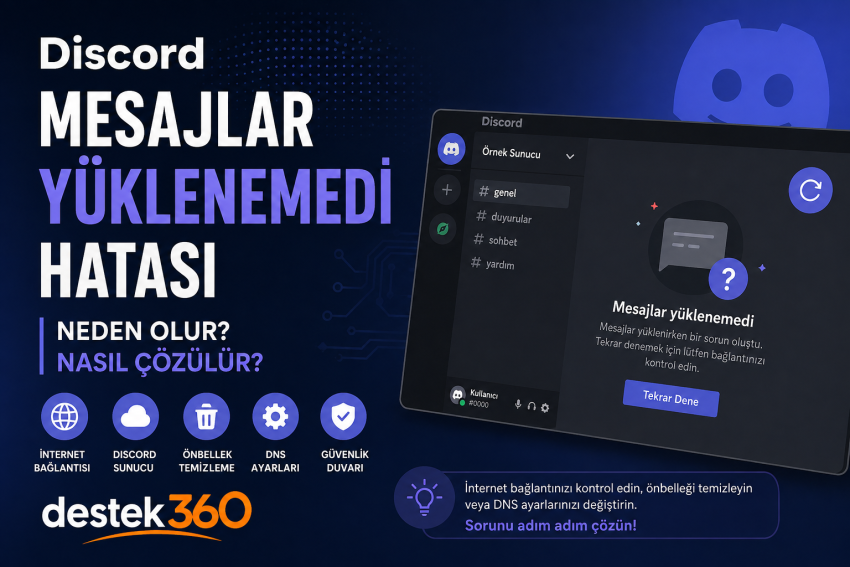
Discord Mesajlar yüklenemedi” hatasıyla karşılaşmak oldukça can sıkıcı olabilir. Özellikle sunuculardaki kanallar açılıyor ancak eski mesajlar görüntülenmiyor, mesaj geçmişi boş görünüyor veya Discord sürekli yeniden denemesine rağmen içerikler yüklenmiyorsa, sorun genellikle internet bağlantısı, Discord önbelleği, DNS, uygulama dosyaları ya da Discord sunucularından kaynaklanabilir.
Bu rehberde Discord mesajlar yüklenemedi hatası nedir, neden olur ve nasıl çözülür? sorularına adım adım yanıt veriyoruz.
Discord Mesajlar Yüklenemedi Hatası Nedir?
Discord’da bir kanala girdiğinizde mesajların yerine “Mesajlar yüklenemedi”, “Failed to load messages” veya benzer bir uyarı çıkıyorsa Discord, ilgili kanalın mesaj geçmişini sunucudan başarıyla alamıyor demektir.
Sorun yalnızca tek bir kanalda yaşanabileceği gibi tüm sunucularda da görülebilir.
Hatanın temel nedenleri arasında şunlar bulunabilir:
- İnternet bağlantısının kararsız olması
- Discord sunucularında yaşanan geçici sorunlar
- Discord önbelleğinin bozulması
- DNS kaynaklı bağlantı problemleri
- VPN veya proxy kullanımı
- Güvenlik duvarının Discord bağlantısını engellemesi
- Discord uygulamasının güncel olmaması
- Bozuk Discord dosyaları
- Hesap veya sunucu kaynaklı geçici sorunlar
Discord Mesajlar Yüklenemedi Hatası Neden Olur?
Sorunun nedenini anlamak için hatanın ne zaman ortaya çıktığı önemlidir.
1. Discord Sunucularında Sorun Olabilir
Bazen problem bilgisayarınızda veya telefonunuzda değildir. Discord’un mesajlaşma altyapısında meydana gelen geçici kesintiler nedeniyle mesajlar yüklenmeyebilir.
Eğer aynı anda birçok sunucuda mesajlar görünmüyorsa öncelikle Discord tarafında genel bir problem olup olmadığını kontrol etmek gerekir.
2. İnternet Bağlantınız Kararsız Olabilir
Discord mesajları internet üzerinden sunuculardan aldığı için bağlantının kısa süreli kopması bile mesajların yüklenmesini engelleyebilir.
Özellikle Wi-Fi bağlantısında:
- Sinyal zayıflığı
- Modem kaynaklı sorunlar
- Paket kaybı
- Yüksek ping
- DNS problemleri
Discord’un düzgün çalışmasını engelleyebilir.
3. Discord Önbelleği Bozulmuş Olabilir
Discord, uygulamanın daha hızlı çalışması için çeşitli geçici dosyalar oluşturur. Bu dosyalardan bazıları bozulduğunda mesajların yüklenmesi, kanalların açılması veya uygulamanın çalışmasıyla ilgili problemler meydana gelebilir.
4. VPN Kullanımı Soruna Neden Olabilir
VPN kullanıyorsanız Discord bağlantısı farklı bir sunucu üzerinden gerçekleşir. VPN sunucusunun yavaş olması veya Discord bağlantısını düzgün yönlendirememesi sonucunda mesajlar yüklenmeyebilir.
5. DNS Problemi Yaşanabilir
Bilgisayarınızın kullandığı DNS sunucusunda yaşanan bağlantı problemleri Discord sunucularına erişimi etkileyebilir.
Bu durumda DNS önbelleğini temizlemek veya farklı bir DNS sunucusu kullanmak sorunu çözebilir.
Discord Mesajlar Yüklenemedi Hatası Nasıl Çözülür?
Aşağıdaki yöntemleri sırasıyla uygulayabilirsiniz.
1. Discord’u Kapatıp Yeniden Açın
En basit yöntem Discord’u tamamen kapatıp tekrar açmaktır.
Windows’ta Discord penceresini kapatmak her zaman uygulamanın tamamen sonlandığı anlamına gelmez.
Görev Yöneticisi üzerinden Discord’u kapatabilirsiniz.
Ctrl + Shift + Esctuşlarına basın.- Görev Yöneticisi’ni açın.
- Listeden Discord’u bulun.
- Discord işlemini seçin.
- Görevi Sonlandır seçeneğine tıklayın.
- Discord’u tekrar başlatın.
Daha sonra mesajların yüklenip yüklenmediğini kontrol edin.
2. İnternet Bağlantınızı Kontrol Edin
Başka bir web sitesini açarak internet bağlantınızın çalışıp çalışmadığını kontrol edin.
Ardından mümkünse:
- Modeminizi yeniden başlatın.
- Wi-Fi yerine kablolu bağlantı deneyin.
- Mobil internet üzerinden bağlantı kurmayı deneyin.
- VPN kullanıyorsanız kapatın.
Mobil internet üzerinden Discord sorunsuz çalışıyorsa problem büyük ihtimalle mevcut internet bağlantınız veya DNS ayarlarınızla ilgilidir.
3. Discord’u Yenileyin
Discord masaüstü uygulamasında arayüzü yenilemek için:
Ctrl + R
tuşlarına basabilirsiniz.
Bu işlem Discord istemcisinin yeniden yüklenmesini sağlar ve bazı geçici bağlantı problemlerini düzeltebilir.
4. Discord Önbelleğini Temizleyin
Windows kullanıyorsanız Discord’un önbelleğini temizlemek oldukça etkili olabilir.
Öncelikle Discord’u tamamen kapatın.
Ardından:
Windows + Rtuşlarına basın.%appdata%yazın.- Enter’a basın.
- Discord klasörünü bulun.
Cacheklasörünü silin.- Discord’u yeniden açın.
Discord sürümüne göre klasör yapısı değişebilir. Eğer Cache klasörünü göremiyorsanız Discord’un ilgili uygulama verileri içerisindeki önbellek klasörlerini kontrol edebilirsiniz.
Not: Önbelleği temizlemek Discord hesabınızı silmez. Hesabınızdaki sunucular ve mesajlar Discord hesabınızda tutulmaya devam eder.
5. DNS Önbelleğini Temizleyin
Windows’ta DNS önbelleğini temizlemek için Komut İstemi’ni yönetici olarak açın.
Ardından şu komutu çalıştırın:
ipconfig /flushdns
İşlem başarılı olduğunda DNS önbelleğinin temizlendiğine dair bir mesaj göreceksiniz.
Daha sonra Discord’u tekrar açın.
6. DNS Sunucusunu Değiştirin
Sorun devam ediyorsa DNS ayarlarınızı değiştirmeyi deneyebilirsiniz.
Örneğin alternatif DNS hizmetlerinden birini kullanabilirsiniz:
| DNS | Birincil | İkincil |
|---|---|---|
| Google DNS | 8.8.8.8 | 8.8.4.4 |
| Cloudflare DNS | 1.1.1.1 | 1.0.0.1 |
DNS değişikliğinden sonra bilgisayarınızı veya internet bağlantınızı yeniden başlatmanız faydalı olabilir.
7. VPN ve Proxy’yi Kapatın
VPN kullanıyorsanız geçici olarak kapatın.
Aynı şekilde Windows’ta manuel proxy kullanıyorsanız proxy ayarlarını kontrol edin.
Discord’u VPN kapalı şekilde yeniden başlattıktan sonra mesajları tekrar kontrol edin.
8. Discord’u Güncelleyin
Eski Discord sürümleri zaman zaman bağlantı ve mesaj yükleme problemlerine neden olabilir.
Discord’u kapatıp yeniden açın. Uygulama mevcut güncellemeleri otomatik olarak kontrol edecektir.
Güncelleme tamamlandıktan sonra kanalı tekrar açmayı deneyin.
9. Discord’u Yönetici Olarak Çalıştırın
Windows’ta Discord kısayoluna sağ tıklayın ve:
Yönetici olarak çalıştır
seçeneğini kullanın.
Bu yöntem doğrudan mesaj sunucusu problemlerini çözmese de uygulamanın bazı dosya ve bağlantı izinleriyle ilgili sorunlarda yardımcı olabilir.
10. Discord’u Web Sürümünden Deneyin
Masaüstü uygulamasında sorun yaşanıyorsa Discord’un web sürümünden hesabınıza giriş yapın.
Web sürümünde mesajlar normal şekilde yükleniyorsa problem büyük ihtimalle masaüstü uygulamasının dosyaları veya önbelleğiyle ilgilidir.
Bu durumda Discord’u kaldırıp yeniden yüklemek etkili olabilir.
11. Discord’u Kaldırıp Yeniden Yükleyin
Yukarıdaki yöntemlerin hiçbiri işe yaramıyorsa Discord uygulamasını tamamen kaldırıp yeniden kurabilirsiniz.
Windows:
Ayarlar > Uygulamalar > Yüklü uygulamalar > Discord > Kaldır
adımlarını takip edin.
Kaldırma işleminin ardından Discord’un resmi kurulum dosyasını kullanarak uygulamayı tekrar yükleyin.
12. Başka Bir Sunucuda Test Edin
Sorunun yalnızca bir sunucuda mı yoksa tüm Discord sunucularında mı olduğunu kontrol edin.
Örneğin:
- Birinci sunucuda mesajlar yüklenmiyor.
- İkinci sunucuda mesajlar normal şekilde açılıyor.
Bu durumda sorun büyük ihtimalle genel Discord bağlantınızdan değil, ilgili sunucudan veya kanal izinlerinden kaynaklanıyor olabilir.
Discord Mesajlar Yüklenemedi Hatası İçin Neden / Çözüm Tablosu
| Sorun | Çözüm |
|---|---|
| Discord sunucularında problem | Bir süre bekleyip tekrar deneyin |
| İnternet bağlantısı kararsız | Modemi yeniden başlatın |
| VPN bağlantısı | VPN’i kapatın |
| Discord önbelleği bozuk | Önbelleği temizleyin |
| DNS problemi | ipconfig /flushdns çalıştırın |
| Eski Discord sürümü | Discord’u güncelleyin |
| Uygulama dosyaları bozuk | Discord’u yeniden yükleyin |
| Sadece bir kanalda sorun | Kanal/sunucu kaynaklı problemi kontrol edin |
| Web sürümünde çalışıyor | Masaüstü Discord uygulamasını yeniden kurun |
Discord Mesajlar Yüklenemedi Hatası Telefonda Nasıl Çözülür?
Discord’u Android veya iPhone üzerinden kullanıyorsanız aşağıdaki yöntemleri deneyebilirsiniz.
Android
Ayarlar > Uygulamalar > Discord > Depolama
bölümüne girerek önbelleği temizleyebilirsiniz.
Ardından Discord’u yeniden açın.
iPhone
iPhone’da uygulama önbelleğini Android’deki gibi doğrudan temizleme seçeneği bulunmayabilir. Bu durumda Discord’u kaldırıp App Store üzerinden yeniden yüklemek sorunu çözebilir.
Ayrıca App Store veya Google Play üzerinden Discord’un güncel olup olmadığını kontrol edin.
Discord Mesajlar Yüklenemedi Hatası Hâlâ Çözülmediyse
Tüm yöntemleri uygulamanıza rağmen sorun devam ediyorsa problemin Discord tarafında olma ihtimali yükselir.
Özellikle şu durumlarda biraz beklemek gerekebilir:
- Tüm sunucularda mesajlar görünmüyorsa
- Discord mobil uygulamasında da aynı sorun yaşanıyorsa
- Web sürümünde de mesajlar açılmıyorsa
- Başka internet bağlantılarında da problem devam ediyorsa
Bu durumda bilgisayarınızı değiştirmek veya Discord’u tekrar tekrar kurmak yerine Discord servislerinde yaşanan problemi kontrol etmek daha doğru olacaktır.
Sonuç
Discord mesajlar yüklenemedi hatası, çoğu zaman internet bağlantısı, uygulama önbelleği, DNS, VPN veya Discord istemcisindeki geçici problemler nedeniyle ortaya çıkar. Öncelikle Discord’u yeniden başlatmak, internet bağlantısını kontrol etmek ve VPN’i kapatmak denenmelidir.
Sorun devam ederse Discord önbelleğini temizlemek, DNS önbelleğini yenilemek, Discord’u güncellemek ve uygulamayı yeniden kurmak etkili çözümler arasında yer alır.
Eğer problem yalnızca belirli bir sunucuda veya kanalda yaşanıyorsa, sorunun Discord uygulamasından ziyade ilgili sunucu veya kanal kaynaklı olabileceğini de unutmayın.
Knight Online 10060 Hatası Nedir? Neden Olur ve Nasıl Çözülür?