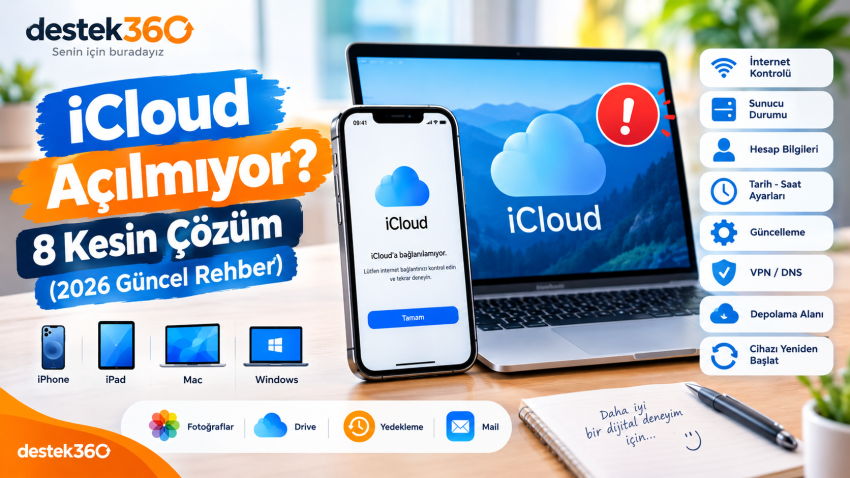
iCloud açılmıyor, bağlantı kurulamıyor veya Apple hesabınıza giriş yapamıyor musunuz? iPhone, iPad, Mac ya da Windows bilgisayarda karşılaşılan iCloud sorunları; internet bağlantısı, Apple sunucu kesintileri, hesap doğrulama problemleri veya cihaz ayarlarından kaynaklanabilir.
Özellikle iCloud Fotoğraflar, iCloud Drive, yedekleme ve Apple hesabı oturum açma işlemlerinin çalışmaması kullanıcıların sık karşılaştığı sorunlar arasındadır.
Bu rehberde iCloud açılmıyor sorununu çözmek için uygulayabileceğiniz 8 etkili yöntemi adım adım anlatıyoruz. Çözümler hem iPhone hem de bilgisayar kullanıcıları için hazırlanmıştır.
iCloud Açılmıyor Sorunu Neden Olur?
iCloud’un açılmamasının birden fazla nedeni olabilir. Sorunun kaynağını belirlemek, gereksiz ayar değişiklikleri yapmadan doğru çözümü uygulamanızı sağlar.
En yaygın nedenler şunlardır:
- İnternet bağlantısının kararsız olması.
- Apple iCloud sunucularında geçici kesinti yaşanması.
- Apple hesabı giriş bilgilerinin hatalı olması.
- İki faktörlü kimlik doğrulama sorunu.
- iPhone veya iPad tarih ve saat ayarlarının yanlış olması.
- iOS, iPadOS veya macOS sürümünün eski olması.
- VPN veya DNS ayarlarının bağlantıyı engellemesi.
- iCloud depolama alanının dolması.
iCloud Açılmıyor Sorunu Nasıl Çözülür? 8 Etkili Yöntem
Aşağıdaki yöntemleri sırasıyla uygulamanızı öneriyoruz. Her işlemden sonra iCloud’a yeniden bağlanmayı deneyin.
1. Apple iCloud Sunucularını Kontrol Edin
iCloud açılmıyor sorununun nedeni her zaman telefonunuz veya bilgisayarınız olmayabilir. Apple sunucularında meydana gelen geçici kesintiler, iCloud hizmetlerine erişimi engelleyebilir.
Özellikle şu hizmetlerde kesinti olup olmadığını kontrol edin:
- iCloud Hesabı ve Giriş
- iCloud Fotoğraflar
- iCloud Drive
- iCloud Yedekleme
- iCloud Mail
Kontrol etmek için:
- Apple Sistem Durumu sayfasını açın.
- iCloud hizmetlerinin karşısındaki durum göstergelerini inceleyin.
- Kırmızı veya sarı gösterge varsa ilgili hizmette sorun olabilir.
- Apple’ın sorunu gidermesini bekleyin.
Sunucu kaynaklı sorunlarda cihaz ayarlarını değiştirmek genellikle işe yaramaz. Hizmet normale döndüğünde tekrar deneyebilirsiniz.
2. İnternet Bağlantınızı Kontrol Edin
iCloud’un çalışabilmesi için kararlı bir internet bağlantısı gerekir. Wi-Fi bağlantısında yaşanan kopmalar veya mobil veri kısıtlamaları iCloud oturumunun açılmasını engelleyebilir.
Şu işlemleri deneyin:
- Wi-Fi bağlantısını kapatıp tekrar açın.
- Mümkünse farklı bir Wi-Fi ağına bağlanın.
- Mobil veri üzerinden iCloud’a girmeyi deneyin.
- Uçak modunu 10 saniyeliğine açıp kapatın.
- Tarayıcı üzerinden farklı bir web sitesinin açılıp açılmadığını kontrol edin.
iPhone mobil veri ayarı:
- Ayarlar bölümüne girin.
- Hücresel seçeneğini açın.
- Hücresel Veri özelliğinin etkin olduğundan emin olun.
- İlgili uygulamanın mobil veri kullanımına izin verildiğini kontrol edin.
İnternet bağlantınızda sorun varsa iCloud yerine önce bağlantı problemini çözmeniz gerekir.
3. iPhone veya Bilgisayarınızı Yeniden Başlatın
Cihazın uzun süre yeniden başlatılmaması, geçici yazılım ve bağlantı hatalarının oluşmasına neden olabilir.
Basit bir yeniden başlatma işlemi, iCloud bağlantısını etkileyen geçici sorunları giderebilir.
iPhone yeniden başlatma:
- Ses düğmelerinden biriyle yan düğmeye basılı tutun.
- Kapatma kaydırıcısını kullanarak cihazı kapatın.
- Yaklaşık 20 saniye bekleyin.
- Yan düğmeye basılı tutarak telefonu tekrar açın.
- iCloud hesabınızı yeniden kontrol edin.
Windows bilgisayarda: Başlat menüsünden Yeniden Başlat seçeneğini kullanın.
Mac bilgisayarda: Apple menüsünden Yeniden Başlat seçeneğine tıklayın.
4. Apple Hesabınızı ve Şifrenizi Kontrol Edin
iCloud’a giriş yapamıyorsanız Apple hesabınızın e-posta adresi veya parolası hatalı olabilir.
Özellikle şifre değiştirdikten sonra eski bilgilerle giriş yapmaya çalışmak bağlantı sorunlarına neden olabilir.
Kontrol etmeniz gerekenler:
- Apple hesabı e-posta adresiniz doğru mu?
- Şifrenizi yakın zamanda değiştirdiniz mi?
- İki faktörlü kimlik doğrulama kodunu doğru giriyor musunuz?
- Hesabınız kilitlenmiş veya devre dışı bırakılmış olabilir mi?
Apple hesabınıza web üzerinden giriş yapmayı deneyin:
Şifrenizi hatırlamıyorsanız Apple Şifre Sıfırlama sayfasını kullanabilirsiniz.
Önemli: Çok sayıda hatalı giriş denemesi yapmak hesabınızın güvenlik nedeniyle kilitlenmesine neden olabilir.
5. Tarih ve Saat Ayarlarını Otomatik Yapın
Telefonunuzun veya bilgisayarınızın tarih ve saat ayarlarının yanlış olması, güvenli bağlantıların kurulmasını etkileyebilir.
Bu nedenle tarih ve saat ayarlarını otomatik olarak yapılandırmanız önerilir.
iPhone için:
- Ayarlar uygulamasını açın.
- Genel bölümüne girin.
- Tarih ve Saat seçeneğine dokunun.
- Otomatik Ayarla özelliğini etkinleştirin.
Mac için:
- Sistem Ayarları bölümünü açın.
- Genel seçeneğine girin.
- Tarih ve Saat bölümünü açın.
- Tarih ve saati otomatik ayarlama seçeneğini etkinleştirin.
Ardından cihazınızı yeniden başlatıp iCloud bağlantısını tekrar deneyin.
6. iOS, iPadOS veya macOS Güncellemesini Kontrol Edin
Eski işletim sistemi sürümleri, iCloud hizmetleriyle bağlantı kurulurken uyumluluk sorunlarına neden olabilir.
Apple, iCloud bağlantı sorunlarında cihaz yazılımının güncel olmasını önerir.
iPhone güncelleme adımları:
- Ayarlar bölümünü açın.
- Genel seçeneğine dokunun.
- Yazılım Güncelleme bölümüne girin.
- Yeni sürüm varsa İndir ve Yükle seçeneğini kullanın.
Mac güncelleme adımları:
- Apple menüsünü açın.
- Sistem Ayarları bölümüne girin.
- Genel seçeneğine tıklayın.
- Yazılım Güncelleme bölümünü kontrol edin.
Güncelleme öncesinde önemli verilerinizi yedeklemeniz önerilir.
7. VPN ve DNS Ayarlarını Kontrol Edin
VPN uygulamaları, özel DNS yapılandırmaları veya güvenlik yazılımları bazı bağlantı sorunlarına neden olabilir.
Özellikle iCloud.com açılmıyor veya oturum açma ekranı sürekli yükleniyorsa bu yöntemi deneyebilirsiniz.
Uygulanacak işlemler:
- Aktif VPN bağlantınızı geçici olarak kapatın.
- Özel DNS veya filtreleme uygulaması kullanıyorsanız geçici olarak devre dışı bırakın.
- Tarayıcıyı kapatıp yeniden açın.
- Farklı bir internet bağlantısıyla iCloud’u deneyin.
VPN kapatıldığında iCloud çalışmaya başlıyorsa sorun kullandığınız ağ yapılandırmasıyla ilgili olabilir.
Güvenlik duvarı veya antivirüs korumasını tamamen kapatmak yerine, Apple hizmetlerinin engellenmediğini kontrol edin.
8. iCloud Depolama Alanını ve Senkronizasyon Ayarlarını Kontrol Edin
iCloud açılıyor ancak fotoğraflar, dosyalar veya yedeklemeler senkronize olmuyorsa depolama alanınız dolmuş olabilir.
Apple hesabınızın ücretsiz depolama alanı 5 GB’tır. Bu alan dolduğunda yeni yedeklemeler ve bazı senkronizasyon işlemleri durabilir.
iCloud depolama alanını kontrol etmek için:
- iPhone’da Ayarlar uygulamasını açın.
- En üstteki Apple hesabınıza dokunun.
- iCloud bölümüne girin.
- Hesabınızın kullandığı depolama alanını inceleyin.
- Gereksiz dosyaları ve yedekleri kontrol edin.
Depolama alanı doluysa gereksiz dosyaları dikkatlice temizleyebilir veya ihtiyacınıza uygun bir iCloud+ planına geçebilirsiniz.
Dikkat: Fotoğrafları veya dosyaları silmeden önce önemli verilerinizin başka bir yerde yedeğinin bulunduğundan emin olun. iCloud ile eşzamanlanan bir cihazdan silinen içerikler diğer cihazlardan da silinebilir.
iCloud Açılmıyor Sorunu İçin Hızlı Çözüm Tablosu
Aşağıdaki tablo, karşılaştığınız soruna göre hangi yöntemi uygulamanız gerektiğini gösterir.
| Karşılaşılan sorun | Önerilen çözüm |
|---|---|
| iCloud giriş ekranı açılmıyor | İnternet ve sunucu kontrolü |
| Apple hesabına giriş yapılamıyor | Şifre ve hesap kontrolü |
| iCloud sürekli yükleniyor | VPN ve DNS kontrolü |
| iCloud Fotoğraflar açılmıyor | Senkronizasyon ayarları |
| iCloud yedekleme çalışmıyor | Depolama alanı kontrolü |
| Doğrulama kodu gelmiyor | Güvenilir cihaz kontrolü |
| iCloud.com açılmıyor | Tarayıcı ve internet kontrolü |
| iCloud bağlantısı kesiliyor | Cihazı yeniden başlatma |
iCloud Bilgisayarda Açılmıyor: Windows ve Mac Çözümü
iCloud sorunları yalnızca iPhone ve iPad cihazlarında görülmez. Windows ve Mac kullanıcıları da iCloud uygulamasına veya web sitesine erişirken çeşitli hatalarla karşılaşabilir.
Windows’ta iCloud Açılmıyor
Windows bilgisayarınızda iCloud uygulaması açılmıyorsa şu işlemleri deneyin:
- Bilgisayarınızı yeniden başlatın.
- İnternet bağlantınızı kontrol edin.
- Microsoft Store üzerinden iCloud uygulamasının güncel olup olmadığını kontrol edin.
- Windows Update üzerinden sistem güncellemelerini yükleyin.
- iCloud hesabınızdan doğru bilgilerle giriş yaptığınızdan emin olun.
- Tarayıcıdan iCloud.com adresine erişmeyi deneyin.
Sorun devam ediyorsa uygulamayı kaldırıp Microsoft Store üzerinden yeniden yüklemeyi deneyebilirsiniz.
Mac’te iCloud Açılmıyor
Mac bilgisayarlarda iCloud bağlantı sorunları genellikle hesap oturumu, ağ bağlantısı veya sistem güncellemeleriyle ilişkilidir.
Şu adımları uygulayın:
- Sistem Ayarları bölümünü açın.
- Apple hesabınızın oturum durumunu kontrol edin.
- İnternet bağlantınızı test edin.
- macOS güncellemelerini kontrol edin.
- iCloud hizmetlerinin etkin olduğundan emin olun.
Hesaptan çıkış yapmadan önce senkronize edilmemiş dosyalarınızın güvenliğini kontrol edin.
iCloud.com Açılmıyor Sorunu Nasıl Çözülür?
Tarayıcı üzerinden iCloud’a erişemiyorsanız aşağıdaki yöntemleri deneyebilirsiniz:
- Adres çubuğuna doğru şekilde
www.icloud.comyazın. - Google Chrome, Microsoft Edge veya Safari gibi farklı bir tarayıcı kullanın.
- Tarayıcının önbelleğini ve çerezlerini temizleyin.
- Gizli sekme üzerinden giriş yapmayı deneyin.
- VPN bağlantısını geçici olarak kapatın.
- Farklı bir internet ağına bağlanın.
Bütün yöntemlere rağmen web sitesi açılmıyorsa Apple Sistem Durumu sayfasını kontrol edin.
iCloud Açılmıyor Sorununda Ne Zaman Apple Destek Alınmalı?
Yukarıdaki yöntemleri denemenize rağmen iCloud hesabınıza erişemiyorsanız Apple Destek ile iletişime geçmeniz gerekebilir.
Özellikle aşağıdaki durumlarda destek almanız önemlidir:
- Apple hesabınız kilitlendiyse.
- Hesabınız güvenlik nedeniyle devre dışı bırakıldıysa.
- Sürekli doğrulama hatası alıyorsanız.
- Hesabınızda tanımadığınız giriş işlemleri varsa.
- iCloud hesabınızda bakım uyarısı görünüyorsa.
Apple Destek sayfasına buradan ulaşabilirsiniz:
Sıkça Sorulan Sorular (SSS)
1. iCloud neden açılmıyor?
iCloud; internet bağlantısı, Apple sunucularındaki kesintiler, hatalı hesap bilgileri, eski yazılım sürümleri veya VPN ayarları nedeniyle açılmayabilir.
2. iCloud sunucularında sorun olduğunu nasıl anlarım?
Apple’ın resmî Sistem Durumu sayfasına girerek iCloud hizmetlerinin çalışma durumunu kontrol edebilirsiniz.
3. iCloud’a giriş yapamıyorum, şifrem doğru. Ne yapmalıyım?
Öncelikle internet bağlantınızı ve Apple hesabınızın durumunu kontrol edin. İki faktörlü doğrulama kodunun doğru olduğundan emin olun. Sorun devam ederse Apple hesap kurtarma sayfasını kullanın.
4. iCloud Fotoğraflar neden açılmıyor?
İnternet bağlantısı, iCloud Fotoğraflar ayarları veya dolu depolama alanı nedeniyle fotoğraflar yüklenmeyebilir. Ayarlar bölümünden iCloud Fotoğraflar özelliğini kontrol edin.
5. iCloud’a Wi-Fi olmadan girilir mi?
Evet. Hücresel veri bağlantısı üzerinden de iCloud hizmetlerini kullanabilirsiniz. Bunun için ilgili uygulamaların mobil veri kullanımına izin verilmiş olması gerekir.
6. iCloud hesabımdan çıkış yaparsam fotoğraflarım silinir mi?
Hesaptan çıkış yapmak, iCloud’daki fotoğrafların otomatik olarak silinmesi anlamına gelmez. Ancak cihazdaki yerel verilerin durumu değişebilir. Çıkış yapmadan önce verilerinizi kontrol edin ve gerekli yedeklemeleri tamamlayın.
7. iCloud depolama alanı dolarsa ne olur?
Yeni iCloud yedeklemeleri ve bazı eşzamanlama işlemleri durabilir. Alan açmak veya depolama planını yükseltmek gerekebilir.
8. iCloud açılmıyor sorunu nasıl kesin çözülür?
Tek bir kesin çözüm yoktur. Önce Apple sunucularını ve internet bağlantısını kontrol edin. Ardından hesap bilgilerini, cihaz güncellemelerini ve iCloud ayarlarını inceleyin.
Sonuç: iCloud Açılmıyor Sorununu Gidermek İçin Ne Yapmalısınız?
iCloud açılmıyor sorunu çoğu zaman internet bağlantısı, hesap doğrulama problemleri, sunucu kesintileri veya cihaz ayarlarından kaynaklanır.
Sorunu çözmek için öncelikle Apple Sistem Durumu sayfasını kontrol etmenizi, ardından internet bağlantınızı test etmenizi öneriyoruz. Daha sonra hesap bilgilerinizi, tarih ve saat ayarlarınızı ve cihaz güncellemelerini inceleyebilirsiniz.
Yukarıdaki 8 yöntemi sırasıyla uygulayarak iCloud bağlantı problemlerinin önemli bir bölümünü giderebilirsiniz.