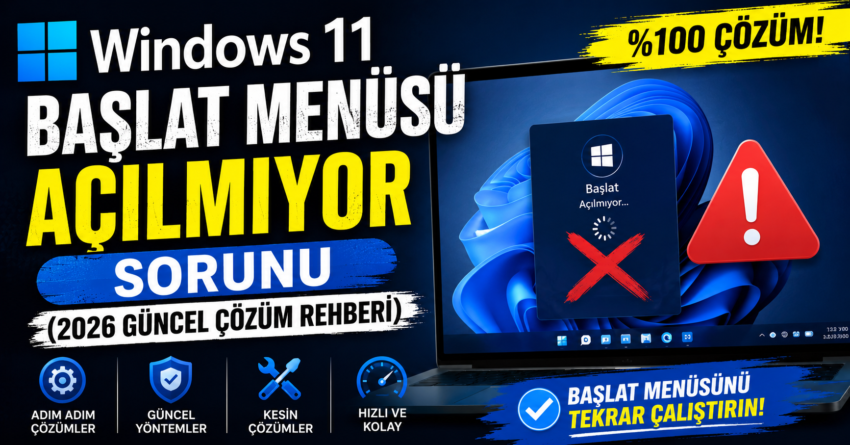
Windows 11 Başlat menüsü açılmıyor sorunu mu yaşıyorsunuz? Görev çubuğu ve Başlat menüsü hatalarını çözmek için en etkili yöntemleri adım adım öğrenin.
Windows 11 Başlat Menüsü Açılmıyor Sorunu Nasıl Çözülür?
Windows 11 kullanıcılarının karşılaştığı en can sıkıcı problemlerden biri Başlat menüsünün açılmamasıdır. Bilgisayar açıldıktan sonra Başlat düğmesine tıklamanıza rağmen hiçbir tepki alamayabilirsiniz. Bazı durumlarda ise görev çubuğu tamamen donabilir veya Windows Gezgini düzgün çalışmayabilir.
Bu sorun işlerinizi aksatabilir. Neyse ki çoğu zaman birkaç basit yöntemle Başlat menüsünü yeniden çalışır hale getirmek mümkündür. Bu rehberde Windows 11 Başlat menüsü açılmıyor sorununun nedenlerini ve en etkili çözüm yöntemlerini detaylı şekilde ele alacağız.
Windows 11 Başlat Menüsü Neden Açılmaz?
Sorunun kaynağını anlamak doğru çözümü uygulamanızı kolaylaştırır. Başlat menüsünün çalışmamasına neden olabilecek başlıca sebepler şunlardır:
- Hatalı Windows güncellemesi
- Bozuk sistem dosyaları
- Windows Gezgini’nin yanıt vermemesi
- Kullanıcı profilindeki hatalar
- Üçüncü taraf yazılım çakışmaları
- Güncel olmayan ekran kartı sürücüleri
- Arka planda çalışan sorunlu uygulamalar
Bu nedenlerden biri veya birkaçı aynı anda ortaya çıkabilir. Bu yüzden aşağıdaki yöntemleri sırayla uygulamanız tavsiye edilir.
1. Bilgisayarı Yeniden Başlatın
Basit görünse de birçok kullanıcı bu adımı atlıyor. Oysa geçici sistem hatalarının önemli bir kısmı yeniden başlatma işlemiyle ortadan kalkar.
Başlat menüsü çalışmıyorsa aşağıdaki adımları uygulayın:
- Klavyeden Ctrl + Alt + Delete tuşlarına basın.
- Sağ alt köşedeki güç simgesine tıklayın.
- Yeniden Başlat seçeneğini seçin.
Bilgisayar açıldıktan sonra Başlat menüsünü tekrar kontrol edin.
2. Windows Gezgini’ni Yeniden Başlatın
Windows Gezgini (Explorer.exe), Başlat menüsü ve görev çubuğunun düzgün çalışmasını sağlar. Eğer bu süreç hata verirse Başlat menüsü açılmayabilir.
Yapılması Gerekenler
- Ctrl + Shift + Esc tuşlarına basın.
- Görev Yöneticisi’ni açın.
- Windows Gezgini seçeneğini bulun.
- Sağ tıklayın.
- Yeniden Başlat seçeneğine basın.
İşlem birkaç saniye sürecektir. Daha sonra Başlat menüsünün çalışıp çalışmadığını kontrol edin.
3. Sistem Dosyalarını Onarın
Bozuk sistem dosyaları Başlat menüsünün çalışmasını engelleyebilir. Windows’un yerleşik araçları sayesinde bu dosyaları onarabilirsiniz.
Komut İstemi’ni Yönetici Olarak Açın
Görev Yöneticisi üzerinden yeni görev oluşturun ve aşağıdaki komutu çalıştırın:
sfc /scannow
Tarama tamamlandıktan sonra bilgisayarı yeniden başlatın.
Sorun devam ediyorsa aşağıdaki komutları sırasıyla uygulayın:
DISM /Online /Cleanup-Image /RestoreHealth
DISM işlemi biraz zaman alabilir. Ancak bozuk Windows bileşenlerini onarma konusunda oldukça etkilidir.
4. Windows Güncellemelerini Kontrol Edin
Microsoft, Başlat menüsüyle ilgili hataları düzenli güncellemelerle giderir. Bu nedenle sisteminiz güncel değilse çeşitli sorunlarla karşılaşabilirsiniz.
Güncelleme kontrolü için:
- Ayarlar menüsünü açın.
- Windows Update bölümüne girin.
- Güncellemeleri Denetle seçeneğine tıklayın.
- Bulunan güncellemeleri yükleyin.
- Bilgisayarı yeniden başlatın.
Özellikle son dönemde yayımlanan toplu güncellemeler birçok görev çubuğu ve Başlat menüsü sorununu çözmektedir.
5. Başlat Menüsünü PowerShell ile Yeniden Kaydedin
Windows uygulamalarındaki kayıt hataları bazen Başlat menüsünün tamamen devre dışı kalmasına neden olabilir.
Bu durumda PowerShell üzerinden yeniden kayıt işlemi yapabilirsiniz.
Görev Yöneticisi > Yeni Görev Çalıştır seçeneğini açın ve PowerShell yazın.
Ardından şu komutu çalıştırın:
Get-AppxPackage -AllUsers | Foreach {
Add-AppxPackage -DisableDevelopmentMode -Register "$($_.InstallLocation)\AppXManifest.xml"
}
İşlem tamamlandıktan sonra sistemi yeniden başlatın.
6. Yeni Bir Kullanıcı Hesabı Oluşturun
Bazı durumlarda sorun Windows kullanıcı profilinden kaynaklanır. Bu nedenle yeni bir hesap oluşturmak etkili bir çözüm olabilir.
Yeni hesap oluşturmak için:
- Ayarlar uygulamasını açın.
- Hesaplar bölümüne girin.
- Diğer Kullanıcılar seçeneğine tıklayın.
- Yeni kullanıcı ekleyin.
- Yeni hesapla oturum açın.
Başlat menüsü yeni hesapta çalışıyorsa mevcut kullanıcı profiliniz zarar görmüş olabilir.
7. Son Yüklenen Programları Kaldırın
Sorun belirli bir program yükledikten sonra başladıysa yazılım çakışması yaşanıyor olabilir.
Özellikle:
- Sistem optimizasyon araçları
- Tema programları
- Görev çubuğu özelleştirme yazılımları
- Antivirüs uygulamaları
Başlat menüsünü etkileyebilir.
Bu nedenle son yüklediğiniz uygulamaları kaldırarak tekrar test yapmanız faydalı olacaktır.
8. Sistem Geri Yükleme Noktasını Kullanın
Sorun yakın zamanda ortaya çıktıysa sistem geri yükleme özelliği oldukça işe yarayabilir.
Bu yöntem sayesinde Windows’u daha önce sorunsuz çalıştığı bir tarihe döndürebilirsiniz.
Sistem Geri Yükleme Adımları
- Denetim Masası’nı açın.
- Kurtarma seçeneğine girin.
- Sistem Geri Yükleme’yi başlatın.
- Sorunun oluşmadığı bir tarihi seçin.
- İşlemi tamamlayın.
Bu yöntem kişisel dosyalarınızı silmez ancak son yüklenen bazı programları kaldırabilir.
Sonuç
Windows 11 Başlat menüsü açılmıyor sorunu genellikle bozuk sistem dosyaları, hatalı güncellemeler veya Explorer işlemi kaynaklı ortaya çıkar. Neyse ki yukarıdaki yöntemler çoğu kullanıcı için sorunu kısa sürede çözer.
Öncelikle bilgisayarı yeniden başlatmayı ve Windows Gezgini’ni yenilemeyi deneyin. Sonrasında SFC ve DISM araçlarını kullanarak sistem dosyalarını onarın. Eğer problem devam ederse yeni kullanıcı hesabı oluşturmak veya sistem geri yükleme yapmak kalıcı çözüm sağlayabilir.
Windows 11’in güncel sürümünü kullanmak ve düzenli bakım yapmak da benzer sorunların tekrar yaşanmasını büyük ölçüde önleyecektir.