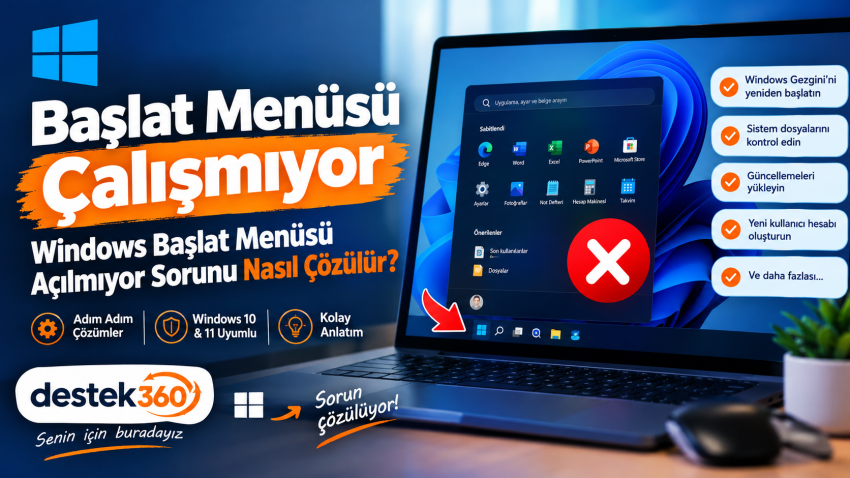
Başlat Menüsü çalışmıyor veya Windows’ta Başlat butonuna bastığınız halde hiçbir şey açılmıyorsa, bu durum özellikle uygulamalara ve sistem ayarlarına ulaşmayı zorlaştırabilir. Windows 10 ve Windows 11 kullanıcılarında zaman zaman görülebilen bu sorun; bozuk sistem dosyalarından Windows Gezgini’ne, güncelleme problemlerinden kullanıcı hesabındaki hatalara kadar farklı nedenlerden kaynaklanabilir.
Bu rehberde Windows Başlat Menüsü çalışmıyor, Başlat’a tıklanmıyor, Başlat Menüsü açılmıyor ve Windows tuşu çalışmıyor gibi sorunları çözmek için uygulanabilecek yöntemleri adım adım anlatıyoruz.
Başlat Menüsü Neden Çalışmıyor?
Başlat Menüsü’nün çalışmamasının birden fazla nedeni olabilir. En yaygın nedenler şunlardır:
| Sorun | Olası Neden |
|---|---|
| Başlat Menüsü açılmıyor | Windows Explorer veya sistem bileşeni takılmış olabilir |
| Başlat butonuna tıklanmıyor | Geçici Windows hatası oluşmuş olabilir |
| Windows tuşu çalışmıyor | Klavye veya Windows ayarlarıyla ilgili sorun olabilir |
| Başlat Menüsü donuyor | Sistem kaynakları veya bozuk uygulama verileri |
| Başlat Menüsü siyah/beyaz görünüyor | Grafik sürücüsü veya Windows bileşeni sorunu |
| Güncellemeden sonra Başlat çalışmıyor | Windows güncellemesiyle ilgili uyumsuzluk |
| Başlat açılıyor ama hemen kapanıyor | Sistem dosyalarında bozulma olabilir |
1. Windows Gezgini’ni Yeniden Başlatın
Başlat Menüsü çalışmadığında ilk uygulanabilecek yöntemlerden biri Windows Gezgini’ni yeniden başlatmaktır.
- Klavyeden Ctrl + Shift + Esc tuşlarına basın.
- Görev Yöneticisi açılacaktır.
- Listeden Windows Gezgini veya Windows Explorer seçeneğini bulun.
- Üzerine sağ tıklayın.
- Yeniden Başlat seçeneğine tıklayın.
Ekran kısa süreliğine yenilenebilir. Ardından Başlat Menüsü’nü tekrar deneyin.
2. Bilgisayarı Yeniden Başlatın
Basit görünmesine rağmen Windows’ta oluşan geçici sistem hatalarının önemli bir bölümü yeniden başlatma sonrasında düzelebilir.
Başlat Menüsü çalışmadığı için bilgisayarı klavyeden yeniden başlatabilirsiniz.
Ctrl + Alt + Delete tuşlarına basın ve sağ alt köşedeki güç simgesinden Yeniden Başlat seçeneğini kullanın.
Alternatif olarak Alt + F4 tuşlarına basarak Windows kapatma ekranını açabilirsiniz.
3. Sistem Dosyalarını SFC ile Kontrol Edin
Windows sistem dosyalarındaki bozulmalar, Başlat Menüsü’nün çalışmamasına neden olabilir.
Komut İstemi’ni yönetici olarak açmak için:
- Ctrl + Shift + Esc ile Görev Yöneticisi’ni açın.
- Yeni görev çalıştır seçeneğine tıklayın.
cmdyazın.- Bu görevi yönetici ayrıcalıklarıyla oluştur seçeneğini işaretleyin.
- Enter’a basın.
- Açılan pencereye aşağıdaki komutu yazın:
sfc /scannow
Tarama işleminin tamamlanmasını bekleyin.
Windows bozuk veya eksik sistem dosyaları tespit ederse mümkün olduğunda bunları otomatik olarak onarmaya çalışacaktır.
4. DISM Komutunu Çalıştırın
SFC işlemi sorunu çözmezse Windows sistem görüntüsünü kontrol etmek için DISM kullanılabilir.
Yönetici olarak açılmış Komut İstemi’ne şu komutu yazın:
DISM /Online /Cleanup-Image /RestoreHealth
İşlem tamamlandıktan sonra bilgisayarı yeniden başlatın ve Başlat Menüsü’nü tekrar kontrol edin.
5. Windows Tuşunun Çalışıp Çalışmadığını Kontrol Edin
Eğer Başlat simgesine fareyle tıklayamıyor ve aynı zamanda klavyedeki Windows tuşu da çalışmıyorsa, sorun yalnızca Başlat Menüsü’nden kaynaklanmayabilir.
Öncelikle klavyenizdeki Windows tuşuna basın.
Windows tuşuna bastığınızda Başlat Menüsü açılmıyorsa:
- Klavye üzerinde Win Lock özelliği olup olmadığını kontrol edin.
- Farklı bir klavye deneyin.
- Klavye sürücüsünü kontrol edin.
- Oyun klavyelerinde bulunan Windows tuşu kilidinin aktif olup olmadığını kontrol edin.
6. Windows Güncellemelerini Kontrol Edin
Bazı Başlat Menüsü problemleri Windows güncellemeleriyle bağlantılı olabilir.
Ayarlar > Windows Update bölümüne giderek güncellemeleri kontrol edin.
Ancak Başlat Menüsü açılmıyorsa Ayarlar’a klavyeden ulaşmak için:
Windows + I
tuşlarına basabilirsiniz.
Güncelleme varsa yükleyin ve bilgisayarınızı yeniden başlatın.
7. Windows Başlat Menüsü Sorununu Yeni Kullanıcı Hesabıyla Test Edin
Sorun yalnızca mevcut kullanıcı hesabınızda oluşmuş olabilir.
Yeni bir Windows kullanıcı hesabı oluşturup Başlat Menüsü’nü test etmek, problemin sistem genelinde mi yoksa kullanıcı profilinde mi olduğunu anlamanıza yardımcı olabilir.
Yeni hesapta Başlat Menüsü normal çalışıyorsa mevcut Windows kullanıcı profilinizde bozulma olma ihtimali vardır.
8. PowerShell ile Başlat Menüsü Bileşenlerini Yeniden Kaydedin
Başlat Menüsü hâlâ çalışmıyorsa PowerShell üzerinden Windows uygulamalarını yeniden kaydetmek denenebilir.
Görev Yöneticisi’nden Yeni görev çalıştır seçeneğini açın.
Ardından:
powershell
yazıp yönetici yetkisiyle çalıştırın.
Daha sonra aşağıdaki komutu kullanabilirsiniz:
Get-AppxPackage -AllUsers | ForEach { Add-AppxPackage -DisableDevelopmentMode -Register "$($_.InstallLocation)\AppXManifest.xml" }
İşlem sırasında bazı uyarılar görülebilir. Komut tamamlandıktan sonra bilgisayarı yeniden başlatın.
9. Windows Gezgini ve Sistem Kaynaklarını Kontrol Edin
Bilgisayarınızda RAM veya işlemci kullanımı aşırı yükselmişse Windows arayüzü geçici olarak tepki vermeyebilir.
Ctrl + Shift + Esc ile Görev Yöneticisi’ni açarak:
- CPU kullanımını
- Bellek kullanımını
- Disk kullanımını
kontrol edin.
Özellikle disk kullanımının sürekli %100 seviyesinde olması Windows arayüzünün yavaşlamasına neden olabilir.
10. Güvenli Modda Başlat Menüsünü Test Edin
Soruna üçüncü taraf bir yazılım veya sürücü neden oluyorsa Güvenli Mod’da problem ortadan kalkabilir.
Güvenli Mod’da Başlat Menüsü çalışıyorsa son yüklediğiniz:
- Programları
- Sürücüleri
- Sistem araçlarını
- Güvenlik yazılımlarını
kontrol etmeniz faydalı olabilir.
Başlat Menüsü Çalışmıyorsa En Etkili Çözüm Hangisi?
Sorunun kaynağına göre çözüm değişir. Genellikle aşağıdaki sırayla ilerlemek daha güvenlidir:
- Windows Gezgini’ni yeniden başlatın.
- Bilgisayarı yeniden başlatın.
- Windows Update’i kontrol edin.
sfc /scannowkomutunu çalıştırın.- DISM onarımını uygulayın.
- Başlat Menüsü bileşenlerini PowerShell ile yeniden kaydedin.
- Yeni kullanıcı hesabıyla test edin.
- Gerekirse Güvenli Mod’da sorunun kaynağını araştırın.
Başlat Menüsü Açılmıyor Ama Masaüstü Çalışıyor
Eğer masaüstüne ulaşabiliyor, programları açabiliyor ancak yalnızca Başlat Menüsü çalışmıyorsa sorun çoğunlukla Windows arayüz bileşenleri, Windows Explorer veya kullanıcı profiliyle bağlantılı olabilir.
Bu durumda öncelikle Windows Gezgini’ni yeniden başlatmak ve ardından SFC/DISM onarımını çalıştırmak mantıklı bir başlangıçtır.
Başlat Menüsü Çalışmıyor: Sık Sorulan Sorular
Başlat Menüsü neden açılmıyor?
Başlat Menüsü; Windows sistem dosyalarının bozulması, Windows Explorer’ın takılması, güncelleme sorunları, kullanıcı profili problemleri veya üçüncü taraf yazılımlar nedeniyle çalışmayabilir.
Windows tuşuna basıyorum ama Başlat açılmıyor, ne yapmalıyım?
Öncelikle klavyenizde Windows tuş kilidinin aktif olup olmadığını kontrol edin. Daha sonra Windows Gezgini’ni yeniden başlatmayı ve farklı bir klavyeyle test yapmayı deneyin.
Başlat Menüsü çalışmıyorsa bilgisayar nasıl yeniden başlatılır?
Ctrl + Alt + Delete tuşlarına basarak açılan ekrandaki güç simgesinden bilgisayarınızı yeniden başlatabilirsiniz. Alternatif olarak Alt + F4 kısayolunu kullanabilirsiniz.
SFC komutu Başlat Menüsü sorununu çözer mi?
Sorun bozuk veya eksik Windows sistem dosyalarından kaynaklanıyorsa sfc /scannow sorunun giderilmesine yardımcı olabilir.
Windows 11 Başlat Menüsü çalışmıyor, ne yapmalıyım?
Windows 11’de öncelikle Windows Explorer’ı yeniden başlatın, Windows Update’i kontrol edin ve ardından SFC ile DISM onarım araçlarını kullanın.
Sonuç
Başlat Menüsü çalışmıyor sorunu Windows kullanıcılarının karşılaşabileceği can sıkıcı problemlerden biridir. Ancak çoğu durumda sistem dosyalarını kontrol etmek, Windows Gezgini’ni yeniden başlatmak, güncellemeleri yüklemek veya Windows bileşenlerini onarmak sorunun çözülmesine yardımcı olabilir.
Sorun devam ediyorsa yeni bir kullanıcı hesabıyla test yapmak veya Windows’u Güvenli Mod’da başlatmak problemin kaynağını belirlemek için faydalı olacaktır.