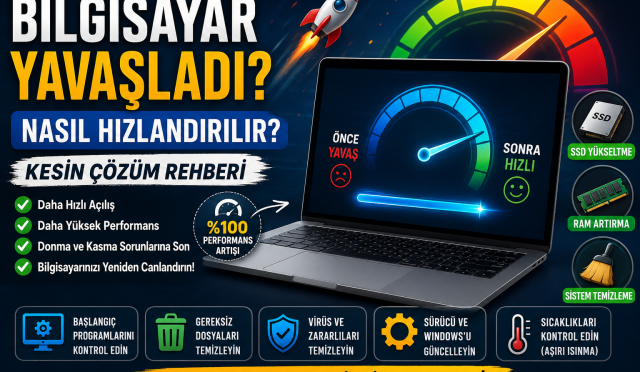
Bilgisayar Çok Yavaşladı mı? 15 Etkili Hızlandırma Yöntemi (2026 Rehberi)
Giriş
Bilgisayarınız eskisine göre çok daha yavaş çalışıyorsa yalnız değilsiniz. Zamanla biriken gereksiz dosyalar, arka planda çalışan uygulamalar ve donanımsal yetersizlikler bilgisayar performansını ciddi şekilde düşürebilir. Özellikle açılış süresinin uzaması, programların geç açılması ve donmalar kullanıcı deneyimini olumsuz etkiler. Bu rehberde bilgisayar hızlandırma nasıl yapılır adım adım anlatacağız.
Bu rehberde “bilgisayar hızlandırma” konusunda en etkili ve pratik 15 yöntemi adım adım açıklıyoruz. Anlatılan yöntemleri uygulayarak bilgisayarınızı gözle görülür şekilde hızlandırabilirsiniz.
Bilgisayar Neden Yavaşlar?
Bilgisayarın yavaşlamasının birçok sebebi olabilir. En yaygın nedenler şunlardır:
- Başlangıçta açılan fazla programlar
- Dolu disk alanı
- Virüs ve zararlı yazılımlar
- Eski donanım (HDD, düşük RAM)
- Güncel olmayan işletim sistemi
- Arka planda çalışan gereksiz uygulamalar
Sorunun kaynağını bilmek, doğru çözümü uygulamanız açısından oldukça önemlidir.
1. Başlangıç Programlarını Kapatın
Bilgisayar açılırken otomatik başlayan programlar sistemi ciddi şekilde yavaşlatır.
Nasıl yapılır?
- Görev Yöneticisi → Başlangıç sekmesi
- Gereksiz programları devre dışı bırakın
2. Disk Temizliği Yapın
Gereksiz dosyalar bilgisayarın performansını düşürür.
Yapmanız gerekenler:
- Geçici dosyaları silin
- Çöp kutusunu boşaltın
- Disk temizleme aracını kullanın
3. SSD Kullanımına Geçin
Eğer hâlâ HDD kullanıyorsanız, en büyük performans artışını SSD ile elde edersiniz.
Avantajları:
- Daha hızlı açılış
- Programların anında çalışması
- Donma sorunlarının azalması
4. RAM Yükseltmesi Yapın
Yetersiz RAM, bilgisayarın yavaşlamasının en büyük nedenlerinden biridir.
Öneri:
- Minimum 8 GB RAM
- Yoğun kullanım için 16 GB
5. Virüs Taraması Yapın
Zararlı yazılımlar sistem kaynaklarını tüketir.
Çözüm:
- Güncel bir antivirüs programı kullanın
- Tam sistem taraması yapın
6. Arka Plan Uygulamalarını Kapatın
Gereksiz çalışan uygulamalar RAM ve işlemciyi tüketir.
Kontrol etmek için:
- Görev Yöneticisi → İşlemler
- Kullanmadıklarınızı kapatın
7. Tarayıcıyı Optimize Edin
Tarayıcılar en çok RAM tüketen uygulamalardır.
Yapılması gerekenler:
- Gereksiz eklentileri silin
- Açık sekme sayısını azaltın
8. Güncellemeleri Yapın
Eski sürümler performans sorunlarına yol açabilir.
Kontrol edin:
- Windows güncellemeleri
- Sürücü güncellemeleri
9. Disk Birleştirme (HDD İçin)
HDD kullananlar için disk birleştirme performansı artırabilir.
10. Görsel Efektleri Azaltın
Windows animasyonları sistemi yavaşlatabilir.
Nasıl yapılır?
- Performans ayarlarından “En iyi performans” seçin
11. Gereksiz Programları Kaldırın
Kullanmadığınız uygulamalar sistemi yorar.
12. Masaüstünü Temiz Tutun
Çok fazla dosya masaüstünde olursa sistem yavaşlayabilir.
13. Isınma Sorununu Kontrol Edin
Aşırı ısınma performansı düşürür.
Çözüm:
- Fan temizliği
- Termal macun yenileme
14. Güç Ayarlarını Performansa Alın
Düşük güç modu performansı sınırlar.
15. Format Atmak (Son Çözüm)
Tüm yöntemler işe yaramazsa temiz kurulum yapılabilir.
Ek İpuçları
- Haftada 1 temizlik yapın
- Otomatik başlangıçları kontrol edin
- Güncel antivirüs kullanın
Ne Zaman Servise Gitmelisiniz?
Aşağıdaki durumlarda teknik destek almanız gerekir:
- Sürekli donma ve kapanma
- Aşırı fan sesi
- Açılmama sorunu
Sıkça Sorulan Sorular (SSS)
Bilgisayar neden zamanla yavaşlar?
Kullanım sırasında biriken dosyalar ve yazılımlar performansı düşürür.
En hızlı çözüm nedir?
SSD takmak en etkili çözümdür.
Format atmak şart mı?
Hayır, çoğu sorun optimizasyon ile çözülür.
Sonuç
Bilgisayar yavaşlama sorunu çoğu zaman basit yöntemlerle çözülebilir. Bu rehberde paylaştığımız 15 etkili yöntemi uygulayarak cihazınızı hızlandırabilir ve daha verimli kullanabilirsiniz. Özellikle SSD ve RAM yükseltmesi, performansı ciddi şekilde artıran en önemli adımlardır.
Unutmayın, düzenli bakım yapılan bir bilgisayar her zaman daha hızlı ve sorunsuz çalışır.
Bu yazımız da ilginizi çekebilir! Telefon Çok Isınıyor? (2026) Kesin Çözüm Rehberi – iPhone & Android İçin 15 Etkili Yöntem