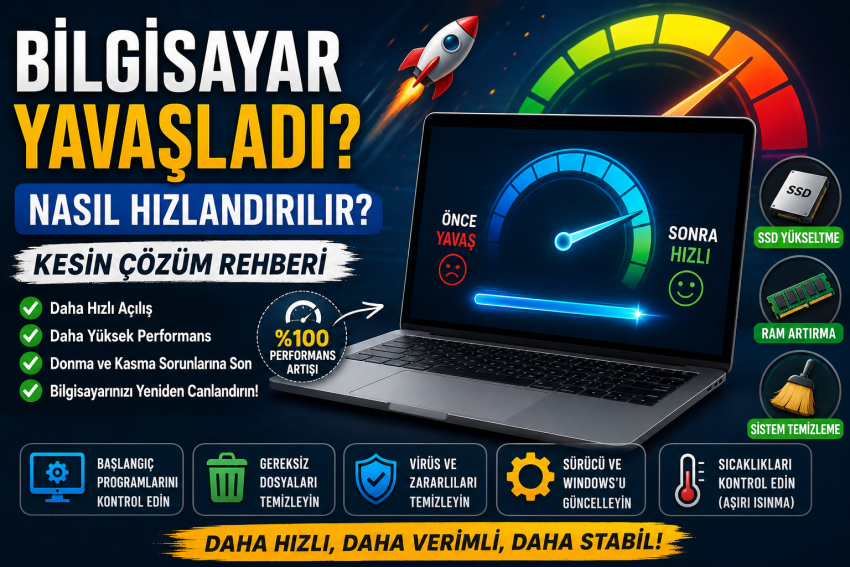
Bilgisayar Yavaşladı, Nasıl Hızlandırılır? (Kesin Çözüm Rehberi) Bilgisayarınız yavaşladıysa endişelenmeyin. Windows bilgisayar hızlandırma yöntemleri, gereksiz dosya temizliği, SSD önerileri ve performans artırma çözümleri bu rehberde.
Bilgisayar Yavaşladı, Nasıl Hızlandırılır?
Bilgisayarın eskisi kadar hızlı çalışmaması birçok kullanıcının karşılaştığı yaygın sorunlardan biridir. Programların geç açılması, oyunlarda FPS düşmesi, internet tarayıcısının donması veya Windows’un geç açılması günlük kullanımı olumsuz etkiler. Ancak bu durum her zaman yeni bir bilgisayar alınması gerektiği anlamına gelmez.
Doğru bakım işlemleri uygulandığında bilgisayarın performansı büyük ölçüde artırılabilir. Üstelik bu işlemlerin büyük bölümü ücretsiz olarak gerçekleştirilebilir.
Bu rehberde bilgisayar yavaşlama nedenleri ayrıntılı şekilde açıklanacak ve performansı artırabilecek kesin çözüm yöntemleri adım adım paylaşılacaktır.
Bilgisayar Neden Yavaşlar?
Bilgisayar Yavaşladı, Nasıl Hızlandırılır? Öncelikle sorunun kaynağı belirlenmelidir. Çünkü farklı nedenler farklı çözümler gerektirir.
En sık görülen nedenler şunlardır:
- Başlangıçta çalışan fazla program
- Depolama alanının dolması
- Eski HDD kullanılması
- RAM yetersizliği
- Güncellenmeyen Windows
- Virüs veya zararlı yazılım
- Aşırı ısınma
- Bozuk sistem dosyaları
- Eski sürücüler
- Toz nedeniyle performans kaybı
Sorunun kaynağı tespit edildiğinde çözüm süreci çok daha kolay ilerler.
1. Bilgisayarı Yeniden Başlatın
Bilgisayar uzun süre kapatılmadan kullanıldığında RAM belleği gereksiz verilerle dolabilir.
Bu nedenle ilk olarak cihaz yeniden başlatılmalıdır.
Yeniden başlatma işlemi;
- RAM’i temizler.
- Arka plan işlemlerini sonlandırır.
- Küçük yazılım hatalarını giderir.
Basit görünmesine rağmen performans artışı sağlayabilir.
2. Başlangıç Programlarını Devre Dışı Bırakın
Windows açılırken birçok uygulama otomatik olarak çalışır.
Bu durum açılış süresini ciddi şekilde uzatabilir.
Nasıl Yapılır?
- Ctrl + Shift + Esc tuşlarına basın.
- Görev Yöneticisi’ni açın.
- Başlangıç sekmesine geçin.
- Gereksiz programları devre dışı bırakın.
Özellikle şu uygulamalar kontrol edilmelidir:
- Discord
- Spotify
- Steam
- Epic Games Launcher
- Adobe Updater
- OneDrive (gerekmiyorsa)
Böylece açılış süresi belirgin şekilde kısalacaktır.
3. Depolama Alanını Temizleyin
Disk neredeyse dolu olduğunda Windows daha yavaş çalışabilir.
Genellikle sistem diskinde en az %20 boş alan bırakılması önerilir.
Silinebilecek dosyalar:
- Geçici dosyalar
- İndirilen kurulum dosyaları
- Çöp kutusu
- Eski Windows güncelleme dosyaları
- Gereksiz videolar
- Kullanılmayan oyunlar
Disk temizliği düzenli yapıldığında performans korunabilir.
4. Gereksiz Programları Kaldırın
Bilgisayarda yıllardır kullanılmayan yazılımlar bulunabilir.
Bu uygulamalar;
- RAM tüketebilir.
- Disk alanını doldurabilir.
- Arka planda çalışabilir.
Denetim Masası veya Ayarlar bölümünden kullanılmayan uygulamalar kaldırılmalıdır.
5. Virüs Taraması Yapın
Bazı zararlı yazılımlar işlemciyi sürekli kullanabilir.
Bu nedenle bilgisayar belirgin şekilde yavaşlayabilir.
Tam sistem taraması yapılması önerilir.
Tarama sırasında;
- Truva atları
- Madencilik virüsleri
- Reklam yazılımları
- Casus yazılımlar
tespit edilirse kaldırılmalıdır.
6. Windows Güncellemelerini Yükleyin
Eski sistem sürümleri performans sorunlarına yol açabilir.
Windows güncellemeleri yalnızca güvenlik amacıyla yayımlanmaz.
Bazı güncellemeler;
- Bellek yönetimini iyileştirir.
- Sürücü uyumluluğunu artırır.
- Sistem kararlılığı sağlar.
Bu nedenle güncellemeler düzenli olarak yüklenmelidir.
7. SSD Kullanıyorsanız TRIM Özelliğini Kontrol Edin
SSD kullanan bilgisayarlarda TRIM özelliği aktif olmalıdır.
Bu özellik;
- Yazma hızını korur.
- SSD ömrünü uzatır.
- Performans düşüşünü önler.
Windows çoğu zaman bu özelliği otomatik olarak etkinleştirir.
8. HDD Kullanıyorsanız SSD’ye Geçin
Bilgisayar hızlandırmanın en etkili yöntemi SSD kullanmaktır.
Eski mekanik diskler günümüzde ciddi darboğaz oluşturabilir.
SSD takıldığında;
- Windows çok daha hızlı açılır.
- Programlar saniyeler içinde çalışır.
- Dosya kopyalama hızlanır.
- Oyun yükleme süreleri azalır.
Performans artışı çoğu kullanıcı tarafından hemen fark edilir.
9. RAM Kullanımını Kontrol Edin
Yetersiz RAM, bilgisayarın sürekli diski kullanmasına neden olabilir.
Görev Yöneticisi üzerinden RAM kullanım oranı incelenmelidir.
Eğer kullanım sürekli %90’ın üzerindeyse RAM yükseltmesi düşünülebilir.
Genel öneriler:
- Ofis kullanımı: 8 GB
- Günlük kullanım: 16 GB
- Oyun: 16-32 GB
- Video düzenleme: 32 GB+
10. Tarayıcı Eklentilerini Azaltın
Google Chrome ve diğer internet tarayıcıları fazla eklenti nedeniyle yavaşlayabilir.
Kullanılmayan eklentiler kaldırılmalıdır.
Ayrıca gereksiz sekmeler kapatılarak RAM kullanımı azaltılabilir.
11. Masaüstünü Temiz Tutun
Yüzlerce dosyanın masaüstünde bulunması Windows Gezgini’nin daha fazla çalışmasına neden olabilir.
Belgeler klasörü tercih edildiğinde sistem daha düzenli çalışacaktır.
12. Görsel Efektleri Azaltın
Windows animasyonları eski bilgisayarlarda performans kaybına neden olabilir.
Ayarlama Adımları
- Başlat menüsüne “Performans” yazın.
- Windows’un görünüm ve performans ayarlarını açın.
- “En iyi performans için ayarla” seçeneğini işaretleyin.
Bu işlem özellikle eski sistemlerde hissedilir hız artışı sağlayabilir.
13. Sürücüleri Güncelleyin
Eski ekran kartı veya yonga seti sürücüleri performans kaybına yol açabilir.
Şu sürücüler güncel tutulmalıdır:
- Ekran kartı
- Chipset
- Ses kartı
- Ağ kartı
- SSD firmware
Güncel sürücüler sistem kararlılığını artırabilir.
14. İşlemci ve Ekran Kartı Sıcaklığını Kontrol Edin
Aşırı ısınan bilgisayarlar otomatik olarak performans düşürür.
İdeal sıcaklıklar:
- İşlemci: 35-80°C
- Ekran kartı: 40-85°C
Daha yüksek sıcaklıklarda termal kısıtlama görülebilir.
15. Bilgisayarın İç Temizliğini Yapın
Zamanla biriken tozlar hava akışını engelleyebilir.
Bunun sonucunda;
- Fanlar daha hızlı döner.
- İşlemci daha fazla ısınır.
- Performans düşebilir.
Belirli aralıklarla temizlik yapılması önerilir.
16. Güç Planını “Yüksek Performans” Olarak Ayarlayın
Dengeli güç planı bazı sistemlerde işlemciyi sınırlandırabilir.
Denetim Masası üzerinden “Yüksek Performans” modu seçildiğinde işlemci daha yüksek frekansta çalışabilir.
17. Sistem Dosyalarını Onarın
Bozuk Windows dosyaları çeşitli performans sorunlarına neden olabilir.
Komut İstemi yönetici olarak açıldıktan sonra aşağıdaki komut çalıştırılabilir:
sfc /scannow
Ardından şu komut kullanılabilir:
DISM /Online /Cleanup-Image /RestoreHealth
Bozuk sistem dosyaları onarıldığında performans normale dönebilir.
18. Bilgisayarı Formatlamak Gerekli mi?
Bazı durumlarda format atılması fayda sağlayabilir.
Özellikle;
- Çok fazla yazılım yüklenmişse
- Virüs temizlenemiyorsa
- Windows ciddi şekilde bozulmuşsa
temiz kurulum düşünülebilir.
Ancak format son seçenek olarak değerlendirilmelidir.
Bilgisayar Hızlandırma İçin Ek Öneriler
Daha iyi performans için şu alışkanlıklar edinilebilir:
- Gereksiz dosyalar düzenli temizlenmeli.
- Windows güncel tutulmalı.
- Antivirüs taramaları ihmal edilmemeli.
- SSD kullanımı tercih edilmeli.
- RAM kapasitesi ihtiyaca göre artırılmalı.
- Bilgisayar düzenli olarak yeniden başlatılmalı.
- Fan temizliği belirli aralıklarla yapılmalı.
Bu adımlar birlikte uygulandığında uzun vadede daha stabil bir sistem elde edilebilir.
Sık Sorulan Sorular
Bilgisayar neden birden yavaşladı?
Arka planda çalışan programlar, virüsler, güncelleme işlemleri veya depolama alanının dolması bu soruna neden olabilir.
SSD gerçekten bilgisayarı hızlandırır mı?
Evet. SSD, Windows’un açılış süresini ve programların yüklenme hızını büyük ölçüde artırır.
RAM artırmak performansı yükseltir mi?
RAM yetersizse yükseltme önemli bir performans artışı sağlayabilir. Özellikle aynı anda birçok uygulama kullanan kişiler için etkisi daha belirgindir.
Bilgisayarı formatlamak şart mı?
Hayır. Çoğu performans sorunu bakım işlemleriyle çözülebilir. Format yalnızca diğer yöntemler sonuç vermediğinde tercih edilmelidir.
Virüs bilgisayarı yavaşlatır mı?
Evet. Zararlı yazılımlar işlemci, RAM ve internet bağlantısını kullanarak sistem performansını düşürebilir.
Sonuç
Bilgisayarın yavaşlaması her zaman donanım arızası anlamına gelmez. Düzenli bakım yapılması, gereksiz programların kaldırılması, depolama alanının temizlenmesi ve güncellemelerin yüklenmesi çoğu zaman performansı önemli ölçüde artırır. Bunun yanında HDD yerine SSD kullanılması ve ihtiyaç halinde RAM yükseltmesi yapılması da uzun vadeli çözümler arasında yer alır. Bu rehberde paylaşılan yöntemler adım adım uygulandığında bilgisayarın daha hızlı, kararlı ve verimli çalışması sağlanabilir.
Bu yazımızda ilginizi çekebilir! Windows 11 Güncelleme Sonrası İnternet Yavaşladı: Kesin Çözüm Rehberi (2026)