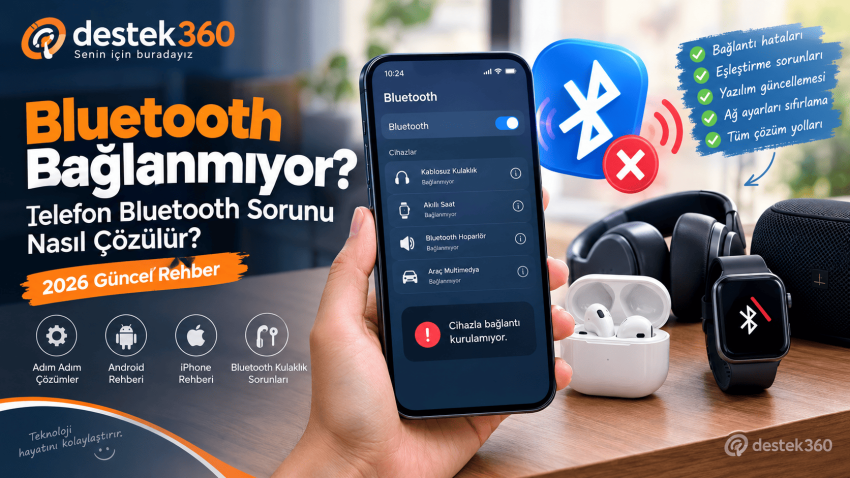
Telefonunuz Bluetooth cihazlarına bağlanmıyor, kulaklığınızı görmüyor veya Bluetooth bağlantısı sürekli kesiliyor mu? Android ve iPhone kullanıcılarının karşılaşabildiği Bluetooth bağlantı sorunları; yazılım hataları, eşleştirme problemleri, yanlış bağlantı ayarları veya donanımsal arızalardan kaynaklanabilir.
Bluetooth bağlanmıyor sorunu çoğu zaman birkaç basit işlemle çözülebilir. Bu rehberde telefon Bluetooth sorununun nedenlerini, Android ve iPhone cihazlarda uygulanabilecek çözüm yöntemlerini ve bağlantı problemlerini gidermek için yapmanız gerekenleri adım adım anlatıyoruz.
Bluetooth Bağlanmıyor Sorunu Neden Olur?
Telefonun Bluetooth bağlantısı kuramamasının birden fazla nedeni olabilir. Özellikle daha önce sorunsuz çalışan kulaklık, hoparlör, akıllı saat veya araç multimedya sistemlerinde bağlantı problemi yaşanması kullanıcıların sık karşılaştığı durumlardandır.
Bluetooth bağlanmıyor sorununun başlıca nedenleri şunlardır:
- Bluetooth özelliğinin düzgün çalışmaması.
- Telefon ile diğer cihaz arasında eşleştirme hatası oluşması.
- Bluetooth cihazının başka bir telefona bağlı olması.
- Telefonun Bluetooth önbelleğinde hata oluşması.
- Eski veya uyumsuz yazılım sürümü kullanılması.
- Bluetooth cihazının şarjının bitmesi.
- Cihazların birbirinden uzak olması.
- Telefonun ağ bağlantı ayarlarında sorun yaşanması.
- Bluetooth donanımında arıza meydana gelmesi.
Bluetooth Bağlanmıyor Sorunu Nasıl Çözülür?
Как подключить беспроводные наушники к телефону — инструкция «по шагам»
Bluetooth bağlantı problemi yaşıyorsanız aşağıdaki yöntemleri sırasıyla deneyebilirsiniz.
1. Bluetooth Özelliğini Kapatıp Yeniden Açın
En basit çözüm yöntemlerinden biri Bluetooth özelliğini yeniden başlatmaktır.
Şu adımları uygulayın:
- Telefonunuzun Ayarlar bölümüne girin.
- Bluetooth seçeneğini açın.
- Bluetooth özelliğini kapatın.
- Yaklaşık 10-15 saniye bekleyin.
- Bluetooth’u tekrar etkinleştirin.
- Bağlanmak istediğiniz cihazı yeniden seçin.
Bu işlem geçici bağlantı hatalarının giderilmesine yardımcı olabilir.
2. Telefonu Yeniden Başlatın
Telefonun arka planında çalışan bazı servisler Bluetooth bağlantısının düzgün çalışmasını engelleyebilir.
Telefonunuzu yeniden başlatarak geçici yazılım sorunlarını gidermeyi deneyebilirsiniz.
Yeniden başlatma işleminden sonra Bluetooth’u etkinleştirin ve cihazınızı tekrar eşleştirin.
3. Bluetooth Cihazını Unutup Yeniden Eşleştirin
Support | Smartphone printer instax mini Link+™ | FUJIFILM
Telefonunuz Bluetooth cihazını görüyor ancak bağlantı kuramıyorsa eski eşleştirme kaydında sorun olabilir.
Bunun için:
- Telefonunuzdan Ayarlar bölümünü açın.
- Bluetooth menüsüne girin.
- Bağlanmak istediğiniz cihazı bulun.
- Cihazın yanındaki ayarlar simgesine dokunun.
- Eşleştirmeyi kaldır veya Unut seçeneğini seçin.
- Bluetooth cihazınızı yeniden eşleştirme moduna alın.
- Telefonunuzdan cihazı tekrar bulun ve bağlanın.
Bu yöntem özellikle daha önce eşleştirilmiş ancak artık bağlanmayan kulaklık ve hoparlörlerde işe yarayabilir.
4. Bluetooth Cihazının Şarjını Kontrol Edin
Bluetooth kulaklık, hoparlör veya akıllı saatlerin şarjı azaldığında bağlantı problemleri ortaya çıkabilir.
Şunları kontrol edin:
- Bluetooth cihazının şarjının yeterli olduğundan emin olun.
- Kulaklık kullanıyorsanız şarj kutusunu kontrol edin.
- Cihazın açıldığından emin olun.
- Üreticinin belirttiği eşleştirme modunu etkinleştirin.
Bazı Bluetooth cihazları düşük pil seviyesinde eşleştirme moduna geçmeyebilir.
5. Bluetooth Cihazının Başka Bir Telefona Bağlı Olup Olmadığını Kontrol Edin
Bluetooth kulaklıklar ve hoparlörler bazen daha önce eşleştirildikleri başka bir cihaza otomatik olarak bağlanabilir.
Bu durumda telefonunuz cihazı görse bile bağlantı kuramayabilir.
Çözüm için:
- Bluetooth cihazının daha önce bağlı olduğu telefonda Bluetooth’u kapatın.
- Kulaklığı veya hoparlörü yeniden başlatın.
- Eşleştirme modunu etkinleştirin.
- Kendi telefonunuzdan bağlantıyı tekrar deneyin.
6. Telefonun Yazılımını Güncelleyin
How To Secure Your Android Phone in 10 Steps
Eski işletim sistemi sürümleri Bluetooth bağlantı sorunlarına neden olabilir. Telefon üreticileri yayınladıkları güncellemelerle bağlantı ve uyumluluk hatalarını düzeltebilir.
Android telefonlarda:
- Ayarlar bölümüne girin.
- Sistem veya Yazılım Güncellemesi seçeneğini açın.
- Güncellemeleri kontrol edin.
- Mevcut güncelleme varsa yükleyin.
iPhone telefonlarda:
- Ayarlar bölümünü açın.
- Genel seçeneğine dokunun.
- Yazılım Güncelleme bölümüne girin.
- Mevcut iOS güncellemesini kontrol edin.
Güncelleme öncesinde önemli verilerinizi yedeklemeniz önerilir.
7. Ağ Ayarlarını Sıfırlayın
Bluetooth bağlantısı hâlâ çalışmıyorsa telefonun ağ ayarlarını sıfırlamayı deneyebilirsiniz.
Bu işlem Bluetooth, Wi-Fi ve mobil ağla ilgili bazı bağlantı ayarlarını varsayılana döndürür.
Android:
- Ayarlar bölümünü açın.
- Sistem veya Genel Yönetim menüsüne girin.
- Sıfırlama seçeneklerini bulun.
- Wi-Fi ve Bluetooth ayarlarını sıfırla seçeneğini kullanın.
iPhone:
- Ayarlar bölümüne girin.
- Genel seçeneğini açın.
- iPhone’u Aktar veya Sıfırla bölümüne dokunun.
- Sıfırla seçeneğini seçin.
- Ağ Ayarlarını Sıfırla seçeneğine dokunun.
Dikkat Bu işlem kayıtlı Wi-Fi ağlarını ve parolalarını silebilir. Android cihazlarda menü isimleri üreticiye ve sürüme göre değişebilir.
Android Bluetooth Bağlanmıyor Sorunu
Dateien senden von Android zu Windows und umgekehrt – connect-living
Android telefonlarda Bluetooth bağlantı problemi genellikle eşleştirme kayıtları, yazılım hataları veya cihaz uyumsuzluğundan kaynaklanır.
Android kullanıcıları şu yöntemleri deneyebilir:
- Bluetooth bağlantısını kapatıp açın.
- Telefonu yeniden başlatın.
- Eski eşleştirme kayıtlarını silin.
- Bluetooth cihazını eşleştirme moduna alın.
- Telefonun sistem güncellemelerini kontrol edin.
- Ağ ayarlarını sıfırlayın.
Samsung, Xiaomi, Redmi, Oppo, Vivo ve Infinix gibi telefonlarda menü isimleri farklılık gösterebilir.
iPhone Bluetooth Bağlanmıyor Sorunu
How to Work Wireless Speakers: Turn On Bluetooth on iPhone
iPhone Bluetooth bağlantı sorunlarında öncelikle bağlanmak istediğiniz cihazın açık ve eşleştirme modunda olduğundan emin olun.
Aşağıdaki adımları uygulayın:
- Ayarlar uygulamasını açın.
- Bluetooth menüsüne girin.
- Bluetooth özelliğini kapatıp yeniden açın.
- Bağlantı kurulamayan cihazı unutun.
- Cihazı yeniden eşleştirin.
- iOS güncellemelerini kontrol edin.
Sorun devam ediyorsa ağ ayarlarını sıfırlamayı deneyebilirsiniz.
Bluetooth Kulaklık Telefona Bağlanmıyor
Bluetooth kulaklıkların telefona bağlanmaması oldukça yaygın bir sorundur.
Soundcore A3949g12 – Soundcore R50i Wireless Earbuds B (d2c)
Bu sorunun başlıca nedenleri şunlardır:
- Kulaklığın eşleştirme modunda olmaması.
- Kulaklığın başka bir cihaza bağlı olması.
- Şarj seviyesinin düşük olması.
- Önceki eşleştirme kaydının bozulması.
- Kulaklığın sıfırlama gerektirmesi.
Çözüm: Kulaklığı üreticinin talimatlarına göre sıfırlayın, eşleştirme moduna alın ve telefonunuzdan yeniden bağlanın. Sıfırlama yöntemi marka ve modele göre değişir.
Bluetooth Açılmıyor veya Sürekli Kapanıyor
Bluetooth simgesine dokunduğunuzda özellik açılmıyor veya kısa süre sonra kendiliğinden kapanıyorsa yazılımsal ya da donanımsal bir problem söz konusu olabilir.
Şu işlemleri deneyin:
- Telefonu yeniden başlatın.
- İşletim sistemini güncelleyin.
- Ağ ayarlarını sıfırlayın.
- Sorunun farklı Bluetooth cihazlarında da yaşanıp yaşanmadığını kontrol edin.
Bütün yöntemlere rağmen Bluetooth açılmıyorsa teknik servis kontrolü gerekebilir.
Bluetooth Sorunu İçin Hızlı Çözüm Tablosu
| Sorun | Olası neden | Çözüm |
|---|---|---|
| Bluetooth cihazı görünmüyor | Eşleştirme modu kapalı | Eşleştirme modunu açın |
| Bluetooth bağlanmıyor | Eşleştirme hatası | Cihazı unutup yeniden eşleştirin |
| Kulaklık bağlanmıyor | Başka cihaza bağlı | Diğer cihazın bağlantısını kesin |
| Bluetooth sürekli kopuyor | Mesafe veya parazit | Cihazları yakınlaştırın |
| Bluetooth açılmıyor | Yazılım hatası | Telefonu yeniden başlatın |
| Bluetooth kendiliğinden kapanıyor | Sistem veya donanım sorunu | Güncelleme ve servis kontrolü yapın |
| Ses gelmiyor | Ses çıkışı yanlış seçilmiş | Bluetooth ses çıkışını kontrol edin |
Bluetooth Bağlantısını Güçlendirmek İçin Neler Yapılmalı?
Bluetooth bağlantısının daha kararlı çalışması için şu önerilere dikkat edebilirsiniz:
- Telefon ile Bluetooth cihazı arasındaki mesafeyi azaltın.
- Cihazlar arasında kalın duvar veya metal engeller bulunmamasına dikkat edin.
- Bluetooth cihazınızın şarjını kontrol edin.
- Kullanmadığınız eski eşleştirmeleri kaldırın.
- Telefonunuzun yazılımını güncel tutun.
- Bluetooth cihazını üretici talimatlarına göre sıfırlayın.
Sıkça Sorulan Sorular (SSS)
1. Telefonum Bluetooth cihazını neden görmüyor?
Bluetooth cihazı eşleştirme modunda olmayabilir, başka bir telefona bağlı olabilir veya telefonla uyumlu olmayabilir. Cihazı eşleştirme moduna alıp tekrar arama yapın.
2. Bluetooth bağlanıyor ama ses gelmiyor, ne yapmalıyım?
Telefonunuzun ses çıkışının Bluetooth cihazı olarak seçildiğini kontrol edin. Ayrıca medya sesinin açık olduğundan emin olun.
3. Bluetooth neden sürekli bağlantıdan kopuyor?
Düşük pil, mesafe, kablosuz parazit, yazılım sorunları veya cihaz uyumsuzluğu bağlantının kesilmesine neden olabilir.
4. Bluetooth eşleştirme başarısız hatası nasıl çözülür?
Eski eşleştirme kaydını silin, iki cihazı yeniden başlatın ve Bluetooth cihazını tekrar eşleştirme moduna alın.
5. Telefon Bluetooth donanım arızası nasıl anlaşılır?
Bluetooth özelliği sürekli kapanıyorsa, hiçbir cihazla bağlantı kurulamıyorsa ve yazılımsal çözüm yöntemleri işe yaramıyorsa donanım arızası ihtimali değerlendirilmelidir.
6. Bluetooth sıfırlama telefondaki fotoğrafları siler mi?
Bluetooth eşleştirmesini kaldırmak fotoğrafları veya videoları silmez. Ancak ağ ayarlarını sıfırlama işlemi kayıtlı bağlantı ayarlarını etkiler.
7. Bluetooth internet bağlantısını etkiler mi?
Bluetooth ve Wi-Fi aynı 2,4 GHz frekans bandını kullanabildiğinden bazı ortamlarda kablosuz parazit oluşabilir. Ancak Bluetooth bağlantısı normal şartlarda telefonun internetini doğrudan kesmez.
Sonuç: Bluetooth Bağlanmıyor Sorunu Nasıl Giderilir?
Bluetooth bağlanmıyor sorunu çoğunlukla eşleştirme hataları, yazılım problemleri, düşük pil veya bağlantı ayarlarından kaynaklanır. Bluetooth’u kapatıp açmak, telefonu yeniden başlatmak, eski eşleştirmeyi silmek ve cihazı yeniden eşleştirmek genellikle ilk denenmesi gereken yöntemlerdir.
Sorun devam ediyorsa yazılım güncellemelerini kontrol edebilir ve ağ ayarlarını sıfırlayabilirsiniz. Tüm yöntemlere rağmen Bluetooth çalışmıyorsa donanım arızası ihtimaline karşı teknik servisten destek almanız önerilir.