Google Play Store İndirme Başlamıyor
Google Play Store İndirme Başlamıyor Sorunu Neden Olur?
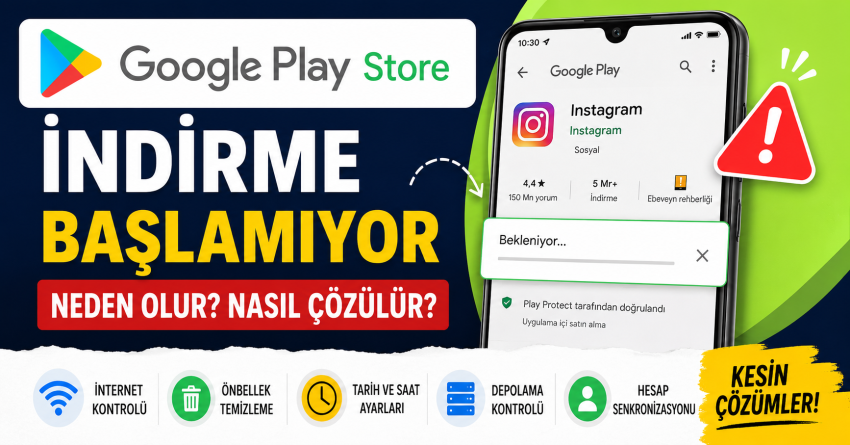
Android kullanıcılarının en sık karşılaştığı problemlerden biri Google Play Store indirme başlamıyor hatasıdır. Uygulama indirmek istediğinizde “Bekleniyor”, “İndiriliyor” veya hiçbir tepki vermeyen bir ekranla karşılaşabilirsiniz. Bu durum hem yeni uygulama yüklerken hem de mevcut uygulamaları güncellerken ortaya çıkabilir.
Neyse ki sorunun kaynağını bulduğunuzda çözüm oldukça kolaydır. Bu rehberde Google Play Store indirme başlamıyor sorununun nedenlerini ve en etkili çözüm yöntemlerini detaylı şekilde açıklıyoruz.
Google Play Store Neden İndirme Yapmıyor?
Sorunun ortaya çıkmasına birçok farklı neden yol açabilir. En yaygın sebepler şunlardır:
- İnternet bağlantısının yavaş olması
- Google Play Store önbelleğinin bozulması
- Depolama alanının dolu olması
- Tarih ve saat ayarlarının yanlış olması
- Google hesabı kaynaklı senkronizasyon sorunları
- Android sistem hataları
- VPN veya DNS kaynaklı bağlantı problemleri
Öncelikle hangi nedenin soruna yol açtığını belirlemek gerekir. Ardından uygun çözümü uygulayabilirsiniz.
İnternet Bağlantınızı Kontrol Edin
İlk olarak internet bağlantınızı kontrol edin. Çünkü Play Store uygulama indirebilmek için kararlı bir bağlantıya ihtiyaç duyar.
Bunun için:
- Wi-Fi bağlantısını kapatın.
- Mobil veriyi açın.
- Play Store’u tekrar deneyin.
Eğer indirme başlıyorsa sorun internet bağlantısından kaynaklanıyor olabilir.
Bunun yanında modemi yeniden başlatmak da bağlantı problemlerini ortadan kaldırabilir.
Telefonu Yeniden Başlatın
Bazen arka planda çalışan servisler hata verebilir. Bu nedenle basit bir yeniden başlatma işlemi sorunu çözebilir.
Telefonu kapatıp açtıktan sonra:
- Play Store’u yeniden çalıştırın.
- İndirmeyi tekrar deneyin.
Bu yöntem özellikle geçici Android hatalarında oldukça etkilidir.
Play Store Önbelleğini Temizleyin
Bozulmuş önbellek dosyaları indirme sorunlarına neden olabilir.
Aşağıdaki adımları uygulayın:
Ayarlar > Uygulamalar > Google Play Store > Depolama
Daha sonra:
- Önbelleği Temizle
- Verileri Temizle
seçeneklerine dokunun.
Ardından Play Store’u yeniden açın ve indirmeyi tekrar deneyin.
Google Play Hizmetleri Verilerini Temizleyin
Play Store’un düzgün çalışabilmesi için Google Play Hizmetleri uygulamasının da sorunsuz olması gerekir.
Bunun için:
Ayarlar > Uygulamalar > Google Play Hizmetleri > Depolama
menüsüne girin.
Sonrasında:
- Önbelleği Temizle
- Tüm Verileri Temizle
işlemlerini uygulayın.
Telefonu yeniden başlatarak sonucu kontrol edin.
Depolama Alanını Kontrol Edin
Telefon hafızası doluysa uygulamalar indirilemez.
Kontrol etmek için:
Ayarlar > Depolama
bölümünü açın.
En az 2-3 GB boş alan bırakmanız önerilir.
Eğer alan yetersizse:
- Gereksiz uygulamaları kaldırın.
- Büyük videoları silin.
- Fotoğrafları buluta taşıyın.
Böylece Play Store yeniden çalışmaya başlayabilir.
Tarih ve Saat Ayarlarını Düzeltin
Yanlış tarih ve saat bilgileri Google sunucularıyla bağlantı sorunlarına neden olabilir.
Şu adımları izleyin:
Ayarlar > Tarih ve Saat
menüsünü açın.
Ardından:
- Otomatik Tarih ve Saat
- Ağ Tarafından Sağlanan Saat
seçeneklerini etkinleştirin.
Daha sonra Play Store’u yeniden deneyin.
İndirme Yöneticisini Kontrol Edin
Android cihazlarda İndirme Yöneticisi kapatıldığında Play Store uygulama indiremez.
Kontrol etmek için:
Ayarlar > Uygulamalar > Sistem Uygulamaları
bölümünü açın.
Buradan:
İndirme Yöneticisi
uygulamasını bulun.
Eğer devre dışıysa etkinleştirin.
Google Hesabını Kaldırıp Yeniden Ekleyin
Bazı durumlarda hesap senkronizasyonu bozulabilir.
Bu durumda:
- Ayarlar’a girin.
- Hesaplar bölümünü açın.
- Google hesabınızı kaldırın.
- Telefonu yeniden başlatın.
- Hesabı tekrar ekleyin.
Sonrasında Play Store’u tekrar deneyin.
VPN Kullanıyorsanız Kapatın
VPN uygulamaları zaman zaman Google sunucularıyla bağlantı sorunlarına neden olabilir.
Bu nedenle:
- VPN’i kapatın.
- DNS uygulamalarını devre dışı bırakın.
- Play Store’u yeniden açın.
Birçok kullanıcı bu yöntemle sorunu çözebilmektedir.
Android Sistem Güncellemesini Kontrol Edin
Eski Android sürümleri çeşitli uyumsuzluklara neden olabilir.
Kontrol etmek için:
Ayarlar > Yazılım Güncelleme
bölümünü açın.
Eğer yeni bir güncelleme varsa yükleyin.
Güncelleme sonrasında Play Store daha stabil çalışabilir.
Play Store Güncellemelerini Kaldırın
Sorun yeni bir Play Store güncellemesinden kaynaklanıyor olabilir.
Aşağıdaki adımları uygulayın:
Ayarlar > Uygulamalar > Google Play Store
Ardından:
Güncellemeleri Kaldır
seçeneğine dokunun.
Daha sonra uygulamayı yeniden açın.
Play Store kısa süre içinde kendisini güncelleyecektir.
Fabrika Ayarlarına Dönmeden Önce Deneyebileceğiniz Son Çözüm
Yukarıdaki yöntemler işe yaramadıysa cihazın ağ ayarlarını sıfırlayabilirsiniz.
Ayarlar > Sistem > Sıfırlama > Ağ Ayarlarını Sıfırla
adımlarını takip edin.
Bu işlem:
- Wi-Fi bağlantılarını
- Bluetooth ayarlarını
- Mobil ağ ayarlarını
yeniden oluşturur.
Çoğu zaman Play Store kaynaklı bağlantı sorunlarını ortadan kaldırır.
Google Play Store İndirme Başlamıyor Sorunu Nasıl Önlenir?
Bu tür hatalarla tekrar karşılaşmamak için:
- Telefonu düzenli güncelleyin.
- Depolama alanını boş tutun.
- Güvenilir internet bağlantıları kullanın.
- Gereksiz VPN uygulamalarını kaldırın.
- Play Store önbelleğini belirli aralıklarla temizleyin.
Bu alışkanlıklar cihazınızın daha kararlı çalışmasını sağlar.
Sonuç
Google Play Store indirme başlamıyor sorunu genellikle internet bağlantısı, önbellek dosyaları veya hesap senkronizasyonu kaynaklı ortaya çıkar. Neyse ki çoğu durumda birkaç dakikalık işlemle sorun çözülebilir. Öncelikle internet bağlantısını kontrol edin, ardından Play Store önbelleğini temizleyin ve depolama alanını inceleyin. Eğer sorun devam ederse Google hesabını yeniden eklemek veya ağ ayarlarını sıfırlamak genellikle kesin çözüm sağlar.
Sık Sorulan Sorular
Play Store neden bekleniyor yazıyor?
Genellikle internet bağlantısı, depolama alanı yetersizliği veya Play Store önbelleği nedeniyle oluşur.
Play Store indirme yüzde sıfırda kalıyor ne yapmalıyım?
Önbelleği temizleyin, cihazı yeniden başlatın ve internet bağlantınızı değiştirerek tekrar deneyin.
Google Play Store çalışmıyor nasıl düzeltilir?
Google Play Store verilerini temizleyebilir, güncellemeleri kaldırabilir veya Google hesabınızı yeniden ekleyebilirsiniz.
Play Store uygulama güncellemiyor ne yapmalıyım?
Depolama alanını kontrol edin, Play Hizmetleri verilerini temizleyin ve cihazınızı güncelleyin.
Play Store’u silip yeniden yükleyebilir miyim?
Çoğu Android cihazda Play Store sistem uygulaması olarak gelir. Ancak güncellemeleri kaldırarak sıfırlama yapabilirsiniz.