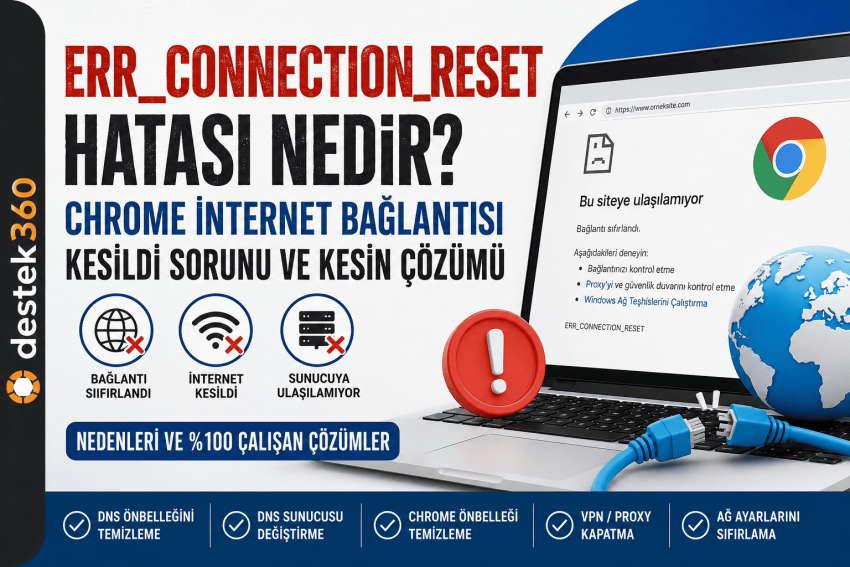
ERR_CONNECTION_RESET, Google Chrome kullanıcılarının web sitelerine erişmeye çalışırken karşılaşabildiği yaygın bağlantı hatalarından biridir. Bu hata genellikle Chrome ile ziyaret edilmek istenen web sitesi arasındaki bağlantının beklenmedik şekilde kesilmesi sonucunda ortaya çıkar.
Ekranda çoğunlukla “Bu siteye ulaşılamıyor”, “Bağlantı sıfırlandı” veya “ERR_CONNECTION_RESET” mesajı görülür. Sorun tek bir web sitesinde yaşanabileceği gibi birçok sitede de ortaya çıkabilir.
Bu rehberde ERR_CONNECTION_RESET hatasının nedenlerini, Chrome ve Windows üzerinde uygulanabilecek çözüm yöntemlerini ve bağlantının tekrar stabil hale getirilmesi için yapılması gerekenleri adım adım anlatıyoruz.
ERR_CONNECTION_RESET Hatası Nedir?
ERR_CONNECTION_RESET, bilgisayarınız ile erişmeye çalıştığınız web sunucusu arasındaki bağlantının kurulurken veya veri aktarımı sırasında sıfırlanması anlamına gelir.
Başka bir ifadeyle Chrome bir internet sitesine bağlanmaya çalışır ancak bağlantı karşı taraf, modem, güvenlik yazılımı, DNS, VPN, proxy veya ağ yapılandırması nedeniyle kesilir.
Hata şu durumlarda görülebilir:
- Google Chrome kullanırken
- Windows bilgisayarlarda
- Wi-Fi bağlantısında
- Ethernet bağlantısında
- VPN kullanırken
- Proxy aktifken
- DNS yapılandırmasında problem olduğunda
- Güvenlik duvarı bağlantıyı engellediğinde
- Modem veya router bağlantısında sorun olduğunda
- Web sitesinin sunucusunda geçici problem olduğunda
ERR_CONNECTION_RESET Neden Olur?
Bu hatanın tek bir nedeni yoktur. Sorunun kaynağı bilgisayarınızdan, internet servis sağlayıcınızdan veya ziyaret ettiğiniz web sitesinden kaynaklanabilir.
1. İnternet bağlantısı kararsız olabilir
Wi-Fi sinyalinin zayıf olması veya modem ile bilgisayar arasındaki bağlantının sürekli kopması ERR_CONNECTION_RESET hatasına neden olabilir.
Özellikle internet bağlantısı kısa süreli kesilip yeniden geldiğinde Chrome bağlantıyı sıfırlayabilir.
2. DNS sorunu
Yanlış veya sorunlu DNS sunucuları web sitelerine bağlantı kurulmasını engelleyebilir.
DNS önbelleğinde meydana gelen bozulmalar da Chrome bağlantı hatalarının nedenleri arasında bulunur.
3. VPN veya Proxy kullanımı
VPN ve proxy servisleri internet trafiğinin farklı sunucular üzerinden yönlendirilmesine neden olur.
Kullandığınız VPN sunucusunda problem varsa Chrome bağlantısı sıfırlanabilir.
4. Güvenlik duvarı veya antivirüs
Bazı antivirüs ve güvenlik duvarı yazılımları belirli web bağlantılarını engelleyebilir.
Özellikle üçüncü taraf güvenlik programlarının ağ trafiğini filtreleyen özellikleri ERR_CONNECTION_RESET hatasına yol açabilir.
5. Chrome önbelleği bozulmuş olabilir
Chrome’un zaman içerisinde biriktirdiği önbellek ve site verileri bozulduğunda çeşitli bağlantı problemleri ortaya çıkabilir.
6. Modem kaynaklı problem
Modemin uzun süre yeniden başlatılmadan çalışması, DNS bilgilerinin takılması veya ağ yapılandırmasındaki geçici sorunlar internet bağlantısını etkileyebilir.
7. Web sitesi kaynaklı sorun
Sorun yalnızca belirli bir internet sitesinde görülüyorsa problem sizin bilgisayarınızdan kaynaklanmayabilir.
Web sitesinin sunucusu, güvenlik sistemi veya hosting altyapısında yaşanan bir problem de bağlantının sıfırlanmasına neden olabilir.
ERR_CONNECTION_RESET Hatası Nasıl Çözülür?
Aşağıdaki yöntemleri sırayla uygulayabilirsiniz. Çoğu kullanıcı için ilk birkaç yöntem sorunun çözülmesi açısından yeterlidir.
1. İnternet Bağlantısını Kontrol Edin
Öncelikle başka internet sitelerini açmayı deneyin.
Örneğin Google, YouTube veya başka sık kullandığınız bir siteyi açın.
Eğer diğer siteler de açılmıyorsa sorun büyük ihtimalle Chrome’dan değil, internet bağlantınızdan kaynaklanmaktadır.
Bu durumda:
- Modemin fişini çekin.
- Yaklaşık 30 saniye bekleyin.
- Modemi tekrar çalıştırın.
- İnternet bağlantısının gelmesini bekleyin.
- Chrome’u yeniden açın.
2. Chrome’u Yeniden Başlatın
Chrome’u tamamen kapatıp yeniden açmak basit görünse de geçici bağlantı problemlerini çözebilir.
Görev Yöneticisi’ni açarak Chrome’a ait işlemlerin tamamen kapandığından emin olduktan sonra tarayıcıyı yeniden çalıştırabilirsiniz.
Ctrl + Shift + Esc tuşlarına basarak Görev Yöneticisi’ni açabilirsiniz.
3. Gizli Sekmede Siteyi Açın
Chrome’da Ctrl + Shift + N tuşlarına basarak gizli sekme açın.
Daha sonra sorun yaşadığınız web sitesini ziyaret edin.
Site gizli sekmede açılıyorsa sorun Chrome eklentileri, çerezler veya önbellek kaynaklı olabilir.
4. Chrome Önbelleğini Temizleyin
Bozuk önbellek dosyalarını temizlemek bağlantı problemlerini çözebilir.
Chrome’da:
Ayarlar → Gizlilik ve güvenlik → Tarama verilerini temizle
bölümüne gidin.
Buradan önbelleğe alınmış resimler ve dosyalar seçilerek temizleme işlemi gerçekleştirilebilir.
Sorun devam ederse çerezleri de temizlemek denenebilir.
5. Chrome Eklentilerini Kontrol Edin
Bazı tarayıcı eklentileri internet bağlantılarını filtreleyebilir.
Özellikle:
- VPN eklentileri
- Reklam engelleyiciler
- Güvenlik eklentileri
- Proxy eklentileri
- Trafik filtreleme araçları
bağlantı sorunlarına neden olabilir.
Chrome adres çubuğuna şu ifadeyi yazın:
chrome://extensions/
Şüpheli veya yakın zamanda yüklediğiniz eklentileri geçici olarak devre dışı bırakın.
Daha sonra siteyi yeniden açmayı deneyin.
6. VPN ve Proxy’yi Kapatın
VPN kullanıyorsanız geçici olarak devre dışı bırakın.
Windows’ta proxy ayarlarını kontrol etmek için:
Ayarlar → Ağ ve İnternet → Proxy
bölümüne gidin.
Manuel proxy kullanıyorsanız geçici olarak kapatıp tekrar deneyebilirsiniz.
7. DNS Önbelleğini Temizleyin
Windows’ta DNS önbelleğini temizlemek ERR_CONNECTION_RESET sorununu çözebilir.
Başlat menüsüne CMD yazın ve Komut İstemi’ni yönetici olarak çalıştırın.
Aşağıdaki komutu yazın:
ipconfig /flushdns
İşlem tamamlandıktan sonra Chrome’u yeniden başlatın.
8. Winsock’u Sıfırlayın
Windows ağ bileşenlerinde meydana gelen sorunlar bağlantı sıfırlama hatalarına neden olabilir.
Yönetici olarak Komut İstemi’ni açın ve:
netsh winsock reset
komutunu çalıştırın.
Ardından bilgisayarınızı yeniden başlatın.
9. TCP/IP Ayarlarını Yenileyin
Komut İstemi’ni yönetici olarak açtıktan sonra aşağıdaki komutları sırasıyla çalıştırabilirsiniz:
ipconfig /release
ipconfig /renew
ipconfig /flushdns
Ardından bilgisayarı yeniden başlatın.
Bu işlem Windows’un mevcut IP ve DNS yapılandırmasını yenilemesine yardımcı olur.
10. DNS Sunucusunu Değiştirin
ISS’nizin DNS sunucusunda geçici bir problem varsa alternatif DNS kullanmayı deneyebilirsiniz.
Yaygın olarak kullanılan DNS servislerinden bazıları:
| DNS Servisi | Birincil DNS | İkincil DNS |
|---|---|---|
| Google DNS | 8.8.8.8 | 8.8.4.4 |
| Cloudflare DNS | 1.1.1.1 | 1.0.0.1 |
DNS değişikliğinden sonra Chrome’u kapatıp yeniden açmanız önerilir.
11. Antivirüsü Geçici Olarak Kontrol Edin
Üçüncü taraf antivirüs programlarında bulunan web koruması veya HTTPS taraması bağlantıyı engelleyebilir.
Antivirüsü tamamen kaldırmak yerine öncelikle web koruması gibi ağ trafiğini denetleyen özellikleri geçici olarak devre dışı bırakıp test yapabilirsiniz.
Güvenlik yazılımını kalıcı olarak kapatmanız önerilmez.
Sorunun antivirüsten kaynaklandığını düşünüyorsanız yazılımın güvenilirlik ve ağ koruma ayarlarını kontrol edin.
12. Windows Güvenlik Duvarını Kontrol Edin
Güvenlik duvarında yanlış oluşturulmuş bir kural Chrome bağlantısını engelleyebilir.
Windows Güvenliği üzerinden güvenlik duvarı ayarlarını kontrol edin.
Chrome’un internet erişiminin engellenmediğinden emin olun.
13. Chrome’u Güncelleyin
Eski Chrome sürümleri bazı bağlantı ve güvenlik problemlerine neden olabilir.
Chrome’un sağ üst köşesindeki üç noktadan:
Yardım → Google Chrome Hakkında
bölümünü açın.
Güncelleme varsa tarayıcıyı güncelleyin ve yeniden başlatın.
14. Farklı Bir Tarayıcı Deneyin
Sorunun Chrome’dan mı yoksa internet bağlantısından mı kaynaklandığını anlamanın en kolay yollarından biri farklı bir tarayıcı kullanmaktır.
Örneğin Microsoft Edge veya Firefox üzerinden aynı siteyi açmayı deneyin.
Site diğer tarayıcıda açılıyor ancak Chrome’da açılmıyorsa, sorun Chrome ayarları, eklentiler, önbellek veya profil yapılandırmasıyla ilgili olabilir.
Hiçbir tarayıcıda açılmıyorsa, ağ bağlantısı, DNS, modem veya web sitesi tarafı daha olasıdır.
ERR_CONNECTION_RESET İçin Neden / Çözüm Tablosu
| Olası Neden | Uygulanabilecek Çözüm |
|---|---|
| İnternet bağlantısı kopuyor | Modemi yeniden başlatın |
| DNS sorunu | DNS önbelleğini temizleyin |
| DNS sunucusu problemli | Alternatif DNS deneyin |
| VPN bağlantısı sorunlu | VPN’i kapatıp test edin |
| Proxy aktif | Proxy ayarlarını kontrol edin |
| Chrome önbelleği bozuk | Önbelleği temizleyin |
| Eklenti bağlantıyı engelliyor | Eklentileri devre dışı bırakın |
| Windows ağ yapılandırması bozuk | Winsock/TCP-IP sıfırlayın |
| Antivirüs bağlantıyı engelliyor | Web koruma ayarlarını kontrol edin |
| Site sunucusunda problem var | Bir süre sonra tekrar deneyin |
ERR_CONNECTION_RESET Sadece Bir Sitede Oluyorsa Ne Yapılmalı?
Eğer Google ve YouTube gibi siteler sorunsuz çalışıyor ancak yalnızca bir web sitesinde ERR_CONNECTION_RESET hatası alıyorsanız, problem büyük ihtimalle o siteye özel olabilir.
Bu durumda:
- Siteyi gizli sekmede açın.
- Farklı tarayıcı deneyin.
- VPN kullanıyorsanız kapatın.
- DNS’i değiştirin.
- Modemi yeniden başlatın.
- Mobil internet üzerinden siteyi test edin.
Örneğin bilgisayar Wi-Fi üzerinden bağlıyken site açılmıyor fakat telefonunuzun mobil internetini bilgisayara paylaşarak site açılıyorsa problem mevcut internet servis sağlayıcınızın ağı veya DNS yönlendirmesiyle ilişkili olabilir.
ERR_CONNECTION_RESET Modemden Kaynaklanıyorsa
Modem kaynaklı bağlantı problemlerinde yalnızca Chrome değil, diğer uygulamalarda da internet bağlantısında kesilmeler görülebilir.
Modeminizi yeniden başlattıktan sonra sorun devam ediyorsa:
- Ethernet kablosunu kontrol edin.
- Wi-Fi bağlantısını yeniden kurun.
- Modem yazılımını kontrol edin.
- DNS ayarlarını inceleyin.
- Farklı bir cihazdan aynı siteyi test edin.
Eğer aynı internet bağlantısına bağlı tüm cihazlarda aynı site açılmıyorsa sorun cihazdan ziyade modem, DNS, ISS veya web sitesi tarafında olabilir.
ERR_CONNECTION_RESET Hatası İnternet Sağlayıcısından Kaynaklanabilir mi?
Evet. Bazı durumlarda internet servis sağlayıcısının DNS sistemi, yönlendirme altyapısı veya bağlantı rotasında yaşanan geçici problemler nedeniyle belirli sitelere erişim sırasında bağlantı sıfırlanabilir.
Bunu anlamanın pratik yollarından biri farklı bir internet bağlantısı kullanmaktır.
Örneğin:
Ev Wi-Fi → Site açılmıyor
ancak
Mobil internet → Site açılıyor
ise mevcut internet bağlantınızın DNS veya ağ yönlendirmesi incelenebilir.
ERR_CONNECTION_RESET Nasıl Kesin Çözülür?
Tek bir yöntem bütün bilgisayarlarda kesin çözüm sağlamaz. Çünkü ERR_CONNECTION_RESET birden fazla farklı nedenden ortaya çıkabilir.
Ancak Windows kullanıcıları için şu sıra oldukça etkilidir:
- Modemi yeniden başlatın.
- Chrome’u kapatıp açın.
- Gizli sekmede deneyin.
- VPN ve proxy’yi kapatın.
- Chrome önbelleğini temizleyin.
ipconfig /flushdnskomutunu çalıştırın.netsh winsock resetkomutunu çalıştırın.- DNS sunucusunu değiştirin.
- Chrome eklentilerini kontrol edin.
- Farklı tarayıcı ve internet bağlantısıyla test yapın.
Bu adımlar sonrasında problem devam ediyorsa sorunun web sitesi veya internet servis sağlayıcısı tarafında olma ihtimali artar.
Sık Sorulan Sorular
ERR_CONNECTION_RESET neden olur?
Genellikle internet bağlantısının kesilmesi, DNS problemi, VPN/proxy kullanımı, modem kaynaklı sorunlar, güvenlik yazılımları veya web sunucusuyla bağlantının sıfırlanması nedeniyle oluşur.
ERR_CONNECTION_RESET virüs mü?
Tek başına bu hata bilgisayarınızda virüs olduğu anlamına gelmez. Çoğu durumda ağ, DNS, Chrome veya sunucu kaynaklı bağlantı problemidir.
Chrome’da ERR_CONNECTION_RESET nasıl düzeltilir?
Öncelikle Chrome’u yeniden başlatabilir, önbelleği temizleyebilir, VPN/proxy’yi kapatabilir ve DNS önbelleğini sıfırlayabilirsiniz. Sorun devam ederse Winsock ve TCP/IP ayarlarını yenilemek denenebilir.
ERR_CONNECTION_RESET sadece bir sitede çıkıyorsa ne anlama gelir?
Diğer internet siteleri açılıyor ancak yalnızca bir site açılmıyorsa problem o sitenin sunucusu, güvenlik sistemi, DNS yönlendirmesi veya sizin bağlantınız ile site arasındaki ağ rotasından kaynaklanabilir.
DNS değiştirmek ERR_CONNECTION_RESET sorununu çözer mi?
DNS kaynaklı bir problem varsa çözebilir. Ancak ERR_CONNECTION_RESET’in her zaman DNS kaynaklı olmadığını unutmamak gerekir.
Sonuç
ERR_CONNECTION_RESET, Chrome’da internet bağlantısının hedef web sitesiyle iletişim sırasında sıfırlanması sonucu ortaya çıkan bir bağlantı hatasıdır. Sorun; Chrome önbelleği, DNS, VPN, proxy, modem, Windows ağ ayarları, güvenlik yazılımları veya web sunucusu gibi birçok farklı kaynaktan oluşabilir.
En hızlı çözüm için önce modemi yeniden başlatmak, VPN/proxy’yi kapatmak, Chrome önbelleğini temizlemek ve DNS önbelleğini sıfırlamak denenmelidir. Sorun devam ederse netsh winsock reset ve DNS değişikliği gibi daha ileri yöntemlere geçilebilir.
Bu yazımızda hoşunuza gidebilir Fortnite Güncelleme Hatası ve Çözüm Yolları