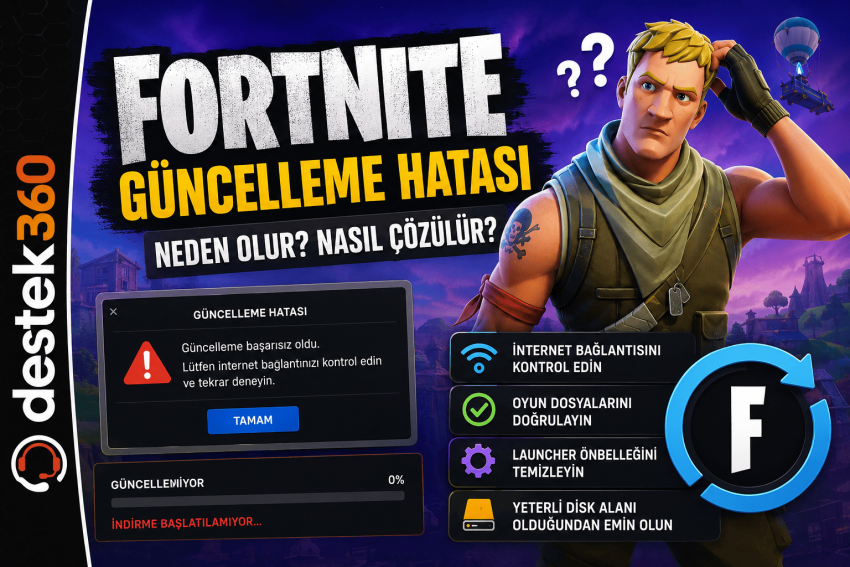
Fortnite güncelleme hatası, oyunun yeni sürümünü indirirken güncellemenin başlamaması, indirme işleminin yarıda kalması veya güncellemenin tamamlanmasına rağmen oyunun eski sürümde kalması gibi sorunlara neden olabilir. Özellikle Epic Games Launcher üzerinden Fortnite oynayan kullanıcılar; “Güncelleme başarısız oldu”, “Update Failed”, “Dosyalar indirilemedi” ve güncelleme %0’da kalıyor gibi farklı hatalarla karşılaşabilir.
Bu rehberde Fortnite güncelleme hatasının nedenlerini ve Windows bilgisayarlarda uygulanabilecek çözüm yöntemlerini adım adım ele alıyoruz.
Fortnite Güncelleme Hatası Neden Olur?
Fortnite’ın güncellenmemesinin tek bir nedeni yoktur. Sorun internet bağlantısından Epic Games Launcher’a, disk alanından oyun dosyalarına kadar birçok farklı sebepten kaynaklanabilir.
En yaygın nedenler şunlardır:
- İnternet bağlantısının kararsız olması
- Epic Games sunucularında yoğunluk veya bakım
- Yetersiz depolama alanı
- Epic Games Launcher önbelleğinin bozulması
- Fortnite oyun dosyalarının bozulması
- Launcher’ın yönetici yetkisi olmadan çalışması
- Windows Güvenlik Duvarı veya antivirüs engellemesi
- DNS kaynaklı bağlantı problemleri
- Epic Games Launcher’ın güncel olmaması
- Arka planda çalışan VPN veya proxy bağlantısı
- Diskte yazma veya erişim problemi
Fortnite Güncelleme Hatası Nasıl Çözülür?
Aşağıdaki yöntemleri sırayla uygulayabilirsiniz. Çoğu durumda oyunu yeniden yüklemeden sorunu çözmek mümkündür.
1. İnternet Bağlantınızı Kontrol Edin
Fortnite güncellemeleri büyük boyutlu olabilir. İnternet bağlantısındaki kısa süreli kopmalar bile güncellemenin başarısız olmasına neden olabilir.
Öncelikle:
- Modeminizi kapatın.
- Yaklaşık 30 saniye bekleyin.
- Modemi tekrar açın.
- İnternet bağlantısının tamamen gelmesini bekleyin.
- Epic Games Launcher’ı yeniden başlatın.
- Fortnite güncellemesini tekrar deneyin.
Mümkünse Wi-Fi yerine Ethernet bağlantısı kullanmak da güncellemenin daha kararlı şekilde indirilmesine yardımcı olabilir.
2. Bilgisayarı ve Epic Games Launcher’ı Yeniden Başlatın
Basit görünmesine rağmen geçici Launcher işlemleri güncellemenin başlamasını engelleyebilir.
Epic Games Launcher’ı tamamen kapatın. Ardından Görev Yöneticisini açarak arka planda Epic Games ile ilgili çalışan işlemler varsa sonlandırın.
Daha sonra Launcher’ı tekrar açıp Fortnite güncellemesini deneyin.
3. Epic Games Launcher’ı Yönetici Olarak Çalıştırın
Fortnite güncellemesi sırasında Launcher’ın oyun klasörüne dosya yazması gerekir. Windows izinleri nedeniyle bu işlem engellenebilir.
Epic Games Launcher simgesine sağ tıklayın ve:
Yönetici olarak çalıştır
seçeneğini kullanın.
Daha sonra Fortnite’ın güncellemesini tekrar başlatın.
4. Fortnite İçin Yeterli Disk Alanı Olduğundan Emin Olun
Fortnite güncellemesi yalnızca indirilecek dosyanın boyutu kadar boş alan gerektirmeyebilir. Güncelleme sırasında geçici dosyalar oluşturulabileceği için diskte daha fazla boş alan gerekebilir.
Örneğin C: sürücünüz neredeyse tamamen doluysa güncelleme başlayabilir ancak belirli bir noktada başarısız olabilir.
Dosya Gezgini > Bu Bilgisayar bölümünden boş disk alanınızı kontrol edin.
Gereksiz:
- Windows geçici dosyalarını
- Eski kurulum dosyalarını
- Kullanmadığınız programları
- Büyük ve gereksiz videoları
- Geri Dönüşüm Kutusu içeriğini
temizleyebilirsiniz.
5. Fortnite Oyun Dosyalarını Doğrulayın
Fortnite güncelleme hatasının en etkili çözümlerinden biri oyun dosyalarını doğrulamaktır.
Epic Games Launcher’ı açın ve:
Kütüphane > Fortnite > Üç Nokta > Yönet > Doğrula
adımlarını izleyin.
Launcher, Fortnite dosyalarını kontrol eder ve eksik veya bozuk dosyaları tespit ederek gerekli dosyaları yeniden indirir.
Bu işlem internet hızınıza ve oyunun kurulu olduğu depolama biriminin performansına göre zaman alabilir.
6. Epic Games Launcher Önbelleğini Temizleyin
Bozulmuş Launcher önbelleği Fortnite güncellemesinin başlamamasına neden olabilir.
Öncelikle Epic Games Launcher’ı tamamen kapatın.
Ardından Windows’ta Win + R tuşlarına basın ve aşağıdaki konumu açın:
%localappdata%
Burada EpicGamesLauncher klasörünü bulun.
Launcher’ın sürümüne bağlı olarak önbellek klasörleri içerisinde bulunan ilgili webcache klasörlerini temizleyebilirsiniz.
Ardından bilgisayarı yeniden başlatıp Epic Games Launcher’ı tekrar açın.
7. VPN ve Proxy Kullanıyorsanız Kapatın
VPN bağlantıları Fortnite güncelleme sunucularına erişimde sorun oluşturabilir.
VPN kullanıyorsanız geçici olarak kapatın ve güncellemeyi yeniden deneyin.
Windows proxy ayarlarını da kontrol etmek için:
Ayarlar > Ağ ve İnternet > Proxy
bölümüne gidin.
Bilginiz dışında etkinleştirilmiş bir proxy bulunuyorsa devre dışı bırakıp tekrar deneyebilirsiniz.
8. DNS Ayarlarını Değiştirin
Fortnite güncellemesi indirilemiyor veya Epic Games sunucularına bağlantı kurulamıyorsa DNS değişikliği yardımcı olabilir.
Windows’ta ağ bağdaştırıcınızın IPv4 ayarlarına girerek farklı bir DNS sunucusu deneyebilirsiniz.
Örneğin:
Google DNS
- 8.8.8.8
- 8.8.4.4
veya
Cloudflare DNS
- 1.1.1.1
- 1.0.0.1
kullanılabilir.
DNS değişikliğinden sonra internet bağlantınızı yeniden başlatmanız önerilir.
9. Güvenlik Duvarı ve Antivirüs Programını Kontrol Edin
Bazı güvenlik yazılımları Epic Games Launcher’ın dosya indirmesini veya oyun klasörüne dosya yazmasını engelleyebilir.
Windows Güvenliği veya üçüncü taraf antivirüs programınızda Epic Games Launcher’ın engellenmediğinden emin olun.
Güvenlik yazılımını tamamen devre dışı bırakmak yerine mümkünse izin verilen uygulamalar bölümünden Epic Games Launcher için izin oluşturmak daha güvenlidir.
10. Windows Güncellemelerini Kontrol Edin
Eski Windows bileşenleri de bazı oyun ve Launcher sorunlarına yol açabilir.
Ayarlar > Windows Update
bölümüne girerek bekleyen güncellemeleri kontrol edin.
Güncellemeleri yükledikten sonra bilgisayarınızı yeniden başlatın ve Fortnite güncellemesini tekrar deneyin.
Fortnite Güncellemesi %0’da Kalıyor
Fortnite güncellemesi %0’da kalıyorsa öncelikle internet bağlantısını ve Epic Games Launcher’ın indirme durumunu kontrol edin.
Bunun yanında:
- VPN’i kapatın.
- Epic Games Launcher’ı yeniden başlatın.
- Disk alanını kontrol edin.
- Launcher önbelleğini temizleyin.
- DNS’i değiştirmeyi deneyin.
- Epic Games sunucularında sorun olup olmadığını kontrol edin.
Özellikle güncellemenin yayınlandığı ilk saatlerde sunucu yoğunluğu nedeniyle indirme işleminin yavaşlaması veya başlamaması mümkün olabilir.
Fortnite Güncellemesi İndirme Hızı Çok Yavaş
Güncelleme başladı ancak indirme hızı çok düşükse sorun doğrudan Fortnite’tan kaynaklanmayabilir.
Öncelikle internet hızınızı kontrol edin. Aynı ağ üzerinde video izleme, dosya indirme veya başka cihazlarda yoğun internet kullanımı varsa bunları geçici olarak durdurun.
Epic Games Launcher’ın indirme hızının dalgalanması da her zaman internet bağlantınızın bozuk olduğu anlamına gelmez. Sunucu yoğunluğu ve ağ trafiği de indirme hızını etkileyebilir.
Fortnite Güncelleme Hatası İçin Neden / Çözüm Tablosu
| Sorun | Olası Neden | Çözüm |
|---|---|---|
| Güncelleme başlamıyor | Launcher sorunu | Epic Games Launcher’ı yeniden başlatın |
| Güncelleme %0’da kalıyor | Ağ veya sunucu problemi | İnterneti ve sunucu durumunu kontrol edin |
| Güncelleme yarıda kesiliyor | Bağlantı kopması | Modemi yeniden başlatın |
| Dosya indirilemiyor | Disk veya izin sorunu | Boş alan ve Windows izinlerini kontrol edin |
| Fortnite güncellenmiyor | Bozuk oyun dosyaları | Oyun dosyalarını doğrulayın |
| İndirme çok yavaş | Sunucu yoğunluğu | Bir süre bekleyip tekrar deneyin |
| Launcher hata veriyor | Önbellek sorunu | Epic Games Launcher önbelleğini temizleyin |
| Bağlantı kurulamıyor | DNS/VPN problemi | VPN’i kapatıp DNS’i değiştirin |
Fortnite Güncelleme Hatasında Oyunu Silmek Gerekir mi?
Hayır. Fortnite güncelleme hatası aldığınızda oyunu hemen silip yeniden yüklemeniz gerekmez.
Öncelikle oyun dosyalarını doğrulamak, Launcher’ı yeniden başlatmak, önbelleği temizlemek, internet bağlantısını kontrol etmek ve yeterli depolama alanı olduğundan emin olmak daha doğru bir yaklaşımdır.
Yeniden kurulum, diğer yöntemler sonuç vermediğinde değerlendirilebilecek son seçeneklerden biridir.
Epic Games Launcher’ı Yeniden Kurmak Çözüm Olabilir mi?
Yukarıdaki yöntemlerin hiçbiri işe yaramıyorsa Epic Games Launcher’ın kurulumunda bir problem bulunabilir.
Ancak Launcher’ı kaldırmadan önce Fortnite oyun dosyalarının ve hesap bilgilerinin durumunu kontrol etmek gerekir. Ayrıca yeniden kurulum işlemi her zaman Fortnite’ın tamamını yeniden indirmeyi gerektirmeyebilir; kurulum yapısına göre farklı davranışlar görülebilir.
Bu nedenle doğrudan oyunu silmek yerine önce Launcher ve oyun dosyalarının onarım seçeneklerini kullanmak daha mantıklıdır.
Fortnite Güncelleme Hatası Ne Zaman Sunucu Kaynaklıdır?
Bazen bilgisayarınızda hiçbir problem olmadığı halde Fortnite güncellenmeyebilir.
Özellikle:
- Yeni sezon başlangıçlarında
- Büyük Fortnite güncellemelerinde
- Etkinlik dönemlerinde
- Planlı bakım sırasında
- Oyuncu yoğunluğunun arttığı zamanlarda
Epic Games sunucularında yoğunluk yaşanabilir.
Bu durumda bilgisayarınızda sürekli ayar değiştirmek yerine bir süre beklemek daha doğru olabilir.
Sonuç
Fortnite güncelleme hatası, çoğunlukla internet bağlantısı, Epic Games Launcher, bozuk oyun dosyaları, yetersiz disk alanı veya DNS gibi bağlantı problemlerinden kaynaklanır.
Sorunu çözmek için öncelikle internet bağlantınızı kontrol edin ve Epic Games Launcher’ı yeniden başlatın. Ardından Fortnite oyun dosyalarını doğrulayın, yeterli disk alanı olduğundan emin olun ve gerekirse Launcher önbelleğini temizleyin.
Eğer güncelleme %0’da kalıyor veya hiç başlamıyorsa, VPN/proxy ayarlarını ve DNS bağlantısını kontrol etmek de faydalı olabilir. Tüm yöntemlere rağmen sorun devam ediyorsa problemin Epic Games sunucularından kaynaklanma ihtimalini de göz önünde bulundurmalısınız.
Bu makalemiz de ilginizi çekebilir Epic Games Bağlantı Hatası: Neden Olur, Nasıl Çözülür?