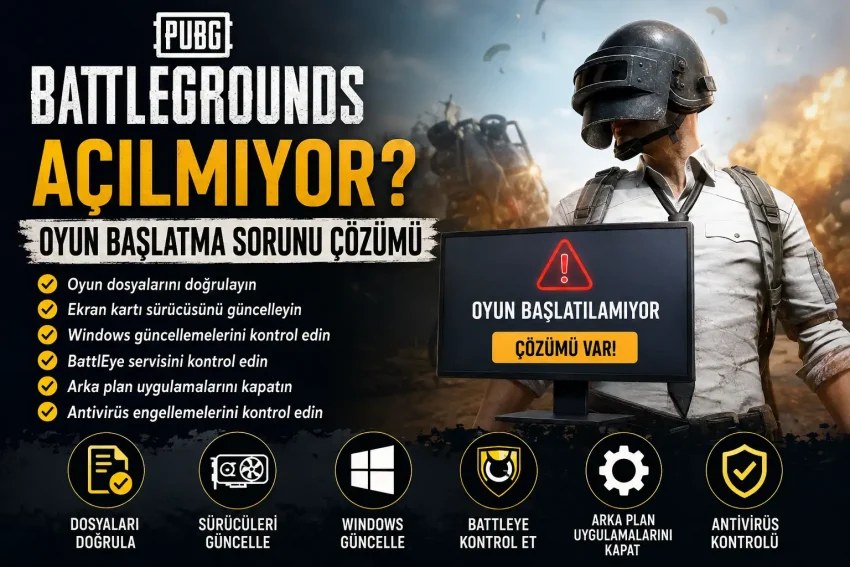
PUBG Battlegrounds açılmıyor veya oyuna tıkladığınız halde hiçbir tepki vermiyorsa bu durum oldukça can sıkıcı olabilir. PUBG’nin hiç başlamaması, açılış ekranında kalması, siyah ekranda donması ya da Steam üzerinden başlatıldıktan sonra kapanması; bozuk oyun dosyaları, sürücü problemleri, BattlEye hataları, Windows ayarları veya arka planda çalışan programlardan kaynaklanabilir.
Bu rehberde PUBG Battlegrounds açılmıyor sorunu nasıl çözülür, PUBG neden başlamaz ve oyunun tekrar çalışması için uygulanabilecek yöntemleri adım adım anlatıyoruz.
PUBG Battlegrounds Neden Açılmıyor?
PUBG Battlegrounds’ın açılmamasının birden fazla nedeni olabilir. En yaygın nedenler şunlardır:
- Bozuk veya eksik oyun dosyaları
- Eski ekran kartı sürücüleri
- Windows güncellemelerinin eksik olması
- BattlEye servisinde meydana gelen sorunlar
- Steam istemcisindeki geçici hatalar
- Antivirüs veya Windows Defender engellemesi
- Arka planda çalışan programların PUBG ile çakışması
- Yetersiz sistem kaynakları
- DirectX veya Visual C++ bileşenlerindeki problemler
- Oyunun yapılandırma dosyalarının bozulması
- Overclock veya bazı performans yazılımlarının oyunu engellemesi
Sorunun kaynağını bulmak için aşağıdaki yöntemleri sırayla uygulayabilirsiniz.
1. Steam’i Yeniden Başlatın
İlk olarak Steam’i tamamen kapatın.
Steam penceresini kapattıktan sonra Görev Yöneticisi’ni açarak arka planda Steam işlemlerinin çalışıp çalışmadığını kontrol edin.
Bunun için:
Ctrl + Shift + Esctuşlarına basın.- Görev Yöneticisi’ni açın.
- Steam ile ilgili çalışan işlemleri bulun.
- Gerekirse işlemleri sonlandırın.
- Steam’i yeniden açın.
- PUBG Battlegrounds’ı tekrar başlatın.
Geçici Steam sorunlarında bu yöntem oyunun yeniden açılmasını sağlayabilir.
2. PUBG Oyun Dosyalarını Doğrulayın
PUBG Battlegrounds açılmıyor sorununda uygulanması gereken en önemli yöntemlerden biri oyun dosyalarını doğrulamaktır.
Steam üzerinden:
- Steam’i açın.
- Kütüphane bölümüne girin.
- PUBG Battlegrounds’a sağ tıklayın.
- Özellikler seçeneğine tıklayın.
- Yüklü Dosyalar bölümünü açın.
- Oyun dosyalarının bütünlüğünü doğrula seçeneğini kullanın.
Steam bozuk veya eksik dosyaları tespit ederse gerekli dosyaları yeniden indirir.
İşlem tamamlandıktan sonra bilgisayarınızı yeniden başlatıp PUBG’yi tekrar çalıştırmayı deneyin.
3. Ekran Kartı Sürücünüzü Güncelleyin
Eski veya hatalı ekran kartı sürücüleri PUBG’nin açılmamasına neden olabilir.
NVIDIA, AMD veya Intel ekran kartınız için üreticinin yayınladığı güncel sürücüyü kullanmanız önerilir.
Özellikle ekran kartı sürücüsünü yakın zamanda güncellediyseniz ve sorun bundan sonra başladıysa sürücü kaynaklı bir uyumsuzluk da söz konusu olabilir.
Bu durumda temiz sürücü kurulumu yapmak veya daha önce sorunsuz çalışan bir sürücü sürümüne dönmek yardımcı olabilir.
4. Windows’u Güncelleyin
PUBG Battlegrounds’ın düzgün çalışabilmesi için Windows’un güncel olması önemlidir.
Ayarlar > Windows Update bölümüne giderek güncellemeleri kontrol edin.
Bekleyen güncellemeler varsa yükleyin ve bilgisayarınızı yeniden başlatın.
Özellikle sistem bileşenleriyle ilgili güncellemeler, oyunların başlatılmasında yaşanan uyumluluk problemlerini giderebilir.
5. BattlEye Servisini Kontrol Edin
PUBG’nin kullandığı hile koruma sistemiyle ilgili problemler de oyunun başlamamasına neden olabilir.
BattlEye ile ilgili bir hata oluştuğundan şüpheleniyorsanız Steam üzerinden PUBG’nin kurulu olduğu klasöre giderek BattlEye bileşenlerini kontrol edebilirsiniz.
Steam’de:
PUBG > Özellikler > Yüklü Dosyalar > Gözat
seçeneğini kullanarak oyun klasörünü açabilirsiniz.
Buradaki BattlEye ile ilgili kurulum veya onarım aracını çalıştırmak bazı başlatma sorunlarının çözülmesine yardımcı olabilir.
6. Antivirüs Programını Kontrol Edin
Bazı antivirüs programları veya güvenlik yazılımları PUBG’nin çalışması gereken dosyalarını engelleyebilir.
Windows Defender veya kullandığınız üçüncü taraf güvenlik yazılımının karantina ve engelleme geçmişini kontrol edin.
PUBG, Steam ve BattlEye ile ilişkili dosyalardan biri yanlışlıkla engellenmişse oyunun açılması mümkün olmayabilir.
Güvenlik yazılımınızı tamamen devre dışı bırakmak yerine mümkünse istisna/izin listelerini kontrol etmek daha güvenli bir yöntemdir.
7. Arka Plandaki Programları Kapatın
PUBG açılmadan hemen kapanıyorsa arka planda çalışan bazı uygulamalar oyunla çakışıyor olabilir.
Özellikle şu tür programları geçici olarak kapatmayı deneyebilirsiniz:
- Ekran üzerine bilgi gösteren uygulamalar
- Donanım izleme araçları
- Overclock yazılımları
- Bazı RGB kontrol programları
- Kayıt ve yayın programları
- Üçüncü taraf overlay uygulamaları
Arka plandaki gereksiz uygulamaları kapattıktan sonra PUBG’yi yeniden başlatın.
8. PUBG’yi Yönetici Olarak Çalıştırmayı Deneyin
Bazı sistemlerde izin sorunları nedeniyle oyun başlatılamayabilir.
PUBG’nin çalıştırılabilir dosyasını bulduktan sonra:
- PUBG’nin kurulu olduğu klasörü açın.
- Oyunun çalıştırılabilir dosyasını bulun.
- Dosyaya sağ tıklayın.
- Özellikler seçeneğini açın.
- Uyumluluk sekmesine girin.
- Yönetici olarak çalıştırma seçeneğini kontrol edin.
Ancak Steam üzerinden çalışan oyunlarda tüm uyumluluk seçeneklerini rastgele değiştirmek yerine öncelikle oyun dosyalarını doğrulamak daha doğru bir yaklaşımdır.
9. DirectX ve Visual C++ Bileşenlerini Kontrol Edin
PUBG’nin çalışması için Windows’ta çeşitli sistem bileşenlerinin düzgün şekilde kurulmuş olması gerekir.
Özellikle Microsoft Visual C++ Redistributable bileşenlerinde oluşan sorunlar bazı oyunların açılmamasına yol açabilir.
PUBG’nin kurulum klasöründe bulunan gerekli yeniden dağıtılabilir paketleri kontrol ederek eksik bileşenleri yeniden kurabilirsiniz.
10. Bilgisayarınızı Yeniden Başlatın
Basit görünmesine rağmen bilgisayarı yeniden başlatmak PUBG açılmıyor sorununu çözebilir.
Uzun süre açık kalan sistemlerde:
- RAM kullanımı artabilir,
- Steam işlemleri takılabilir,
- BattlEye servisleri düzgün başlatılamayabilir,
- ekran kartı sürücüsü geçici olarak sorun çıkarabilir.
Bu nedenle diğer işlemlere geçmeden önce bilgisayarınızı yeniden başlatmanız faydalı olabilir.
11. PUBG Yapılandırma Dosyalarını Kontrol Edin
PUBG’nin yapılandırma dosyalarının bozulması da oyunun açılışında problemlere yol açabilir.
Özellikle grafik ayarlarında yapılan değişikliklerden sonra oyun açılmıyorsa yapılandırma dosyalarıyla ilgili bir problem yaşanıyor olabilir.
Bu yöntemi uygulamadan önce mevcut ayarlarınızı yedeklemek iyi bir fikirdir. Yapılandırma dosyalarını silmek veya değiştirmek bazı oyun içi ayarların sıfırlanmasına neden olabilir.
12. PUBG Sistem Gereksinimlerini Kontrol Edin
Bilgisayarınız oyunun minimum sistem gereksinimlerini karşılamıyorsa PUBG açılmayabilir veya açılış sırasında kapanabilir.
Kontrol etmeniz gereken temel donanımlar:
- İşlemci
- RAM
- Ekran kartı
- Depolama alanı
- Windows sürümü
- DirectX desteği
Ayrıca oyunun kurulacağı diskte yeterli boş alan bulunduğundan emin olun.
PUBG Siyah Ekranda Kalıyor
PUBG açılıyor ancak siyah ekranda kalıyorsa öncelikle ekran kartı sürücüsünü kontrol edin.
Bunun yanında:
- Oyun dosyalarını doğrulayın.
- Steam’i yeniden başlatın.
- Arka plandaki overlay uygulamalarını kapatın.
- Windows’u güncelleyin.
- Grafik ayarlarını sıfırlamayı deneyin.
Siyah ekran sorunu özellikle ekran çözünürlüğü veya grafik ayarlarında yapılan değişikliklerden sonra ortaya çıkıyorsa yapılandırma dosyalarının sıfırlanması da yardımcı olabilir.
PUBG Açılıyor ve Hemen Kapanıyor
PUBG açılış ekranından sonra kapanıyorsa sorunun nedeni genellikle yazılım çakışması, bozuk oyun dosyası, sürücü problemi veya anti-cheat bileşenleri olabilir.
Bu durumda şu sırayla ilerleyebilirsiniz:
Oyun dosyalarını doğrula → ekran kartı sürücüsünü güncelle → Windows’u güncelle → BattlEye’ı kontrol et → arka plan uygulamalarını kapat.
Bu işlemlerden sonra oyunu tekrar çalıştırın.
PUBG Battlegrounds Açılmıyor Sorunu Nasıl Çözülür?
Özet olarak PUBG Battlegrounds açılmıyorsa aşağıdaki çözümleri sırasıyla deneyebilirsiniz:
- Steam’i tamamen kapatıp yeniden açın.
- Bilgisayarı yeniden başlatın.
- PUBG oyun dosyalarını doğrulayın.
- Ekran kartı sürücüsünü güncelleyin.
- Windows Update üzerinden güncellemeleri yükleyin.
- BattlEye bileşenlerini kontrol edin.
- Antivirüs engellemelerini kontrol edin.
- Gereksiz arka plan uygulamalarını kapatın.
- DirectX ve Visual C++ bileşenlerini kontrol edin.
- PUBG yapılandırma dosyalarını kontrol edin.
- Sistem gereksinimlerini kontrol edin.
- Sorun devam ederse PUBG ve Steam’i temiz şekilde yeniden kurmayı değerlendirin.
Sonuç
PUBG Battlegrounds açılmıyor sorunu çoğu zaman bozuk oyun dosyaları, sürücü problemleri, BattlEye hataları veya Steam kaynaklı geçici sorunlardan meydana gelir. Özellikle Steam üzerinden oyun dosyalarını doğrulamak, ekran kartı sürücüsünü güncellemek ve Windows güncellemelerini yüklemek ilk denenmesi gereken yöntemlerdir.
Sorun belirli bir hata koduyla birlikte ortaya çıkıyorsa hata kodunu ayrıca araştırmak gerekir. Örneğin BattlEye, DirectX veya ekran kartı sürücüsüyle ilgili farklı hatalar farklı çözümler gerektirebilir.
Sık Sorulan Sorular
PUBG neden açılmıyor?
PUBG’nin açılmamasına bozuk oyun dosyaları, eski sürücüler, BattlEye sorunları, Windows güncellemeleri veya arka plan uygulamaları neden olabilir.
PUBG açılmıyor, Steam’de Başlat yazıyor ama oyun başlamıyor. Ne yapmalıyım?
Öncelikle Steam’i yeniden başlatın ve PUBG oyun dosyalarının bütünlüğünü doğrulayın. Ardından bilgisayarı yeniden başlatıp tekrar deneyin.
PUBG açılıyor ama hemen kapanıyor, neden?
Bozuk oyun dosyaları, sürücü uyumsuzluğu, anti-cheat problemleri veya başka bir yazılımla yaşanan çakışma nedeniyle oyun kapanabilir.
PUBG siyah ekranda kalıyorsa ne yapılmalı?
Ekran kartı sürücüsünü kontrol edin, oyun dosyalarını doğrulayın, overlay uygulamalarını kapatın ve grafik yapılandırmalarını kontrol edin.
PUBG’yi silip tekrar yüklemek sorunu çözer mi?
Diğer yöntemler sonuç vermediyse yeniden kurulum işe yarayabilir. Ancak oyunu yeniden yüklemeden önce oyun dosyalarını doğrulamak daha hızlı bir çözümdür.
Bu makalemiz de hoşunuza gidebilir. Brawl Stars Kodları 2026 – Güncel Kodlar ve Ödüller