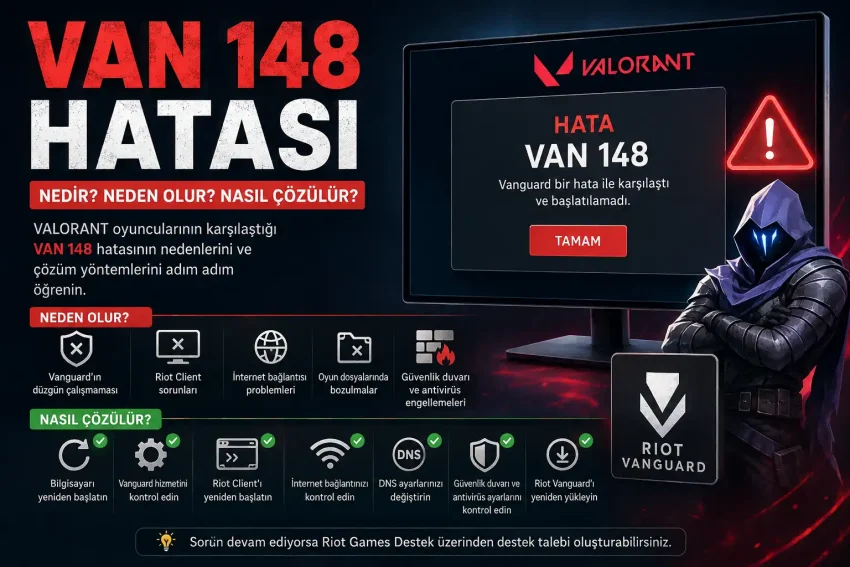
VAN 148 hatası, özellikle VALORANT oynarken karşılaşılabilen bağlantı ve Riot Games istemcisi kaynaklı hatalardan biridir. Oyunun başlatılmasını veya sunuculara bağlanılmasını engelleyebilen bu hata, genellikle Riot Client, Vanguard, ağ bağlantısı veya geçici sunucu sorunları nedeniyle ortaya çıkabilir.
Bu rehberde VAN 148 hatası nedir, neden olur ve nasıl çözülür? sorularına adım adım yanıt veriyoruz.
VAN 148 Hatası Nedir?
VAN 148, VALORANT’ın Riot Vanguard güvenlik sistemiyle bağlantılı olarak ortaya çıkabilen bir hata kodudur. Hata meydana geldiğinde oyuncular oyuna giremeyebilir, maç başlatamayabilir veya istemci bağlantısında sorun yaşayabilir.
Hatanın kaynağı her bilgisayarda aynı olmayabilir. Bu nedenle çözüm için aşağıdaki yöntemleri sırayla denemek faydalı olacaktır.
VAN 148 Hatası Neden Olur?
VAN 148 hatasının ortaya çıkmasının birkaç farklı nedeni olabilir:
- Riot Vanguard’ın düzgün çalışmaması
- Riot Client’ın arka planda sorun yaşaması
- VALORANT dosyalarında oluşan bozulmalar
- İnternet bağlantısındaki geçici problemler
- DNS veya ağ yapılandırması sorunları
- Windows güncellemelerinin eksik olması
- Güvenlik duvarı veya antivirüs yazılımının Riot uygulamalarını engellemesi
- Riot Games sunucularında yaşanan geçici problemler
- Vanguard servisinin başlatılamaması
VAN 148 Hatası Nasıl Çözülür?
1. Bilgisayarı Yeniden Başlatın
İlk olarak bilgisayarınızı yeniden başlatın. Özellikle Vanguard veya Riot Client düzgün başlatılmadıysa basit bir yeniden başlatma işlemi sorunu çözebilir.
Bilgisayar yeniden açıldıktan sonra Riot Client’ı yönetici olarak çalıştırarak VALORANT’ı tekrar başlatmayı deneyin.
2. Riot Vanguard’ı Yeniden Başlatın
Vanguard’ın arka planda düzgün çalışıp çalışmadığını kontrol edin.
- Windows + R tuşlarına basın.
services.mscyazıp Enter’a basın.- Listede vgc hizmetini bulun.
- Hizmetin çalışıp çalışmadığını kontrol edin.
- Çalışmıyorsa hizmeti başlatın.
- Başlangıç türünün uygun şekilde ayarlandığından emin olun.
- Bilgisayarı yeniden başlatın.
Ardından VALORANT’ı tekrar açın.
3. Riot Client’ı Tamamen Kapatın
Bazen Riot Client arka planda takılı kalabilir. Bu durumda istemciyi tamamen kapatıp yeniden çalıştırmak işe yarayabilir.
Görev Yöneticisini açarak Riot Client ve VALORANT ile ilişkili işlemleri sonlandırın. Daha sonra Riot Client’ı tekrar açıp oyuna giriş yapın.
4. İnternet Bağlantınızı Kontrol Edin
VAN 148 bağlantıyla ilişkili bir durumdan kaynaklanıyorsa internet bağlantınızı kontrol etmeniz gerekir.
Şunları deneyebilirsiniz:
- Modeminizi yeniden başlatın.
- Mümkünse Ethernet bağlantısı kullanın.
- VPN kullanıyorsanız geçici olarak kapatın.
- Farklı bir internet bağlantısıyla oyunu test edin.
- Arka planda çalışan yoğun indirme işlemlerini durdurun.
5. DNS Ayarlarını Değiştirin
DNS kaynaklı bağlantı problemlerinde DNS adreslerini değiştirmek yardımcı olabilir.
Windows’ta Ağ ve İnternet > Bağdaştırıcı seçenekleri bölümünden kullandığınız bağlantının IPv4 ayarlarına ulaşabilirsiniz.
Örneğin test amacıyla aşağıdaki DNS adreslerinden biri kullanılabilir:
Google DNS
- 8.8.8.8
- 8.8.4.4
Cloudflare DNS
- 1.1.1.1
- 1.0.0.1
DNS değişikliğinden sonra bilgisayarınızı yeniden başlatıp VALORANT’ı tekrar deneyin.
6. Windows Güncellemelerini Kontrol Edin
Windows’un güncel olmaması da VALORANT ve Vanguard ile ilgili uyumluluk sorunlarına neden olabilir.
Ayarlar > Windows Update bölümünü açarak bekleyen güncellemeleri kontrol edin. Güncellemeleri yükledikten sonra bilgisayarınızı yeniden başlatın.
7. Güvenlik Duvarı ve Antivirüs Programını Kontrol Edin
Üçüncü taraf antivirüs veya güvenlik duvarı yazılımları Riot Client ya da Vanguard’ın gerekli bağlantılarını engelleyebilir.
Güvenlik yazılımınızın karantina ve engellenen uygulamalar bölümünü kontrol edin. Riot Games ve VALORANT bileşenlerinin engellenmediğinden emin olun.
Güvenlik yazılımını tamamen kapatmak yerine, mümkünse Riot Client, VALORANT ve Vanguard için gerekli izinleri tanımlamak daha güvenlidir.
8. Riot Vanguard’ı Yeniden Yükleyin
Yukarıdaki yöntemler işe yaramıyorsa Vanguard’ı kaldırıp yeniden yüklemek sorunu çözebilir.
Genel olarak işlem şu şekilde yapılabilir:
- Windows’ta Yüklü uygulamalar bölümünü açın.
- Riot Vanguard uygulamasını bulun.
- Kaldırma işlemini gerçekleştirin.
- Bilgisayarı yeniden başlatın.
- VALORANT’ı tekrar çalıştırın.
- Vanguard’ın yeniden kurulmasını bekleyin.
- Kurulum tamamlandıktan sonra bilgisayarı yeniden başlatın.
Daha sonra VALORANT’a tekrar giriş yapmayı deneyin.
VAN 148 Hatası Çözülmezse Ne Yapılmalı?
Yukarıdaki işlemlerden sonra hata devam ediyorsa sorunun bilgisayarınızdan ziyade Riot Games tarafındaki geçici bir servis probleminden kaynaklanma ihtimali de göz önünde bulundurulmalıdır.
Bu durumda:
- Riot Games servis durumunu kontrol edin.
- VALORANT’ın güncel olduğundan emin olun.
- Riot Client’ı yeniden başlatın.
- Oyunun ve Vanguard’ın güncel olduğundan emin olun.
- Sorun devam ediyorsa Riot Games Destek üzerinden destek talebi oluşturun.
VAN 148 Hatası Format Atmadan Çözülür mü?
Evet. VAN 148 hatası nedeniyle bilgisayara doğrudan format atmanız genellikle gerekli değildir. Öncelikle Riot Client’ı yeniden başlatmak, Vanguard servislerini kontrol etmek, internet bağlantısını test etmek ve Vanguard’ı yeniden kurmak gibi daha basit yöntemler uygulanmalıdır.
Sonuç
VAN 148 hatası, VALORANT oynarken kullanıcıların karşılaşabileceği sorunlardan biridir. Hatanın nedeni Vanguard, Riot Client, internet bağlantısı, Windows veya geçici sunucu problemleri olabilir.
Sorunu çözmek için öncelikle bilgisayarı yeniden başlatmak, vgc hizmetini kontrol etmek, Riot Client’ı yeniden çalıştırmak ve internet bağlantısını kontrol etmek gerekir. Sorun devam ederse Riot Vanguard’ı yeniden yüklemek etkili bir çözüm olabilir.
Bu yazımız da hoşunuza gidebilir. En İyi Klima Markaları: Hangi Klima Markası Daha İyi?