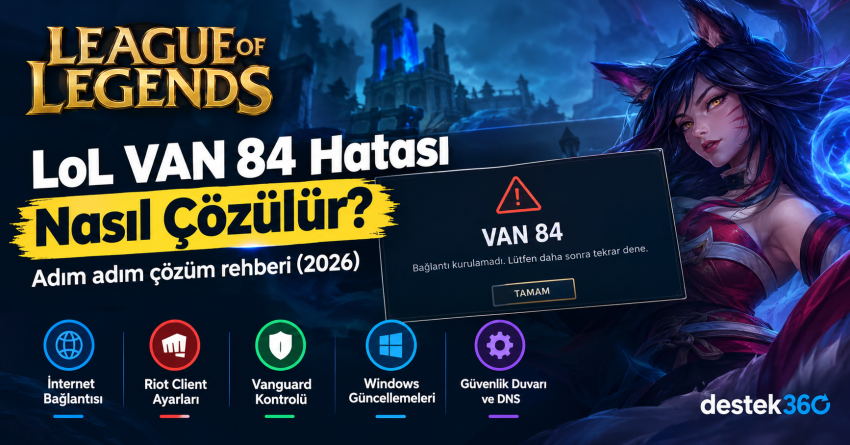
League of Legends oynarken VAN 84 hatasıyla karşılaşıyorsanız oyuna giriş yapamayabilir veya bağlantı sorunları yaşayabilirsiniz. Özellikle oyun istemcisinin sunucularla bağlantı kuramadığı durumlarda ortaya çıkan bu hata, oyuncuların oyun deneyimini olumsuz etkiler.
Peki, LoL VAN 84 hatası neden olur ve nasıl çözülür? Bu rehberde internet bağlantısından Riot Client ayarlarına kadar sorunu gidermek için uygulayabileceğiniz yöntemleri adım adım anlatıyoruz.
LoL VAN 84 Hatası Nedir?
LoL VAN 84 hatası, League of Legends ile Riot Games’in bağlantı ve güvenlik altyapısında yaşanan bir problemle ilişkili hata kodudur. Riot’un hata kodları rehberinde VAN 84, bağlantı hataları arasında listelenir.
Bu nedenle ilk olarak internet bağlantınızı, Riot Client uygulamasını ve Riot Games sunucularının durumunu kontrol etmeniz gerekir. Sorunun kaynağına göre basit bir yeniden başlatma işlemi yeterli olabilir. Ancak hata devam ediyorsa daha ayrıntılı adımlar uygulamanız gerekebilir.
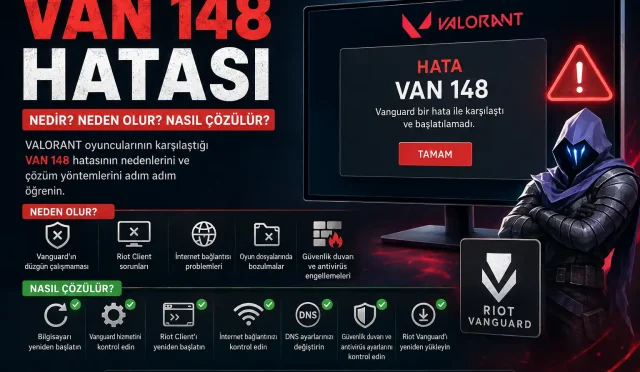
LoL VAN 84 Hatası Neden Olur?
VAN 84 hatasının ortaya çıkmasına neden olabilecek başlıca durumlar şunlardır:
- İnternet bağlantısı sorunları: Bağlantının kesilmesi veya paket kaybı yaşanması oyuna girişinizi engelleyebilir.
- Riot Games sunucu sorunları: Sunucu bakım çalışmaları veya hizmet kesintileri bağlantıyı etkileyebilir.
- Riot Client hataları: İstemcinin düzgün çalışmaması giriş işlemlerini aksatabilir.
- Güvenlik yazılımları: Güvenlik duvarı veya üçüncü taraf antivirüs programları oyun bağlantısını engelleyebilir.
- Windows sorunları: Güncel olmayan sistem bileşenleri veya arka planda çalışan hizmetler çeşitli problemlere yol açabilir.
- Riot Vanguard sorunları: Bazı durumlarda Vanguard hizmetiyle ilgili problemler de incelenmelidir.
Bununla birlikte her VAN 84 hatasının aynı nedenden kaynaklanmadığını unutmamalısınız. Bu yüzden çözümleri sırayla uygulamak daha doğru olacaktır.
1. Riot Games Sunucularını Kontrol Edin
Öncelikle sorunun bilgisayarınızdan mı yoksa Riot Games sunucularından mı kaynaklandığını belirleyin.
Bunun için Riot Games’in resmi hizmet durumu sayfasını ziyaret edin:
Riot Games sunucu durumu: https://status.riotgames.com/
Ardından League of Legends bölümünü ve kullandığınız bölgeyi kontrol edin. Bağlantı sorunları veya devam eden bakım çalışmaları bildiriliyorsa sorunun giderilmesini beklemeniz gerekebilir.
Sunucularda bir problem varsa bilgisayarınızda gereksiz değişiklikler yapmayın. Çünkü sunucu kaynaklı bir kesintiyi yerel ayarları değiştirerek çözemezsiniz.
2. Riot Client ve League of Legends’ı Yeniden Başlatın
VAN 84 hatasını çözmek için deneyebileceğiniz en kolay yöntemlerden biri istemciyi yeniden başlatmaktır.
Şu adımları uygulayın:
- League of Legends oyununu kapatın.
- Riot Client uygulamasından da çıkış yapın.
- Görev Yöneticisi’ni açmak için
Ctrl + Shift + Esctuşlarına basın. - Hâlâ çalışan Riot Client veya League of Legends işlemleri varsa bunları kontrol edin ve gerektiğinde sonlandırın.
- Riot Client uygulamasını yeniden açın.
- Oyuna tekrar giriş yapmayı deneyin.
Bu işlem, geçici istemci sorunlarının giderilmesine yardımcı olabilir. Ancak hata devam ederse sonraki yönteme geçin.
3. İnternet Bağlantınızı Kontrol Edin
VAN 84 hatasının olası nedenlerinden biri ağ bağlantısındaki kesintilerdir. Özellikle Wi-Fi bağlantısında yaşanan kopmalar, yönlendirici sorunları veya internet servis sağlayıcısı kaynaklı kesintiler oyun bağlantısını etkileyebilir.
Bağlantınızı kontrol etmek için şu adımları izleyin:
- Tarayıcıdan farklı internet sitelerine erişmeyi deneyin.
- Wi-Fi kullanıyorsanız mümkünse Ethernet kablosuyla bağlanın.
- İnternet bağlantınızı paylaşan indirme ve yayın uygulamalarını geçici olarak kapatın.
- Modeminizi kapatın, yaklaşık 15 saniye bekleyin ve yeniden açın.
- İnternet bağlantısı geldikten sonra Riot Client uygulamasını tekrar çalıştırın.
Ayrıca aynı ağdaki başka cihazlarda da bağlantı problemi yaşanıp yaşanmadığını kontrol edin. Böylece sorunun yalnızca bilgisayarınızla ilgili olup olmadığını daha kolay anlayabilirsiniz.
4. VPN ve Proxy Bağlantılarını Kontrol Edin
VPN veya proxy kullanıyorsanız bağlantı rotanız değişebilir. Bu durum, bazı ağ koşullarında Riot Games hizmetlerine erişimi zorlaştırabilir.
Bu nedenle VPN kullanıyorsanız geçici olarak bağlantıyı kapatın. Windows’ta proxy ayarlarını da kontrol edin.
Windows 11’de proxy ayarlarına ulaşmak için:
- Başlat menüsünü açın.
- Ayarlar bölümüne girin.
- Ağ ve İnternet seçeneğini açın.
- Proxy bölümünü kontrol edin.
- Bilginiz dışında etkinleştirilmiş bir proxy varsa nedenini araştırın ve gerekiyorsa devre dışı bırakın.
Ancak iş veya okul ağı gibi yönetilen bir bağlantı kullanıyorsanız ağ ayarlarını değiştirmeden önce ilgili yöneticiden bilgi alın.
5. Riot Vanguard Hizmetini Kontrol Edin
Riot Vanguard, Riot Games’in oyun güvenliği için kullandığı yazılımdır. VAN 84 hatasının her zaman Vanguard kaynaklı olduğu söylenemez. Bununla birlikte diğer yöntemler sonuç vermiyorsa Vanguard hizmetini kontrol etmek faydalı olabilir.
Aşağıdaki adımları uygulayın:
Win + Rtuşlarına basın.- Açılan pencereye
services.mscyazın ve Enter tuşuna basın. - Hizmetler listesinde
vgcadlı hizmeti bulun. - Hizmetin çalışıp çalışmadığını kontrol edin.
- Hizmet durmuşsa ve başlatma seçeneği kullanılabiliyorsa Başlat seçeneğini deneyin.
Hizmetin başlangıç türü uygun değilse özelliklerini açarak yapılandırmayı kontrol edebilirsiniz. Otomatik başlatma ayarı standart Vanguard kurulumlarında kullanılabilir; ancak farklı yapılandırmalar da bulunabilir.
Değişiklik yaptıktan sonra bilgisayarınızı yeniden başlatın ve oyunu tekrar açın.
Önemli: vgc hizmeti listede yoksa veya başlatılamıyorsa doğrudan sistem dosyalarını değiştirmeyin. Vanguard’ı yeniden kurma adımına geçebilirsiniz.
6. Riot Vanguard’ı Yeniden Yükleyin
Vanguard dosyalarında veya kurulumunda bir sorun varsa yeniden yükleme işlemi yardımcı olabilir.
Şu sırayı izleyin:
- Windows Ayarları bölümünü açın.
- Uygulamalar kısmına girin.
- Yüklü uygulamalar listesinden Riot Vanguard’ı bulun.
- Kaldır seçeneğini kullanın.
- Bilgisayarınızı yeniden başlatın.
- Riot Client uygulamasını açarak League of Legends’ı başlatın.
- Vanguard’ın yeniden yüklenmesi istenirse ekrandaki talimatları uygulayın.
- Kurulum tamamlandığında bilgisayarınızı yeniden başlatın.
Vanguard yeniden kurulurken yönetici izinleri istenebilir. Bu durumda yalnızca Riot Games’in resmi istemcisini kullanın.
Bu yöntemi uygulamadan önce oyun ve istemci dosyalarının konumunu değiştirmediğinizden emin olun. Ayrıca yeniden yükleme sonrasında sorunun devam edip etmediğini kontrol edin.
7. Windows Güncellemelerini Kontrol Edin
Güncel olmayan Windows bileşenleri, sistem hizmetleri ve sürücüler bazı oyun sorunlarına neden olabilir. Bu nedenle işletim sisteminiz için bekleyen güncellemeleri kontrol edin.
Windows 11 ve Windows 10’da:
- Başlat menüsünden Ayarlar bölümünü açın.
- Windows Update veya Güncelleştirme ve Güvenlik bölümüne girin.
- Güncellemeleri denetle seçeneğine tıklayın.
- Mevcut güncellemeleri yükleyin.
- Bilgisayarınızı yeniden başlatın.
Özellikle uzun süredir güncelleme yapmadıysanız bu adım önemlidir. Bununla birlikte Windows güncellemesi her VAN 84 hatasını çözecek diye bir garanti yoktur.
8. Güvenlik Duvarı Ayarlarını Kontrol Edin
Windows Güvenlik Duvarı veya üçüncü taraf güvenlik yazılımları, bazı durumlarda oyun istemcisinin bağlantısını etkileyebilir.
Bunu kontrol etmek için:
- Windows Güvenliği uygulamasını açın.
- Güvenlik duvarı ve ağ koruması bölümüne girin.
- Uygulamaların güvenlik duvarından geçmesine izin verme seçeneğini açın.
- Riot Client ve League of Legends uygulamalarının izinlerini kontrol edin.
- Gerekirse özel ağ izinlerini uygun şekilde düzenleyin.
Güvenlik duvarını tamamen kapatmak yerine yalnızca gerekli uygulamalara izin vermek daha güvenlidir. Ayrıca antivirüs yazılımınızın kayıtlarında Riot uygulamalarını engelleyen bir kural olup olmadığını inceleyebilirsiniz.
9. DNS Ayarlarını Yenileyin
Ağ bağlantısıyla ilgili sorunlar devam ediyorsa DNS önbelleğini temizlemek yardımcı olabilir.
Bunun için şu adımları izleyin:
- Başlat menüsünde Komut İstemi araması yapın.
- Uygulamayı yönetici olarak çalıştırın.
- Aşağıdaki komutu yazın:
ipconfig /flushdns
- Enter tuşuna basın.
- İşlem tamamlandıktan sonra bilgisayarınızı yeniden başlatın.
Bu işlem Windows’un DNS önbelleğini temizler. Ancak internet bağlantısını veya Riot sunucularındaki sorunları tek başına düzeltmez.
Sorun devam ederse ağ ayarlarınızı değiştirmeden önce internet servis sağlayıcınızın bağlantı durumunu kontrol edin.
10. League of Legends’ı Onarın veya Yeniden Yükleyin
Yukarıdaki yöntemlerden hiçbiri işe yaramadıysa oyun dosyalarında veya istemci kurulumunda bir problem bulunabilir.
Öncelikle Riot Client üzerinden kullanılabilir bir onarım seçeneği olup olmadığını kontrol edin. Ardından istemciyi güncelleyin ve oyunu yeniden başlatın.
Sorun devam ederse son seçenek olarak League of Legends’ı kaldırıp resmi Riot Games kaynağından yeniden yükleyebilirsiniz.
Yeniden kurulum zaman alabileceği için bu adımı diğer çözümlerden sonra uygulamanız daha mantıklıdır.
LoL VAN 84 Hatası Hâlâ Devam Ediyorsa Ne Yapılmalı?
Tüm adımlara rağmen VAN 84 hatası çözülmediyse şu kontrolleri yapın:
- Riot Games’in resmi hizmet durumu sayfasını yeniden kontrol edin.
- Başka bir ağ bağlantısıyla test yapabiliyorsanız bağlantıyı karşılaştırın.
- Riot Client ve Vanguard’ın güncel olduğundan emin olun.
- Sorunun ne zaman başladığını ve hangi işlemlerden sonra ortaya çıktığını not edin.
- Riot Games destek sistemine hata kayıtlarınızla birlikte başvurun.
Resmi destek sayfasına şu bağlantıdan ulaşabilirsiniz:
Destek talebinize hata mesajının ekran görüntüsünü ve istenen günlük dosyalarını eklemeniz, sorunun incelenmesini kolaylaştırabilir.
Sık Sorulan Sorular
LoL VAN 84 hatası neden olur?
VAN 84, League of Legends bağlantı sorunlarıyla ilişkili bir hata kodudur. Ağ bağlantısı, Riot istemcisi veya sunucu tarafındaki sorunlar incelenmelidir.
VAN 84 hatası nasıl düzeltilir?
Öncelikle Riot Games sunucu durumunu kontrol edin. Ardından Riot Client’ı yeniden başlatın, internet bağlantınızı kontrol edin ve gerekirse Vanguard hizmetini inceleyin.
VAN 84 hatası internetten kaynaklanır mı?
Evet, internet bağlantısındaki kesintiler veya ağ yapılandırması sorunları bu hatayla ilişkili olabilir. Ancak her durumda neden internet değildir.
VAN 84 hatası Vanguard ile ilgili midir?
Bazı durumlarda Vanguard hizmetiyle ilgili sorunlar incelenebilir. Bununla birlikte VAN 84 için önce bağlantı ve istemci kontrolleri yapmak daha uygundur.
VAN 84 hatası bilgisayarı yeniden başlatarak çözülür mü?
Geçici istemci veya hizmet sorunlarında yeniden başlatma işe yarayabilir. Ancak sunucu kaynaklı kesintilerde sorunun giderilmesini beklemek gerekebilir.
LoL VAN 84 hatası sunucu kaynaklıysa ne yapmalıyım?
Riot Games’in resmi hizmet durumu sayfasını kontrol edin. Sunucu tarafında bir sorun varsa yerel ayarları değiştirmek yerine hizmetin normale dönmesini bekleyin.
Sonuç
LoL VAN 84 hatası, League of Legends oynarken bağlantı kurmanızı engelleyebilir. Ancak sorunu çözmek için ilk olarak sunucu durumunu, Riot Client uygulamasını ve internet bağlantınızı kontrol etmelisiniz. Ardından Vanguard hizmeti, Windows güncellemeleri ve güvenlik duvarı ayarlarını inceleyebilirsiniz.
En iyi yaklaşım, işlemleri sırayla uygulamak ve her adımdan sonra oyunu tekrar denemektir. Böylece gereksiz sistem değişikliklerinden kaçınabilir ve sorunun kaynağını daha kolay belirleyebilirsiniz.