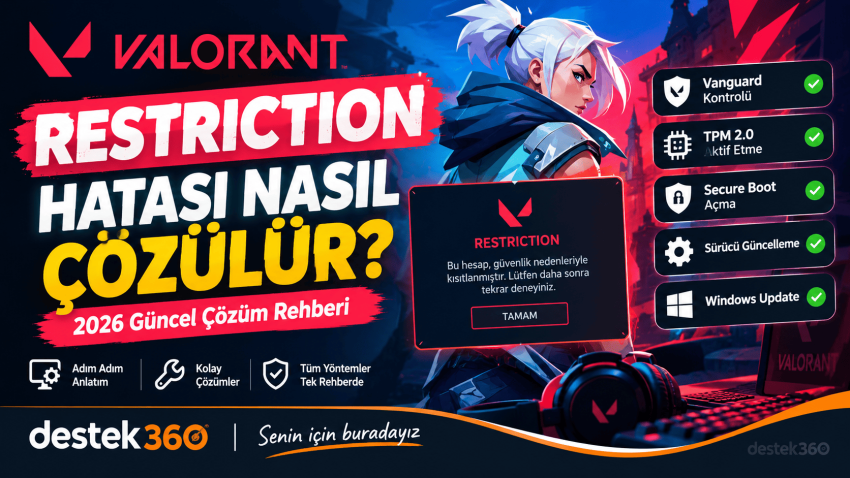
Valorant Restriction hatası, Riot Games’in rekabetçi oyun güvenliği sistemi tarafından bilgisayarınızda bulunan bazı ayarlar, sürücüler veya güvenlik yapılandırmaları nedeniyle oyuna erişimin kısıtlanması sonucunda ortaya çıkabilir. Özellikle Vanguard ile ilgili güvenlik gereksinimleri karşılanmadığında Valorant Restriction uyarısı görülebilir.
Bu rehberde Valorant Restriction hatası neden olur, nasıl çözülür, Vanguard nasıl kontrol edilir ve Windows 11’de hangi ayarlar değiştirilmelidir? sorularını adım adım açıklıyoruz.
Valorant Restriction Hatası Nedir?
Valorant Restriction, Riot Vanguard’ın bilgisayarınızın güvenlik yapılandırmasını oyunun gereksinimleriyle uyumlu bulmadığında ortaya çıkabilen bir kısıtlama türüdür.
Hata mesajında genellikle bilgisayarınızın belirli bir güvenlik ayarının veya sürücüsünün Riot’un güvenlik gereksinimlerini karşılamadığı belirtilir.
Bu nedenle sorun yalnızca Valorant’ın kendisinden kaynaklanmayabilir.
Özellikle aşağıdaki bileşenler kontrol edilmelidir:
- Riot Vanguard
- TPM 2.0
- Secure Boot
- UEFI/BIOS modu
- Windows güvenlik ayarları
- Eski veya uyumsuz sürücüler
- Windows güncellemeleri
- BIOS/firmware yapılandırması
Valorant Restriction Hatası Neden Olur?
Restriction hatasının birden fazla nedeni olabilir. En yaygın nedenler şunlardır:
1. Secure Boot Kapalı Olabilir
Windows 11 kullanan bilgisayarlarda Secure Boot, Vanguard’ın güvenlik kontrolleri açısından önemli olabilir.
Secure Boot kapalıysa Valorant belirli durumlarda güvenlik kısıtlaması gösterebilir.
2. TPM 2.0 Etkin Değildir
Özellikle Windows 11 sistemlerde TPM 2.0 desteğinin etkin olması gerekebilir.
TPM durumunu kontrol etmek için:
- Windows + R tuşlarına basın.
tpm.mscyazın.- Enter’a basın.
- Açılan pencerede TPM durumunu kontrol edin.
“TPM kullanıma hazır” benzeri bir ifade görüyorsanız TPM etkin olabilir.
3. Vanguard Çalışmıyor Olabilir
Riot Vanguard düzgün başlatılmadığında Valorant güvenlik kontrolünden geçemeyebilir.
Bu durumda bilgisayarı yeniden başlatmak çoğu zaman ilk denenmesi gereken çözümlerden biridir.
4. Eski Sürücüler
Ekran kartı, anakart veya diğer donanımlara ait eski sürücüler bazı güvenlik kontrolleriyle çakışabilir.
Özellikle Windows güncellemesinden sonra ortaya çıkan Restriction sorunlarında sürücüleri kontrol etmek faydalı olabilir.
5. BIOS Ayarları
BIOS’ta Legacy/CSM, Secure Boot veya TPM ile ilgili yapılandırmalar yanlışsa Valorant’ın güvenlik gereksinimleri karşılanmayabilir.
Valorant Restriction Hatası Nasıl Çözülür?
Sorunu çözmek için aşağıdaki yöntemleri sırayla uygulayabilirsiniz.
1. Bilgisayarı Yeniden Başlatın
İlk olarak Valorant ve Riot Client’ı tamamen kapatın.
Ardından:
Başlat → Güç → Yeniden Başlat
seçeneğini kullanın.
Vanguard sistem başlangıcında yeniden yükleneceği için basit bir yeniden başlatma bazı durumlarda sorunu çözebilir.
2. Riot Vanguard’ı Kontrol Edin
Vanguard’ın bilgisayarda çalışıp çalışmadığını kontrol edin.
Windows arama bölümüne:
Hizmetler
yazın ve uygulamayı açın.
Listede vgc hizmetini bulun.
Hizmet çalışmıyorsa:
vgcüzerine sağ tıklayın.- Özellikler seçeneğine tıklayın.
- Başlangıç türünü Otomatik yapın.
- Başlat seçeneğine tıklayın.
- Uygula ve Tamam’a basın.
- Bilgisayarı yeniden başlatın.
3. TPM 2.0’ı Kontrol Edin
Windows + R tuşlarına basın.
Açılan pencereye:
tpm.msc
yazın ve Enter’a basın.
TPM yönetim ekranında TPM’nin hazır olup olmadığını kontrol edin.
Eğer TPM bulunamıyor veya devre dışı görünüyorsa BIOS/UEFI üzerinden etkinleştirilmesi gerekebilir.
AMD sistemlerde TPM seçeneği fTPM, Intel sistemlerde ise PTT adıyla bulunabilir.
BIOS menülerinin isimleri anakart ve bilgisayar modeline göre değişebilir.
4. Secure Boot’u Kontrol Edin
Secure Boot durumunu Windows üzerinden kontrol etmek için:
- Windows + R tuşlarına basın.
msinfo32yazın.- Enter’a basın.
- Sistem Özeti bölümünü açın.
- Güvenli Önyükleme Durumu satırını bulun.
Burada Açık yazması gerekir.
Kapalıysa BIOS/UEFI üzerinden Secure Boot ayarının etkinleştirilmesi gerekebilir.
5. BIOS Modunu Kontrol Edin
Aynı Sistem Bilgisi ekranında:
BIOS Modu
satırını kontrol edin.
Windows 11 sistemlerde genellikle UEFI kullanılması gerekir.
Eğer sistem Legacy modunda çalışıyorsa Secure Boot’un etkinleştirilmesi mümkün olmayabilir.
Bu durumda BIOS yapılandırmasının ve Windows disk bölümleme yapısının ayrıca kontrol edilmesi gerekir.
Önemli: BIOS’ta rastgele ayar değiştirmek Windows’un açılmamasına neden olabilir. Bu nedenle BIOS ayarlarını değiştirmeden önce mevcut yapılandırmayı not etmek faydalıdır.
6. Windows’u Güncelleyin
Windows’un eski bir sürümünü kullanıyorsanız güncellemeleri kontrol edin.
Ayarlar → Windows Update → Güncellemeleri denetle
seçeneğine girin.
Mevcut güncellemeleri yükledikten sonra bilgisayarı yeniden başlatın.
7. Ekran Kartı ve Donanım Sürücülerini Güncelleyin
Ekran kartınızın sürücüsünün güncel olduğundan emin olun.
Özellikle NVIDIA, AMD veya Intel ekran kartlarında üreticinin güncel sürücüsünü kullanmak önemlidir.
Ayrıca anakartın chipset sürücülerini de kontrol edin.
8. Vanguard’ı Yeniden Yükleyin
Sorun devam ediyorsa Riot Vanguard’ı kaldırıp yeniden yüklemek denenebilir.
Windows’ta:
Ayarlar → Uygulamalar → Yüklü uygulamalar
bölümüne girin.
Riot Vanguard uygulamasını bulun ve kaldırın.
Daha sonra bilgisayarı yeniden başlatın.
Valorant’ı tekrar çalıştırdığınızda Vanguard yeniden kurulabilir. Kurulum tamamlandıktan sonra bilgisayarı tekrar başlatmanız gerekebilir.
9. Valorant’ı Yönetici Olarak Çalıştırmayı Deneyin
Bazı sistemlerde izin kaynaklı problemler görülebilir.
Valorant veya Riot Client kısayoluna sağ tıklayıp:
Yönetici olarak çalıştır
seçeneğini deneyebilirsiniz.
Ancak bu yöntem Restriction hatalarının tamamını çözmez. Asıl neden Vanguard, TPM, Secure Boot veya sürücü yapılandırmasıysa ilgili ayarın düzeltilmesi gerekir.
Valorant Restriction Hatası İçin Hızlı Çözüm Tablosu
| Sorun | Denenecek Çözüm |
|---|---|
| Vanguard çalışmıyor | vgc hizmetini kontrol edin |
| TPM kapalı | BIOS’tan TPM 2.0’ı etkinleştirin |
| Secure Boot kapalı | BIOS/UEFI’den Secure Boot’u kontrol edin |
| BIOS Legacy modunda | UEFI yapılandırmasını kontrol edin |
| Windows eski | Windows Update çalıştırın |
| Sürücü eski | Donanım sürücülerini güncelleyin |
| Vanguard bozuk | Vanguard’ı kaldırıp yeniden kurun |
| Sorun devam ediyor | Riot destek üzerinden hata kodunu kontrol edin |
Valorant Restriction Hatası Windows 10’da Olur mu?
Restriction hatası yalnızca Windows 11’e özgü değildir.
Ancak Windows 11 ile birlikte TPM 2.0, Secure Boot ve UEFI gibi güvenlik özellikleri daha fazla önem kazandığından, özellikle Windows 11 kullanıcıları bu ayarları kontrol etmelidir.
Windows 10 kullanıyorsanız da Vanguard’ın güncel olması, Windows’un desteklenen sürümde bulunması ve sistemde uyumsuz sürücü bulunmaması önemlidir.
BIOS’tan Secure Boot Açmak Güvenli mi?
Secure Boot’u açmak çoğu modern sistemde normal bir güvenlik işlemidir. Ancak BIOS’ta değişiklik yapmadan önce bilgisayarın mevcut UEFI/Legacy yapılandırması kontrol edilmelidir.
Özellikle Legacy modda çalışan eski sistemlerde doğrudan Secure Boot’u etkinleştirmeye çalışmak açılış sorunlarına neden olabilir.
Bu nedenle BIOS ayarlarını değiştirmeden önce sistem bilgilerini kontrol etmek önemlidir.
Valorant Restriction Hatası Düzelmiyorsa Ne Yapılmalı?
Yukarıdaki yöntemleri uygulamanıza rağmen hata devam ediyorsa hata mesajının tamamını kontrol edin.
Özellikle Restriction ekranında belirli bir kod, sürücü adı veya güvenlik ayarı belirtiliyorsa çözüm doğrudan o bileşene yönelik olmalıdır.
Bu durumda:
- Hata kodunu not edin.
- Vanguard durumunu kontrol edin.
- TPM 2.0 durumunu kontrol edin.
- Secure Boot durumunu kontrol edin.
- BIOS modunu kontrol edin.
- Windows Update’i çalıştırın.
- Sürücüleri güncelleyin.
- Vanguard’ı yeniden kurun.
Sık Sorulan Sorular
Valorant Restriction hatası neden çıkar?
Genellikle Riot Vanguard’ın bilgisayarın güvenlik yapılandırmasıyla ilgili bir gereksinimi karşılanmadığında ortaya çıkabilir. TPM, Secure Boot, UEFI, sürücüler ve Vanguard durumu kontrol edilmelidir.
Valorant Restriction hatası nasıl geçer?
Öncelikle bilgisayarı yeniden başlatın. Ardından Vanguard, TPM 2.0, Secure Boot ve Windows güncellemelerini kontrol edin. Sorun devam ederse Vanguard’ı yeniden yüklemeyi deneyin.
TPM 2.0 olmadan Valorant oynanır mı?
Bu durum Windows sürümü ve Riot’un güncel güvenlik gereksinimlerine bağlıdır. Özellikle Windows 11 kullanıcılarında TPM 2.0 ve Secure Boot gereksinimleri önemlidir.
Secure Boot Valorant için gerekli mi?
Bazı Valorant/Vanguard güvenlik kısıtlamalarında Secure Boot’un etkin olması gerekebilir. Hata mesajınız Secure Boot ile ilgiliyse BIOS/UEFI ayarını kontrol etmelisiniz.
Vanguard’ı silmek Valorant’ı siler mi?
Hayır. Riot Vanguard, Valorant’ın kendisinden ayrı bir bileşendir. Vanguard kaldırıldığında oyun dosyalarınızın tamamı otomatik olarak silinmez; ancak oyunu oynayabilmek için Vanguard’ın tekrar kurulması gerekebilir.
Sonuç
Valorant Restriction hatası, çoğunlukla Vanguard’ın bilgisayar güvenlik yapılandırmasıyla ilgili kontrollerinden kaynaklanır. Sorunu çözmek için öncelikle TPM 2.0, Secure Boot, UEFI, Vanguard ve Windows güncellemeleri kontrol edilmelidir.
Özellikle Windows 11 kullanıyorsanız TPM 2.0 ve Secure Boot durumunu kontrol etmek en önemli adımlardan biridir.
Sorunun devam etmesi halinde ise Restriction ekranında gösterilen hata kodu veya uyarı metni üzerinden ilerlemek en doğru yöntemdir.