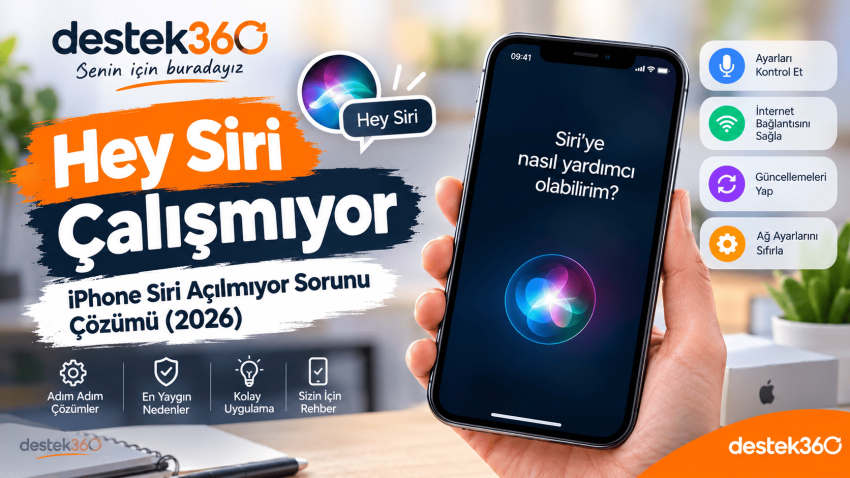
iPhone kullanıcılarının sık karşılaştığı sorunlardan biri de Hey Siri çalışmıyor problemidir. Normalde “Hey Siri” veya “Siri” komutuyla etkinleşmesi gereken Apple sesli asistanı bazen tepki vermeyebilir, söylenen komutları algılamayabilir ya da hiç açılmayabilir.
Bu sorun genellikle Siri ayarlarının kapalı olması, ses tanıma yapılandırması, mikrofon problemleri, internet bağlantısı veya iOS kaynaklı geçici hatalardan kaynaklanır.
Peki, iPhone’da Hey Siri neden çalışmaz? Siri’nin sesinizi algılamaması veya komutlara cevap vermemesi durumunda hangi işlemler uygulanmalıdır?
Bu rehberde Hey Siri çalışmıyor sorununu çözmek için uygulanabilecek yöntemleri adım adım ele alıyoruz.
Hey Siri Çalışmıyor Sorununun Nedenleri
Siri’nin çalışmamasının birden fazla nedeni olabilir. Sorunun kaynağını belirlemek, gereksiz ayar değişikliklerinin önüne geçer.
| Sorun | Olası Nedeni |
|---|---|
| Hey Siri tepki vermiyor | Siri etkinleştirme ayarları kapalı |
| Siri sesimi algılamıyor | Ses tanıma yapılandırması bozulmuş |
| Siri açılıyor ama cevap vermiyor | İnternet bağlantısı sorunu |
| Siri mikrofonu kullanamıyor | Mikrofon engeli veya arızası |
| Siri kilit ekranında çalışmıyor | Kilit ekranı Siri izni kapalı |
| Siri bazen çalışıyor | Geçici iOS hatası |
| Siri komutları anlamıyor | Dil veya bölge ayarları uyumsuz |
1. Siri Ayarlarının Açık Olduğundan Emin Olun
Hey Siri çalışmıyor sorununun en yaygın nedenlerinden biri Siri etkinleştirme seçeneklerinin kapalı olmasıdır.
Siri ayarlarını kontrol etmek için:
- iPhone’da Ayarlar uygulamasını açın.
- Apple Intelligence ve Siri veya cihazınızdaki sürüme göre Siri bölümüne girin.
- Siri ile konuşma veya Siri’yi etkinleştirme seçeneklerini bulun.
- “Siri” veya “Hey Siri” seçeneğini etkinleştirin.
- Yan düğmeyle Siri’yi kullan seçeneğini de kontrol edin.
Ayarları etkinleştirdikten sonra sesli komut vererek Siri’nin çalışıp çalışmadığını test edin.
2. Hey Siri Ses Tanımayı Yeniden Ayarlayın
Siri’nin sesinizi algılamaması durumunda ses tanıma yapılandırmasını yenilemek etkili olabilir.
Uygulanacak adımlar:
- Ayarlar bölümüne girin.
- Apple Intelligence ve Siri veya Siri menüsünü açın.
- Siri ile konuşma ayarını bulun.
- “Siri” veya “Hey Siri” özelliğini kapatın.
- Birkaç saniye bekleyin.
- Özelliği tekrar etkinleştirin.
- Ekrandaki yönergeleri takip ederek sesinizi yeniden tanıtın.
Bu işlem, Siri’nin sesli komutları algılamasıyla ilgili yapılandırma sorunlarını gidermeye yardımcı olabilir.
3. iPhone Mikrofonunu Kontrol Edin
Hey Siri çalışmıyor ve iPhone sesinizi algılamıyorsa mikrofon kaynaklı bir problem olabilir.
Mikrofonun çalışıp çalışmadığını anlamak için Sesli Notlar uygulamasını açarak kısa bir kayıt yapın.
Kayıt sırasında sesiniz net duyulmuyorsa mikrofon girişinde kir, toz veya donanımsal bir sorun bulunabilir.
Şu kontrolleri gerçekleştirin:
- Mikrofon deliklerinin kapalı olmadığından emin olun.
- Telefon kılıfını çıkararak tekrar deneyin.
- Mikrofon girişlerini kuru ve yumuşak bir fırçayla dikkatlice temizleyin.
- Bluetooth kulaklık bağlıysa bağlantıyı kesin.
- Farklı uygulamalarda mikrofonu test edin.
Mikrofon diğer uygulamalarda da çalışmıyorsa teknik servis desteği gerekebilir.
4. Siri Dil ve Bölge Ayarlarını Kontrol Edin
Siri’nin yanlış dili kullanması veya konuşma ayarlarının değişmesi, komutları algılamasını zorlaştırabilir.
Dil ayarlarını kontrol etmek için:
- Ayarlar uygulamasını açın.
- Siri veya Apple Intelligence ve Siri bölümüne girin.
- Dil seçeneğini bulun.
- Türkçe kullanıyorsanız Siri’nin desteklenen Türkçe dil seçeneğini tercih edin.
- Ses seçeneklerini kontrol edin.
Ardından Siri’ye basit bir komut vererek çalışmasını test edin.
5. İnternet Bağlantınızı Kontrol Edin
Siri bazı işlemler için internet bağlantısına ihtiyaç duyar. Wi-Fi veya mobil veri bağlantısındaki kesintiler, Siri’nin yanıt vermemesine neden olabilir.
Aşağıdaki işlemleri deneyin:
- Wi-Fi bağlantısını kapatıp tekrar açın.
- Mobil veri üzerinden Siri’yi test edin.
- Uçak modunu birkaç saniyeliğine açıp kapatın.
- Farklı bir internet ağına bağlanın.
Siri etkinleşiyor ancak sorularınıza cevap vermiyorsa bağlantı durumunu kontrol etmek önemlidir.
6. iPhone’u Yeniden Başlatın
Geçici yazılım hataları, Siri’nin düzgün çalışmasını engelleyebilir.
iPhone’u yeniden başlatmak, arka planda oluşan bazı geçici sorunları giderebilir.
Cihazınızı kapatıp yeniden açtıktan sonra “Hey Siri” komutunu tekrar deneyin.
7. Düşük Güç Modunu Kontrol Edin
Düşük Güç Modu bazı arka plan işlemlerini sınırlandırabilir. Bu nedenle Siri ile ilgili sorun yaşadığınızda güç ayarlarını da kontrol edebilirsiniz.
- Ayarlar bölümüne girin.
- Pil menüsünü açın.
- Düşük Güç Modu etkinse geçici olarak kapatın.
- Siri’yi tekrar test edin.
Bu ayar tek başına her Siri sorununu açıklamaz ancak sorun giderme sırasında kontrol edilebilir.
8. Ekran Süresi Kısıtlamalarını Kontrol Edin
iPhone’da uygulanan bazı içerik ve gizlilik kısıtlamaları Siri kullanımını etkileyebilir.
Kontrol etmek için:
- Ayarlar bölümünü açın.
- Ekran Süresi menüsüne girin.
- İçerik ve Gizlilik Sınırlamaları bölümünü kontrol edin.
- Siri ve Dikte ile ilgili izinleri inceleyin.
Kısıtlama etkinse gerekli izinleri düzenleyin.
9. iOS Güncellemesini Kontrol Edin
Eski iOS sürümleri, sistem özelliklerinde çeşitli yazılım sorunlarına neden olabilir.
iPhone’unuzda güncelleme olup olmadığını kontrol etmek için:
- Ayarlar uygulamasını açın.
- Genel bölümüne girin.
- Yazılım Güncelleme seçeneğine dokunun.
- Kullanılabilir güncelleme varsa yükleme yönergelerini takip edin.
Güncelleme öncesinde önemli verilerinizi yedeklemeniz önerilir.
10. Siri Hâlâ Çalışmıyorsa Ağ Ayarlarını Sıfırlayın
Yukarıdaki yöntemler işe yaramadıysa ağ ayarlarını sıfırlamak denenebilir.
İzlenecek yol:
Ayarlar → Genel → iPhone’u Aktar veya Sıfırla → Sıfırla → Ağ Ayarlarını Sıfırla
Bu işlem kayıtlı Wi-Fi ağlarını ve parolalarını, hücresel ağ ayarlarını ve ilgili ağ yapılandırmalarını sıfırlar. Kişisel fotoğraf ve uygulamalarınızı silmez.
İşlem sonrasında Wi-Fi ağınıza yeniden bağlanmanız gerekir.
Hey Siri Çalışmıyor Sorunu Hakkında Sık Sorulan Sorular
Hey Siri neden sesimi algılamıyor?
Siri ses tanıma ayarlarının bozulması, mikrofon sorunları veya yanlış dil yapılandırması nedeniyle sesinizi algılamayabilir. Siri ses tanıma ayarını yeniden yapılandırmayı ve mikrofonu test etmeyi deneyin.
iPhone’da Hey Siri nasıl etkinleştirilir?
Ayarlar bölümünden Apple Intelligence ve Siri veya Siri menüsüne girerek Siri ile konuşma seçeneğini etkinleştirebilirsiniz. Menü isimleri iOS sürümüne göre değişebilir.
Siri internet olmadan çalışır mı?
Siri’nin bazı temel işlevleri cihaz ve dil desteğine bağlı olarak çevrimdışı kullanılabilir. Ancak web araması ve çevrimiçi bilgi gerektiren işlemler için internet bağlantısı gerekir.
Hey Siri neden kilit ekranında çalışmıyor?
Kilit ekranında Siri kullanım izni kapalı olabilir. Ayarlar bölümündeki Siri ve kilitliyken erişim seçeneklerini kontrol edin.
Siri açılıyor ama konuşmuyor, ne yapmalıyım?
Siri’nin sesli yanıt ayarlarını, iPhone ses seviyesini ve Bluetooth bağlantısını kontrol edin. Ayrıca cihazı yeniden başlatmayı deneyin.
Sonuç
Hey Siri çalışmıyor sorunu çoğunlukla Siri ayarları, ses tanıma yapılandırması, mikrofon, internet bağlantısı veya geçici iOS problemleriyle ilişkilidir.
Öncelikle Siri ayarlarını kontrol etmek, ses tanımayı yeniden yapılandırmak ve mikrofonu test etmek gerekir. Sorun devam ediyorsa iOS güncellemesi ve ağ ayarlarını sıfırlama yöntemleri değerlendirilebilir.
Bu adımların ardından Siri hâlâ çalışmıyorsa Apple Destek üzerinden cihazınıza özel yardım alabilirsiniz.
destek360 – Senin için buradayız.