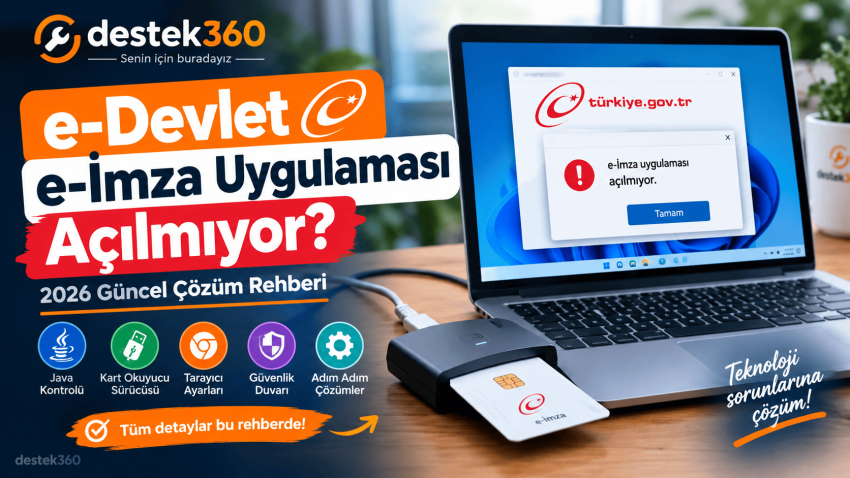
e-Devlet e-İmza uygulaması açılmıyor, elektronik imza çalışmıyor veya e-Devlet üzerinden işlem yaparken e-İmza uygulamasına bağlanılamıyor hatası alıyorsanız bu sorun genellikle Java, e-İmza sürücüsü, tarayıcı uyumsuzluğu veya elektronik imza kartının algılanmamasından kaynaklanır.
Özellikle elektronik imza ile belge imzalamak, başvuru yapmak veya resmi işlemleri tamamlamak isteyen kullanıcılar, uygulamanın hiç açılmaması ya da imzalama ekranında takılması nedeniyle sorun yaşayabilir.
Bu rehberde e-Devlet e-İmza uygulaması açılmıyor sorununu nedenleriyle ele alacak ve Windows bilgisayarlarda uygulanabilecek çözüm yöntemlerini adım adım açıklayacağız.
e-Devlet e-İmza Uygulaması Neden Açılmıyor?
e-Devlet e-İmza uygulamasının çalışmamasının birden fazla nedeni olabilir. Sorunun kaynağını belirlemek, gereksiz program kurulumlarının ve zaman kaybının önüne geçer.
En yaygın nedenler şunlardır:
- Java yazılımının eksik veya eski olması
- E-İmza uygulamasının güncel olmaması
- Akıllı kart sürücüsünün yüklenmemesi
- USB kart okuyucunun bilgisayar tarafından tanınmaması
- Tarayıcı uyumsuzluğu
- Windows güvenlik duvarının uygulamayı engellemesi
- E-İmza sertifikasının algılanmaması
- Uygulamanın yönetici izni olmadan çalıştırılması
- Elektronik imza sağlayıcısının yazılımında oluşan sorunlar
e-Devlet e-İmza Açılmıyor Sorunu Nasıl Çözülür?
Aşağıdaki yöntemleri sırasıyla uygulayarak e-İmza uygulamasının açılmaması sorununu gidermeyi deneyebilirsiniz.
1. Bilgisayarı Yeniden Başlatın
İlk olarak bilgisayarınızı yeniden başlatın. Arka planda çalışan Java işlemleri veya e-İmza servisleri uygulamanın açılmasını engelleyebilir.
Yeniden başlatma sonrasında:
- E-İmza kart okuyucunuzu USB girişine takın.
- Kartın doğru şekilde yerleştirildiğinden emin olun.
- E-İmza uygulamasını tekrar çalıştırın.
- e-Devlet üzerinden işleminizi yeniden deneyin.
2. Java Yazılımını Kontrol Edin
Bazı elektronik imza yazılımları Java bileşenlerine ihtiyaç duyabilir. Bilgisayarınızda gerekli Java sürümü bulunmuyorsa uygulama başlatılamayabilir.
Yapılması gerekenler:
- Bilgisayarınızda yüklü Java sürümünü kontrol edin.
- Kullandığınız e-İmza sağlayıcısının güncel kurulum talimatlarını inceleyin.
- Gerekliyse uyumlu Java sürümünü resmi kaynaktan yükleyin.
- Bilgisayarınızı yeniden başlatın.
Not: Her e-İmza uygulaması Java gerektirmez. Kullandığınız yazılımın resmi sistem gereksinimlerini kontrol edin.
3. E-İmza Uygulamasını Güncelleyin
Eski e-İmza sürümleri, güncel Windows ve tarayıcılarla uyumluluk problemi yaşayabilir.
Bu nedenle e-İmza yazılımınızı kullandığınız elektronik imza sağlayıcısının resmi internet sitesinden kontrol edin.
Güncelleme sırasında:
- Eski sürümün kaldırılması gerekip gerekmediğini kontrol edin.
- Yeni sürümü resmi kaynaktan indirin.
- Kurulum tamamlandıktan sonra bilgisayarı yeniden başlatın.
4. E-İmza Kart Okuyucusunu Kontrol Edin
E-Devlet e-İmza uygulaması açılıyor ancak elektronik imzanız algılanmıyorsa sorun kart okuyucu veya sürücü kaynaklı olabilir.
Windows üzerinden kontrol etmek için:
- Başlat menüsüne sağ tıklayın.
- Aygıt Yöneticisi bölümünü açın.
- Akıllı kart okuyucu veya ilgili USB aygıtını kontrol edin.
- Sarı ünlem işareti olup olmadığını inceleyin.
- Gerekirse cihaz üreticisinin sürücüsünü yeniden yükleyin.
Farklı bir USB girişini denemek de sorunun kaynağını belirlemenize yardımcı olabilir.
5. Tarayıcı Değiştirerek Tekrar Deneyin
e-Devlet e-İmza işlemlerinde kullanılan tarayıcı ile elektronik imza yazılımı arasında uyumluluk sorunu yaşanabilir.
Şu adımları uygulayın:
- Tarayıcınızı güncelleyin.
- Chrome veya Edge gibi güncel bir tarayıcıyla deneyin.
- Tarayıcı önbelleğini temizleyin.
- Açılır pencere engelleyicisini kontrol edin.
- E-İmza uygulamasının bağlantı veya başlatma izinlerini inceleyin.
Tarayıcı değiştirildiğinde sorun düzeliyorsa önceki tarayıcının ayarları veya uyumluluğu kontrol edilmelidir.
6. E-İmza Uygulamasını Yönetici Olarak Çalıştırın
Windows güvenlik izinleri bazı uygulamaların gerekli bileşenlere erişmesini engelleyebilir.
Bunun için:
- E-İmza uygulamasının kısayoluna sağ tıklayın.
- Yönetici olarak çalıştır seçeneğini seçin.
- Uygulamanın açılıp açılmadığını kontrol edin.
Bu yöntem özellikle uygulama başlatılırken hiçbir pencere açılmaması durumunda denenebilir.
7. Windows Güvenlik Duvarını Kontrol Edin
Windows Defender Güvenlik Duvarı veya üçüncü taraf güvenlik yazılımları, e-İmza uygulamasının bazı bağlantılarını engelleyebilir.
Güvenlik duvarını tamamen kapatmak yerine uygulamanın engellenip engellenmediğini kontrol edin. Gerekliyse yalnızca resmi ve güvenilir uygulama için uygun izinleri tanımlayın.
8. E-İmza Sertifikasını Kontrol Edin
Uygulama açıldığı halde elektronik imza sertifikası görünmüyorsa sertifika veya kart okuyucu bağlantısı kontrol edilmelidir.
Olası nedenler:
- Sertifika süresinin dolması
- Akıllı kartın okunamaması
- Kart okuyucu sürücüsünün çalışmaması
- E-İmza sağlayıcısının ara yazılımının eksik olması
Sertifika durumunu elektronik imza hizmet sağlayıcınız üzerinden kontrol edebilirsiniz.
e-Devlet e-İmza Hataları ve Çözüm Tablosu
| Karşılaşılan sorun | Olası neden | Çözüm |
|---|---|---|
| E-İmza uygulaması açılmıyor | Yazılım veya Java sorunu | Sürüm ve sistem gereksinimlerini kontrol edin |
| E-İmza başlatılamadı | Uygulama uyumsuzluğu | Güncel yazılımı yükleyin |
| Kart bulunamadı | Kart okuyucu sorunu | USB ve sürücüleri kontrol edin |
| Sertifika görünmüyor | Sertifika veya ara yazılım sorunu | Sağlayıcı yazılımını kontrol edin |
| İmzalama ekranı açılmıyor | Tarayıcı uyumsuzluğu | Güncel tarayıcıyla deneyin |
| Uygulama hata veriyor | İzin veya kurulum sorunu | Yönetici olarak çalıştırın ve kurulumu onarın |
e-Devlet e-İmza Uygulaması Hangi İşletim Sistemlerinde Çalışır?
Elektronik imza işlemlerinde kullanılan yazılımın işletim sistemi uyumluluğu önemlidir.
Windows bilgisayarlarda uygulamanın doğru çalışması için:
- Güncel işletim sistemi kullanılmalı.
- E-İmza sağlayıcısının desteklediği sürüm kurulmalı.
- Kart okuyucu sürücüleri doğru yüklenmeli.
- Gerekli güvenlik ve sertifika bileşenleri eksiksiz olmalı.
Mac veya Linux kullanıcılarının da kullandıkları e-İmza yazılımının resmi uyumluluk bilgilerini kontrol etmeleri gerekir.
e-Devlet e-İmza Uygulaması Açılmıyorsa Ne Yapılmalı?
Yukarıdaki yöntemlere rağmen sorun devam ediyorsa e-Devlet Kapısı üzerinden sunulan güncel elektronik imza yardım ve yönlendirmelerini inceleyin.
Ayrıca elektronik imzanızı aldığınız kuruluşun teknik destek birimine başvurarak kart okuyucu, sertifika ve yazılım uyumluluğu hakkında bilgi alabilirsiniz.
Resmi e-Devlet adresi: https://www.turkiye.gov.tr
Sıkça Sorulan Sorular
e-Devlet e-İmza uygulaması neden açılmıyor?
Genellikle Java veya uygulama sürümü uyumsuzluğu, eksik sürücüler, Windows izinleri ya da elektronik imza yazılımındaki sorunlar nedeniyle açılmayabilir.
E-İmza uygulaması açılıyor ama kartımı görmüyor, ne yapmalıyım?
USB kart okuyucuyu çıkarıp tekrar takın, farklı bir USB portu deneyin ve Aygıt Yöneticisi üzerinden sürücü durumunu kontrol edin.
e-İmza için Java yüklemek zorunlu mu?
Hayır. Java gereksinimi kullanılan elektronik imza uygulamasına göre değişir. Sağlayıcınızın resmi kurulum yönergelerini takip edin.
E-İmza uygulaması Chrome’da çalışmıyor, ne yapmalıyım?
Tarayıcıyı güncelleyin, uygulamanın gerekli izinlerini kontrol edin ve desteklenen başka bir tarayıcıyla test edin.
E-Devlet e-İmza sorunu nasıl çözülür?
Öncelikle e-İmza yazılımını, kart okuyucuyu, sürücüleri ve sertifika durumunu kontrol edin. Sorun devam ederse e-İmza sağlayıcınızdan teknik destek alın.
Sonuç
e-Devlet e-İmza uygulaması açılmıyor sorunu çoğunlukla yazılım uyumluluğu, kart okuyucu sürücüsü, Java bileşenleri veya Windows izinlerinden kaynaklanabilir.
Bu rehberdeki adımları uygulayarak sorunun kaynağını belirleyebilir ve elektronik imza işlemlerinizi yeniden gerçekleştirmeyi deneyebilirsiniz.
destek360 olarak teknoloji, internet ve yazılım sorunlarına yönelik güncel çözüm rehberleri sunmaya devam ediyoruz.