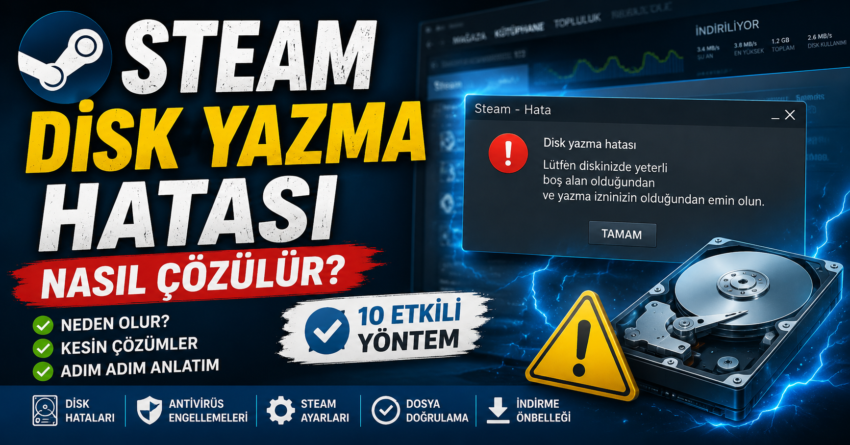
Steam, dünyanın en popüler dijital oyun platformlarından biri olmasına rağmen zaman zaman çeşitli hatalarla kullanıcıların karşısına çıkabiliyor. Bu hatalardan biri de oldukça yaygın olan Steam disk yazma hatası sorunudur. Özellikle oyun indirirken, güncellerken veya dosya doğrulama işlemi sırasında ortaya çıkan bu hata, indirme sürecinin durmasına neden olabilir.
Peki Steam disk yazma hatası neden oluşur ve nasıl çözülür? Bu rehberde, sorunun olası nedenlerini ve uygulayabileceğiniz çözüm yöntemlerini detaylı şekilde ele alacağız.
Steam Disk Yazma Hatası Nedir?
Steam kullanıcıları zaman zaman oyun indirirken veya güncellerken disk yazma hatası ile karşılaşabilir. Bu hata ortaya çıktığında Steam, dosyaları bilgisayarınıza kaydedemez ve indirme işlemini durdurur.
Ancak bu sorun çoğu zaman ciddi bir arızadan kaynaklanmaz. Aksine, birkaç basit ayar değişikliği ile sorunu kısa sürede çözebilirsiniz. Bu nedenle hata mesajını gördüğünüzde panik yapmanıza gerek yoktur.
Steam Disk Yazma Hatası Neden Oluşur?
Sorunu çözmeden önce nedenini anlamak gerekir. Çünkü farklı sebepler aynı hata mesajını ortaya çıkarabilir.
En yaygın nedenler şunlardır:
- Yetersiz depolama alanı
- Bozuk oyun dosyaları
- Antivirüs engellemeleri
- Steam önbellek sorunları
- Disk izinleri
- HDD veya SSD hataları
- Bozuk Steam klasörleri
Dolayısıyla doğru çözüm yöntemini seçmek için önce olası nedenleri değerlendirmelisiniz.
1. Steam’i ve Bilgisayarı Yeniden Başlatın
Öncelikle en basit yöntemi deneyin. Çünkü geçici sistem hataları bazen Steam’in dosya yazmasını engelleyebilir.
Şu adımları uygulayın:
- Steam’i tamamen kapatın.
- Görev Yöneticisi’ni açın.
- Steam ile ilgili tüm işlemleri sonlandırın.
- Bilgisayarı yeniden başlatın.
- Steam’i tekrar çalıştırın.
Birçok kullanıcı yalnızca bu yöntem sayesinde sorunu çözebilmektedir.
2. Depolama Alanını Kontrol Edin
Steam oyunları güncellerken ek dosyalar oluşturur. Bu nedenle yalnızca oyun boyutu kadar değil, daha fazla boş alan gerekir.
Bunun için:
- Dosya Gezgini’ni açın.
- Oyunun bulunduğu sürücüyü seçin.
- Boş alan miktarını kontrol edin.
Eğer depolama alanı yetersiz görünüyorsa gereksiz dosyaları silin. Ardından Steam’i yeniden deneyin.
3. İndirme Önbelleğini Temizleyin
Steam, indirme işlemlerini hızlandırmak için önbellek kullanır. Ancak zamanla bu veriler bozulabilir.
Bu durumda Steam dosyaları doğru şekilde yazamaz.
Önbelleği temizlemek için:
- Steam Ayarlar menüsünü açın.
- İndirilenler sekmesine girin.
- İndirme Önbelleğini Temizle seçeneğine tıklayın.
- Steam’i yeniden başlatın.
Böylece bozuk önbellek dosyaları ortadan kalkar ve sistem temiz bir başlangıç yapar.
4. Oyun Dosyalarını Doğrulayın
Eksik veya hasarlı oyun dosyaları da disk yazma hatasına yol açabilir.
Neyse ki Steam bu sorunu çözmek için yerleşik bir araç sunar.
Adımlar:
- Steam Kütüphanesi’ni açın.
- Oyuna sağ tıklayın.
- Özellikler bölümüne girin.
- Yüklü Dosyalar sekmesini seçin.
- Oyun Dosyalarının Bütünlüğünü Doğrula seçeneğine tıklayın.
Steam daha sonra eksik dosyaları tespit eder ve otomatik olarak indirir.
5. Steam’i Yönetici Olarak Çalıştırın
Windows bazen uygulamaların belirli klasörlere yazmasını engelleyebilir. Bu nedenle Steam gerekli izinleri alamayabilir.
Sorunu çözmek için:
- Steam’i kapatın.
- Steam simgesine sağ tıklayın.
- Yönetici Olarak Çalıştır seçeneğini seçin.
Eğer sorun düzelirse Steam’in her zaman yönetici olarak açılmasını sağlayabilirsiniz.
6. Antivirüs Programını Kontrol Edin
Bazı antivirüs yazılımları Steam dosyalarını yanlışlıkla tehdit olarak algılar. Sonuç olarak Steam yeni dosyalar oluşturamaz.
Özellikle şu yazılımlar zaman zaman sorun çıkarabilir:
- Windows Defender
- Avast
- AVG
- Norton
- Bitdefender
Bu nedenle Steam klasörünü güvenli listeye eklemek faydalı olabilir.
Ayrıca kısa süreliğine antivirüsü kapatarak test yapabilirsiniz.
7. Disk Hatalarını Tarayın
Disk üzerinde oluşan bozuk sektörler Steam’in dosya yazmasını engelleyebilir.
Bu nedenle disk sağlığını kontrol etmek önemlidir.
Komut İstemi’ni yönetici olarak açın ve şu komutu girin:
chkdsk /f /r
Daha sonra sistemi yeniden başlatın.
Windows diski tarar, hataları düzeltir ve depolama alanını optimize eder.
8. Steam Kütüphane Klasörünü Onarın
Steam son sürümlerde kütüphane klasörlerini onarma özelliği sunuyor.
Bu özellik sayesinde klasör izinlerini ve dosya yapılarını düzeltebilirsiniz.
İzlemeniz gereken adımlar:
- Steam Ayarlar bölümüne girin.
- Depolama sekmesini açın.
- Oyunların bulunduğu diski seçin.
- Üç nokta simgesine tıklayın.
- Klasörü Onar seçeneğini kullanın.
Böylece Steam klasörü yeniden yapılandırılır.
9. Oyunu Farklı Bir Diske Taşıyın
Eğer hata yalnızca belirli bir sürücüde ortaya çıkıyorsa depolama biriminizde fiziksel sorun olabilir.
Bu durumda:
- Yeni Steam kütüphanesi oluşturun.
- Oyunu farklı diske taşıyın.
- Güncellemeyi tekrar başlatın.
Özellikle eski HDD kullanan sistemlerde bu yöntem oldukça başarılı sonuç verir.
10. Steam’i Yeniden Kurun
Yukarıdaki yöntemler işe yaramazsa Steam dosyaları zarar görmüş olabilir.
Bu durumda:
- Steam’i kaldırın.
- SteamApps klasörünü yedekleyin.
- Steam’i yeniden yükleyin.
- Hesabınıza giriş yapın.
Sonrasında oyunlarınızı tekrar tanımlayabilirsiniz.
Steam Disk Yazma Hatasını Önlemek İçin Neler Yapabilirsiniz?
Sorunu çözdükten sonra tekrar yaşamamak için bazı önlemler alabilirsiniz.
Örneğin:
- Depolama alanınızı düzenli kontrol edin.
- SSD veya HDD sağlığını takip edin.
- Windows güncellemelerini yükleyin.
- Steam önbelleğini belirli aralıklarla temizleyin.
- Antivirüs ayarlarınızı gözden geçirin.
Böylece gelecekte benzer sorunlarla karşılaşma ihtimalinizi azaltabilirsiniz.
Sonuç
Steam disk yazma hatası can sıkıcı görünse de çoğu zaman kolayca çözülebilir. Öncelikle depolama alanını kontrol etmeli, ardından önbelleği temizlemeli ve oyun dosyalarını doğrulamalısınız. Bununla birlikte yönetici yetkileri ve antivirüs ayarları da sorunun kaynağı olabilir.
Sonuç olarak yukarıdaki yöntemleri sırasıyla uyguladığınızda Steam disk yazma hatasını büyük ihtimalle ortadan kaldırabilirsiniz.
Sık Sorulan Sorular
Steam disk yazma hatası neden olur?
Yetersiz depolama alanı, bozuk dosyalar, antivirüs engellemeleri veya disk sorunları bu hataya neden olabilir.
SSD kullanırken de bu hata oluşur mu?
Evet. Hem SSD hem de HDD kullanıcıları aynı hata ile karşılaşabilir.
Oyun dosyalarını doğrulamak güvenli midir?
Evet. Steam yalnızca eksik veya bozuk dosyaları yeniden indirir.
Steam’i yeniden kurmak oyunları siler mi?
Steam kaldırıldığında bazı dosyalar silinebilir. Bu nedenle SteamApps klasörünü yedeklemek faydalı olacaktır.
Bu yazı hoşunuza gidecek!
Yapay Zeka ile Para Kazanma Rehberi 2025: Evden Gelir Elde Etmenin En Popüler Yolları