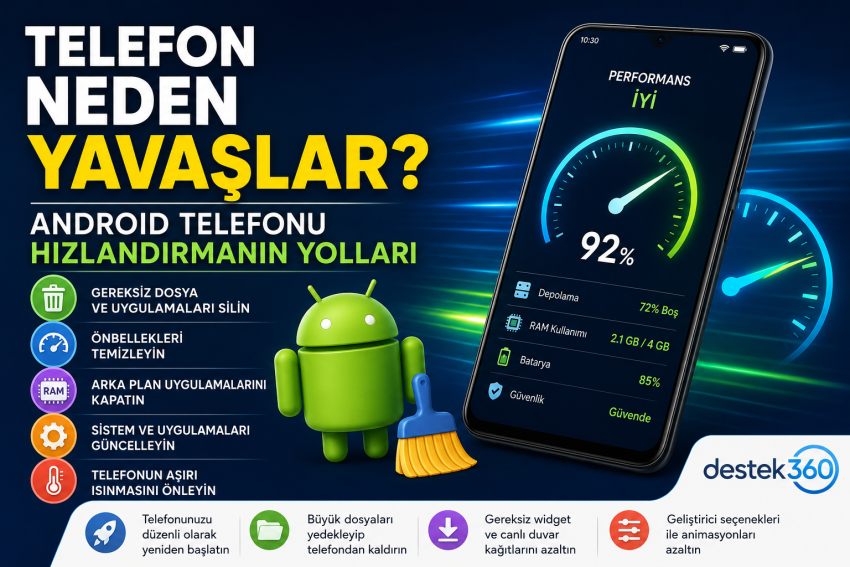
Telefon Neden Yavaşlar?
Akıllı telefonlar kullanıldıkça ilk günkü performansını kaybedebilir. Özellikle Android cihazlarda zaman içerisinde uygulama sayısının artması, depolama alanının azalması, arka planda çalışan işlemler ve sistem güncellemeleri telefonun yavaşlamasına neden olabilir.
Telefonun yavaşlaması her zaman donanımsal bir arıza olduğu anlamına gelmez. Çoğu durumda birkaç basit ayar ve temizlik işlemiyle cihazın performansını önemli ölçüde artırmak mümkündür.
Telefonunuz uygulamaları geç açıyor, menülerde takılıyor, klavye geç tepki veriyor veya oyunlarda kasıyorsa aşağıdaki yöntemleri sırayla uygulayabilirsiniz.
Android Telefon Neden Yavaşlar? En Yaygın Nedenler
| Neden | Çözüm |
|---|---|
| Depolama alanının dolması | Gereksiz dosya ve uygulamaları silin |
| Çok fazla arka plan uygulaması | Kullanmadığınız uygulamaları kapatın |
| Önbellek birikmesi | Uygulama önbelleklerini temizleyin |
| Eski yazılım | Android güncellemelerini kontrol edin |
| Fazla uygulama | Kullanmadığınız uygulamaları kaldırın |
| Telefonun ısınması | Cihazı serinletin ve yoğun işlemleri durdurun |
| Eski veya yıpranmış batarya | Batarya durumunu kontrol ettirin |
| Donanım yetersizliği | Daha hafif uygulamalar kullanın |
1. Telefonu Yeniden Başlatın
En basit yöntemlerden biri telefonu yeniden başlatmaktır.
Telefon uzun süre kapatılmadan kullanıldığında arka planda çok sayıda işlem çalışabilir. Bazı uygulamalar düzgün şekilde kapanmayabilir ve RAM tüketmeye devam edebilir.
Telefonunuzu haftada birkaç kez yeniden başlatmak, geçici performans sorunlarının giderilmesine yardımcı olabilir.
Özellikle telefon aniden yavaşladıysa ilk olarak yeniden başlatma işlemini deneyin.
2. Depolama Alanını Kontrol Edin
Android telefon hızlandırma konusunda en önemli adımlardan biri depolama alanını kontrol etmektir.
Telefonun depolama alanı tamamen veya büyük ölçüde dolduğunda sistemin dosya oluşturma ve uygulamaları yönetme işlemleri zorlaşabilir.
Özellikle şu dosyaları kontrol edin:
- Büyük videolar
- Eski fotoğraflar
- WhatsApp medya dosyaları
- İndirilen dosyalar
- Kullanılmayan uygulamalar
- Eski APK dosyaları
- Ekran kayıtları
- Gereksiz belgeler
Mümkünse telefonunuzda sürekli olarak bir miktar boş alan bırakın.
Gereksiz Uygulamaları Silin
Uzun süredir kullanmadığınız uygulamalar hem depolama alanı kaplar hem de bazı durumlarda arka planda çalışabilir.
Ayarlar > Uygulamalar bölümünden uygulamaları kontrol ederek kullanmadıklarınızı kaldırabilirsiniz.
3. Uygulama Önbelleklerini Temizleyin
Android uygulamaları daha hızlı açılmak amacıyla geçici dosyalar oluşturur. Bu dosyalara önbellek denir.
Zaman içerisinde özellikle Chrome, YouTube, Instagram, TikTok ve benzeri uygulamalarda önbellek boyutu oldukça büyüyebilir.
Uygulamanın ayarlarından Önbelleği Temizle seçeneğini kullanabilirsiniz.
Dikkat: “Verileri temizle” seçeneği önbellek temizlemekten farklıdır. Uygulamanın verilerini silmeden önce hesabınızın giriş bilgilerini bildiğinizden emin olun.
4. Kullanmadığınız Uygulamaları Kaldırın
Telefonunuzda onlarca uygulama bulunması her zaman sorun oluşturmaz. Ancak bazı uygulamalar arka planda sürekli işlem yapabilir.
Özellikle aşağıdaki türde uygulamalar performansı etkileyebilir:
- RAM temizleyiciler
- Sürekli çalışan antivirüs uygulamaları
- Gereksiz optimizasyon uygulamaları
- Canlı duvar kağıtları
- Kullanılmayan sosyal medya uygulamaları
- Sürekli bildirim gönderen uygulamalar
Telefonunuzda gerçekten kullandığınız uygulamaları bırakmak, genel performans açısından daha sağlıklı olabilir.
5. Arka Planda Çalışan Uygulamaları Kontrol Edin
Bazı uygulamalar ekranda açık olmasa bile arka planda çalışmaya devam eder.
Örneğin sosyal medya, mesajlaşma, navigasyon ve bulut yedekleme uygulamaları belirli işlemleri arka planda gerçekleştirebilir.
Telefonunuzun Pil veya Uygulamalar bölümünden hangi uygulamaların fazla kaynak tükettiğini kontrol edebilirsiniz.
Aşırı kaynak kullanan ve ihtiyaç duymadığınız uygulamaların arka plan etkinliğini sınırlandırabilirsiniz.
6. Android Güncellemelerini Kontrol Edin
Telefonunuzun işletim sistemi güncel değilse performans sorunları yaşayabilirsiniz.
Üreticiler sistem güncellemelerinde:
- Performans iyileştirmeleri
- Güvenlik düzeltmeleri
- Pil optimizasyonları
- Uygulama uyumluluğu
- Sistem hatası düzeltmeleri
sunabilir.
Bu nedenle Ayarlar > Sistem Güncellemesi veya telefon üreticinizin benzer menüsünden güncellemeleri kontrol edin.
Ancak çok eski cihazlarda yeni Android sürümleri bazı durumlarda donanım üzerinde daha fazla yük oluşturabilir. Bu nedenle güncelleme sonrasında oluşan performans değişikliklerini de gözlemlemek gerekir.
7. Telefon Çok Isınıyorsa Performans Düşebilir
Telefonunuzun aşırı ısınması da yavaşlamanın önemli nedenlerinden biridir.
İşlemci yüksek sıcaklığa ulaştığında cihaz kendisini korumak amacıyla performansı düşürebilir. Bu durum özellikle oyun oynarken veya uzun süre video işlerken fark edilir.
Telefonunuz ısınıyorsa:
- Yoğun uygulamaları kapatın.
- Telefonu doğrudan güneş ışığından uzaklaştırın.
- Şarj sırasında yoğun oyun oynamayın.
- Kalın kılıf kullanıyorsanız geçici olarak çıkarın.
- Telefonun normal sıcaklığa dönmesini bekleyin.
Telefon sürekli olarak normal kullanımda bile aşırı ısınıyorsa donanımsal bir sorun ihtimali de değerlendirilmelidir.
8. Animasyonları Azaltarak Telefonu Daha Hızlı Hissettirebilirsiniz
Android’in geliştirici seçeneklerinde bulunan animasyon ayarları azaltılabilir.
Bunun için cihazınızda Geliştirici Seçenekleri aktifse aşağıdaki seçenekleri bulabilirsiniz:
- Pencere animasyon ölçeği
- Geçiş animasyon ölçeği
- Animator süre ölçeği
Bu değerleri azaltmak menü geçişlerinin daha hızlı görünmesini sağlayabilir.
Bu işlem telefonun işlemci gücünü doğrudan artırmaz ancak cihazın kullanım sırasında daha hızlı tepki veriyormuş gibi hissedilmesini sağlayabilir.
9. Widget Sayısını Azaltın
Ana ekranda çok sayıda widget kullanmak bazı cihazlarda kaynak tüketimini artırabilir.
Hava durumu, haberler, takvim, borsa ve benzeri sürekli güncellenen widget’lar arka planda veri alışverişi yapabilir.
Kullanmadığınız widget’ları kaldırarak ana ekranı sadeleştirebilirsiniz.
10. Canlı Duvar Kağıtlarını Kapatın
Canlı ve hareketli duvar kağıtları görsel açıdan güzel görünse de sürekli olarak işlemci ve grafik kaynaklarını kullanabilir.
Özellikle eski veya düşük donanımlı Android telefonlarda standart bir duvar kağıdı kullanmak daha iyi performans sağlayabilir.
11. Telefonu Virüslere ve Zararlı Uygulamalara Karşı Kontrol Edin
Telefon aniden yavaşladıysa ve bunun yanında:
- Sürekli reklam açılıyorsa,
- Bilmediğiniz uygulamalar yükleniyorsa,
- Pil normalden hızlı bitiyorsa,
- Telefon aşırı ısınıyorsa,
- Tarayıcı kendiliğinden farklı siteler açıyorsa,
şüpheli uygulamaları kontrol edin.
Uygulamaları mümkün olduğunca güvenilir kaynaklardan yükleyin ve kullanmadığınız şüpheli uygulamaları kaldırın.
12. Telefonun Fabrika Ayarlarına Dönmesi Son Çözüm Olabilir
Yukarıdaki yöntemlerin hiçbiri işe yaramıyorsa fabrika ayarlarına dönmek değerlendirilebilir.
Ancak bu işlemden önce mutlaka:
- Fotoğraflarınızı yedekleyin.
- Videolarınızı yedekleyin.
- Rehberinizi senkronize edin.
- WhatsApp gibi uygulamaların yedeklerini kontrol edin.
- Önemli belgelerinizi başka bir cihaza aktarın.
- Google hesabınızın şifresini bildiğinizden emin olun.
Fabrika ayarlarına dönmek telefondaki kullanıcı verilerini silebileceği için ilk uygulanacak yöntem değildir.
Telefon Hâlâ Yavaşsa Donanımı Kontrol Ettirin
Bütün yazılımsal çözümleri uygulamanıza rağmen telefon hâlâ yavaşsa sorun donanımla ilgili olabilir.
Özellikle eski cihazlarda:
- RAM kapasitesi yetersiz olabilir.
- Depolama belleği yıpranmış olabilir.
- Batarya performansı düşmüş olabilir.
- İşlemci yeni uygulamalar için yetersiz kalabilir.
- Cihazın termal performansı düşmüş olabilir.
Bu durumda yazılımsal optimizasyonlardan büyük bir performans artışı beklemek gerçekçi olmayabilir.
Android Telefonu Hızlandırmak İçin En Etkili 10 Yöntem
Kısaca uygulamanız gereken işlemler şunlardır:
- Telefonu yeniden başlatın.
- Depolama alanını boşaltın.
- Kullanmadığınız uygulamaları silin.
- Büyük video ve fotoğrafları yedekleyin.
- Gereksiz uygulamaların önbelleğini temizleyin.
- Arka planda çalışan uygulamaları kontrol edin.
- Android ve uygulamaları güncel tutun.
- Widget ve canlı duvar kağıtlarını azaltın.
- Telefonun aşırı ısınmasını önleyin.
- Sorun devam ediyorsa fabrika ayarlarını son seçenek olarak değerlendirin.
Telefonu Hızlandıran Uygulamalar Gerçekten İşe Yarıyor mu?
Google Play Store’da telefonu hızlandırdığını veya RAM temizlediğini iddia eden çok sayıda uygulama bulunuyor.
Ancak her “telefon hızlandırıcı” uygulamasının gerçekten performans artışı sağlayacağını düşünmek doğru değildir.
Android zaten RAM ve uygulama yönetimini kendi içerisinde gerçekleştirir. Sürekli olarak RAM temizleyen uygulamalar bazen tam tersine uygulamaların yeniden yüklenmesine neden olarak gereksiz işlem oluşturabilir.
Bu nedenle üçüncü taraf “RAM temizleyici” uygulamalar yüklemek yerine Android’in kendi depolama, pil ve uygulama yönetimi araçlarını kullanmak daha mantıklıdır.
Sonuç: Android Telefon Nasıl Hızlandırılır?
Telefon neden yavaşlar? sorusunun tek bir cevabı yoktur. Depolama alanının dolması, fazla sayıda uygulama, arka plan işlemleri, aşırı ısınma, yazılım sorunları ve cihazın yaşlanması telefon performansını etkileyebilir.
Öncelikle gereksiz dosyaları ve uygulamaları temizlemek, depolama alanı açmak, telefonu yeniden başlatmak ve arka plan işlemlerini kontrol etmek gerekir.
Eğer telefonunuz hâlâ ciddi şekilde kasıyor veya donuyorsa sorun yalnızca yazılımsal olmayabilir. Özellikle eski cihazlarda donanımın güncel uygulamalar için yetersiz kalması normaldir.
Kısacası Android telefonu hızlandırmak için en önemli adım, cihazı gereksiz uygulama ve dosyalardan arındırmak ve kaynak tüketimini kontrol altında tutmaktır.
ChatGPT Açılmıyor: Giriş Yapamıyorum Sorunu ve Çözümü