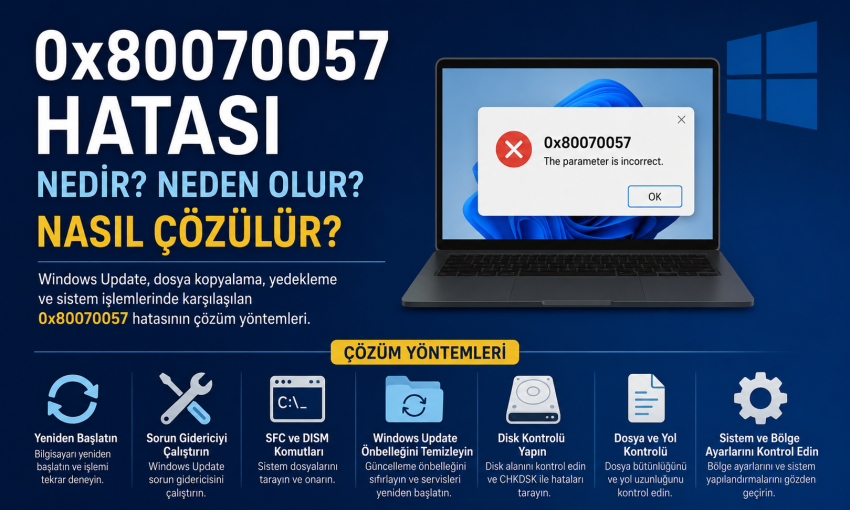
0x80070057 hatası, Windows kullanıcılarının özellikle güncelleme, dosya kopyalama, yedekleme, sistem onarımı veya bazı uygulamaların kurulumu sırasında karşılaşabildiği yaygın hata kodlarından biridir. Hata çoğu zaman “The parameter is incorrect” (Parametre yanlış) mesajıyla birlikte görülür.
Bu hata tek bir nedenden kaynaklanmadığı için çözüm yöntemi, hatanın hangi işlem sırasında ortaya çıktığına göre değişebilir. Microsoft’un güncel Windows Update sorun giderme dokümanında da 0x80070057, bozuk dosyalar veya hatalı sistem yapılandırmalarıyla ilişkilendirilen hata kodları arasında yer almaktadır.
Bu rehberde 0x80070057 hatasının nedenlerini, Windows Update sırasında nasıl giderileceğini ve dosya kopyalama veya yedekleme sırasında ortaya çıktığında uygulanabilecek yöntemleri adım adım anlatıyoruz.
0x80070057 Hatası Nedir?
0x80070057, Windows’un gönderilen bir parametreyi veya işlem isteğini beklenen biçimde işleyemediğini belirten bir hata kodudur.
Ekranda genellikle şu mesajlardan biri görülebilir:
0x80070057: The parameter is incorrect
veya
Bir işlem gerçekleştirilemedi. Hata kodu: 0x80070057
Hatanın ortaya çıktığı işlem değişebilir. Örneğin:
- Windows Update sırasında
- Windows yükseltmesi yapılırken
- Dosya veya klasör kopyalarken
- Windows yedekleme işlemlerinde
- Sistem geri yükleme veya onarım sırasında
- Uygulama kurulumu sırasında
- Harici disk veya USB belleğe dosya aktarırken
- Bazı Windows ayarlarını değiştirirken
Bu nedenle yalnızca hata koduna bakarak tek bir çözüm uygulamak yerine, sorunun oluştuğu işlemi belirlemek önemlidir.
0x80070057 Hatası Neden Olur?
0x80070057 hatasının birçok farklı nedeni olabilir. En yaygın nedenler şunlardır:
| Neden | Açıklama | Önerilen Çözüm |
|---|---|---|
| Bozuk Windows dosyaları | Sistem dosyalarında bozulma oluşması | SFC ve DISM çalıştırma |
| Windows Update önbelleği | Güncelleme dosyalarının bozulması | Update önbelleğini sıfırlama |
| Yetersiz disk alanı | Güncelleme veya işlem için yeterli alan bulunmaması | Disk alanını boşaltma |
| Yanlış sistem yapılandırması | Windows ayarlarının bozulması | Sorun giderici ve sistem onarımı |
| Dosya sistemi problemi | Diskte dosya sistemi hataları | CHKDSK kullanma |
| Bozuk indirme | Kurulum veya güncelleme dosyasının eksik indirilmesi | Dosyayı yeniden indirme |
| Harici disk sorunu | USB/HDD/SSD üzerinde hata | Disk ve bağlantı kontrolü |
| Bölgesel ayarlar | Bazı eski uygulama ve işlemlerde sayı/bölge biçimi uyuşmazlığı | Bölge ayarlarını kontrol etme |
Microsoft tarafından yayımlanan destek bilgilerinde 0x80070057’nin farklı senaryolarda “parametre yanlış” anlamına gelebildiği görülmektedir.
0x80070057 Hatası Nasıl Çözülür?
Aşağıdaki yöntemleri sırayla uygulayın. Hatanın hangi işlem sırasında oluştuğunu biliyorsanız doğrudan ilgili yönteme geçebilirsiniz.
1. Bilgisayarı Yeniden Başlatın
En basit yöntem olmasına rağmen bazı geçici Windows hatalarında yeniden başlatma sorunu çözebilir.
Özellikle Windows Update sonrasında sistem yeniden başlatılmadıysa:
- Başlat menüsünü açın.
- Güç simgesine tıklayın.
- Yeniden Başlat seçeneğini seçin.
- Windows açıldıktan sonra işlemi tekrar deneyin.
Microsoft da Windows Update sorunlarında bilgisayarın yeniden başlatılmasını önerilen temel adımlardan biri olarak belirtmektedir.
2. Windows Update Sorun Gidericisini Çalıştırın
Hata Windows Update sırasında ortaya çıkıyorsa öncelikle Windows’un yerleşik sorun gidericisini çalıştırın.
Windows 11’de:
Ayarlar → Sistem → Sorun Giderme → Diğer sorun gidericiler → Windows Update
bölümüne gidin.
Windows Update’in karşısındaki Çalıştır seçeneğine tıklayın.
Sorun giderici tamamlandıktan sonra bilgisayarı yeniden başlatıp güncellemeyi tekrar deneyin.
Microsoft’un Windows Update sorun giderme sayfasında da 0x80070057 için Windows Update sorun gidericisinin çalıştırılması önerilmektedir.
3. SFC /Scannow Komutunu Çalıştırın
Windows sistem dosyalarında bozulma varsa 0x80070057 hatası ortaya çıkabilir.
Bunu kontrol etmek için Sistem Dosyası Denetleyicisi kullanılabilir.
Uygulama:
- Başlat menüsüne CMD yazın.
- Komut İstemi üzerine sağ tıklayın.
- Yönetici olarak çalıştır seçeneğine tıklayın.
- Aşağıdaki komutu yazın:
sfc /scannow
- Enter’a basın.
- Tarama tamamlanana kadar pencereyi kapatmayın.
Tarama işlemi Windows sistem dosyalarını kontrol eder ve mümkün olduğunda bozuk dosyaları onarır.
İşlem tamamlandıktan sonra bilgisayarı yeniden başlatın.
4. DISM Komutlarıyla Windows’u Onarın
SFC sorunu çözmezse Windows bileşen deposunda bozulma olabilir. Bu durumda DISM kullanılabilir.
Yönetici olarak açılmış Komut İstemi’nde sırasıyla şu komutları çalıştırın:
DISM /Online /Cleanup-Image /CheckHealth
Ardından:
DISM /Online /Cleanup-Image /ScanHealth
Son olarak:
DISM /Online /Cleanup-Image /RestoreHealth
Özellikle son komutun tamamlanması biraz zaman alabilir.
İşlem bittikten sonra:
sfc /scannow
komutunu tekrar çalıştırmanız faydalı olabilir.
5. Windows Update Önbelleğini Temizleyin
0x80070057 hatasını özellikle Windows Update sırasında alıyorsanız güncelleme önbelleğinde bozulma ihtimali vardır.
Microsoft’un Windows Update sorun giderme yönergelerinde de güncelleme bileşenlerinin sıfırlanması, sorun yaşanan durumlarda kullanılan yöntemlerden biridir.
Öncelikle Komut İstemi’ni yönetici olarak açın.
Aşağıdaki servisleri durdurun:
net stop wuauserv
net stop bits
net stop cryptsvc
Ardından Windows Update önbelleğinin bulunduğu klasöre gidin:
C:\Windows\SoftwareDistribution
Bu klasörün içeriğini temizleyin.
Daha sonra servisleri tekrar başlatın:
net start wuauserv
net start bits
net start cryptsvc
Bilgisayarı yeniden başlatın ve Windows Update’i tekrar deneyin.
Not: İşlem sırasında komutları yönetici yetkisiyle çalıştırmanız gerekir.
6. Disk Alanını Kontrol Edin
Windows güncellemeleri ve sistem işlemleri için yeterli boş alan bulunmaması çeşitli kurulum hatalarına neden olabilir.
Özellikle C: sürücüsünü kontrol edin.
Dosya Gezgini → Bu Bilgisayar bölümünü açarak boş alanı kontrol edebilirsiniz.
Gereksiz:
- Geçici dosyaları
- Eski indirmeleri
- Kullanılmayan programları
- Geri dönüşüm kutusundaki dosyaları
- Büyük video ve arşiv dosyalarını
temizleyin.
Microsoft da Windows Update hatalarında yetersiz depolama alanının önemli bir problem kaynağı olabileceğini belirtiyor.
7. CHKDSK ile Diski Kontrol Edin
Hata dosya kopyalama, yedekleme veya disk işlemleri sırasında oluşuyorsa dosya sistemi sorunlarını kontrol etmek gerekir.
Yönetici CMD açın ve şu komutu çalıştırın:
chkdsk C: /f
Windows sistem diski kullanımda olduğu için taramanın bir sonraki yeniden başlatmada yapılmasını isteyebilir.
Bu durumda Y tuşuna basıp Enter’a basın ve bilgisayarı yeniden başlatın.
CHKDSK işlemi sırasında bilgisayarı zorla kapatmayın.
8. Dosya Kopyalarken 0x80070057 Hatası Alıyorsanız
Hata yalnızca belirli dosyaları kopyalarken ortaya çıkıyorsa problem Windows Update ile ilgili olmayabilir.
Özellikle şu durumları kontrol edin:
- Dosyanın bozuk olup olmadığı
- Kaynak diskte hata olup olmadığı
- Hedef diskte yeterli boş alan bulunup bulunmadığı
- USB bağlantısının düzgün olup olmadığı
- Dosya veya klasör yolunun aşırı uzun olup olmadığı
- Harici diskin dosya sistemi sorunları
Microsoft Q&A üzerinde de 0x80070057 hatasının harici diske dosya kopyalama sırasında görülebildiği örnekler bulunmaktadır.
Sorun tek bir dosyada ortaya çıkıyorsa dosyayı yeniden indirmek veya farklı bir klasöre kopyalamak da denenebilir.
9. Dosya ve Klasör Yolunu Kısaltın
Bazı dosya aktarım senaryolarında uzun klasör yolları ve karmaşık dosya adları sorun çıkarabilir.
Örneğin:
C:\Users\Kullanici\Documents\Projeler\2026\Eski Projeler\Yeni Dosyalar\...
gibi çok uzun bir yol yerine dosyayı doğrudan:
C:\Temp
gibi kısa bir klasöre kopyalamayı deneyebilirsiniz.
Ardından işlemi tekrar gerçekleştirin.
10. Harici Disk ve USB Bağlantısını Kontrol Edin
0x80070057 hatasını USB bellek veya harici HDD/SSD kullanırken alıyorsanız bağlantıyı kontrol edin.
Şunları deneyin:
- USB cihazını çıkarın.
- Bilgisayarı yeniden başlatın.
- Cihazı farklı bir USB portuna takın.
- Mümkünse farklı bir USB kablosu kullanın.
- Başka bir bilgisayarda cihazı test edin.
Hata yalnızca belirli harici diskte ortaya çıkıyorsa depolama cihazının kendisinde sorun bulunma ihtimali artar.
11. Windows Bölge Ayarlarını Kontrol Edin
Daha eski Windows uygulamalarında veya bazı yedekleme işlemlerinde bölgesel ayarlar 0x80070057 hatasıyla ilişkilendirilebilmiştir.
Microsoft Q&A’daki eski destek kayıtlarında özellikle ondalık sembolünün yanlış yapılandırılmasının bazı 0x80070057 senaryolarında sorun oluşturabileceği belirtilmiştir.
Kontrol etmek için:
Denetim Masası → Saat ve Bölge → Bölge → Ek ayarlar
bölümüne gidin.
Buradaki sayı ve ondalık ayarlarını kontrol edin.
Ancak bu yöntemi özellikle eski uygulamalarda veya sayı/bölge ayarlarıyla ilişkili bir işlemde hata alıyorsanız değerlendirmek daha doğru olacaktır.
12. Windows’u Güncel Tutun
Sistem dosyaları veya Windows bileşenlerinde bilinen bir problem varsa daha yeni bir Windows güncellemesi sorunu giderebilir.
Şuraya gidin:
Ayarlar → Windows Update
Ardından:
Güncellemeleri denetle
seçeneğine tıklayın.
Ancak Windows Update zaten 0x80070057 nedeniyle çalışmıyorsa önce yukarıdaki SFC, DISM ve Windows Update önbelleği temizleme yöntemlerini uygulamak daha mantıklıdır.
0x80070057 Hatası Windows Update’te Nasıl Çözülür?
Eğer hata yalnızca Windows Update sırasında çıkıyorsa şu sırayı takip etmeniz önerilir:
1. Bilgisayarı yeniden başlatın
↓
2. Windows Update sorun gidericisini çalıştırın
↓
3. C: sürücüsündeki boş alanı kontrol edin
↓
4. sfc /scannow çalıştırın
↓
5. DISM /Online /Cleanup-Image /RestoreHealth çalıştırın
↓
6. Windows Update önbelleğini temizleyin
↓
7. Güncellemeleri tekrar kontrol edin
Bu yöntemler, Microsoft’un 0x80070057 için önerdiği genel Windows Update sorun giderme yaklaşımıyla uyumludur.
0x80070057 Hatası Format Atmadan Çözülür mü?
Evet.
0x80070057 hatası görüldüğünde doğrudan Windows’u formatlamak veya sıfırlamak genellikle ilk tercih olmamalıdır.
Öncelikle:
- Sistem dosyalarını onarın.
- DISM kullanın.
- Windows Update bileşenlerini kontrol edin.
- Disk alanını kontrol edin.
- Dosya sistemi hatalarını tarayın.
- Sorunun hangi işlem sırasında oluştuğunu belirleyin.
Bunlardan sonra sorun devam ediyorsa daha ileri Windows onarım seçenekleri değerlendirilebilir.
0x80070057 Hatası İçin En Etkili Çözüm Hangisi?
Tek bir çözüm bütün 0x80070057 hatalarını düzeltmez. Çünkü hata farklı Windows işlemlerinde ortaya çıkabilir.
Windows Update’te: Windows Update sorun gidericisi, SFC/DISM ve Update önbelleğinin sıfırlanması öne çıkar.
Dosya kopyalarken: Disk, USB bağlantısı, dosya bütünlüğü ve dosya yolu kontrol edilmelidir.
Yedekleme sırasında: Depolama birimi, dosya sistemi ve yedekleme yapılandırması incelenmelidir.
Uygulama kurulumunda: Kurulum dosyasının yeniden indirilmesi, uygulamanın onarılması veya yeniden kurulması denenebilir. Microsoft Q&A’daki örneklerde de uygulama kaynaklı 0x80070057 durumlarında onarım veya yeniden kurulum seçenekleri önerilmektedir.
Sonuç
0x80070057 hatası, Windows’ta farklı işlemler sırasında ortaya çıkabilen ve çoğunlukla yanlış parametre, bozuk sistem dosyaları, Windows Update bileşenleri, disk sorunları veya hatalı yapılandırmalarla ilişkili olan bir hata kodudur.
Özellikle Windows Update sırasında karşılaşılıyorsa Windows Update sorun gidericisini çalıştırmak, SFC ve DISM ile sistem dosyalarını kontrol etmek ve güncelleme önbelleğini temizlemek en önemli başlangıç adımlarıdır. Microsoft’un güncel destek belgelerinde de 0x80070057, güncelleme kurulum sorunları ve bozuk dosya/yapılandırmalarla ilişkilendirilmektedir.
Dosya kopyalama veya harici disk kullanımı sırasında ortaya çıkan 0x80070057 ise farklı şekilde ele alınmalıdır. Bu durumda disk sağlığı, USB bağlantısı, dosyanın kendisi ve hedef depolama alanı kontrol edilmelidir.
Kısacası 0x80070057 gördüğünüzde hemen format atmak yerine hatanın hangi işlem sırasında meydana geldiğini belirlemek, doğru çözümü bulmanın en önemli adımıdır.
0x80070422 Hatası Nedir? Windows Update ve Microsoft Store Sorunu Nasıl Çözülür?