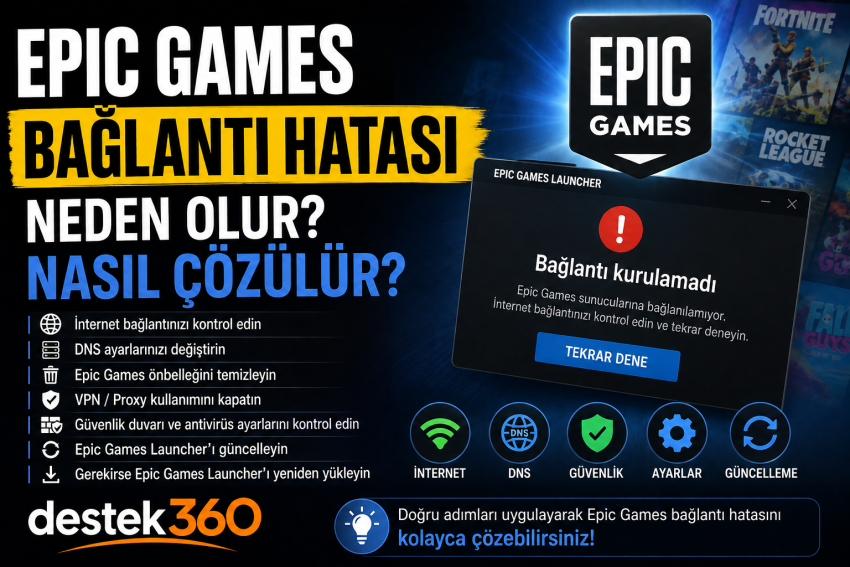
Epic Games bağlantı hatası, özellikle Epic Games Launcher açılırken, oyun indirilirken veya mağazaya erişmeye çalışırken kullanıcıların karşılaşabildiği yaygın sorunlardan biridir. “Bağlantı kurulamadı”, “Sunuculara bağlanılamıyor”, “İnternet bağlantınızı kontrol edin” veya benzeri uyarılar, Epic Games Launcher’ın sunucularla iletişim kuramadığını gösterir.
Bu sorun her zaman internetinizden kaynaklanmaz. DNS ayarları, Epic Games sunucuları, VPN, güvenlik duvarı, antivirüs yazılımı, bozuk launcher önbelleği veya ağ yapılandırması da bağlantı problemlerine neden olabilir.
Bu rehberde Epic Games bağlantı hatası neden olur, Epic Games sunucuya bağlanamıyor sorunu nasıl çözülür ve Launcher bağlantısı nasıl düzeltilir? sorularını adım adım ele alıyoruz.
Epic Games Bağlantı Hatası Nedir?
Epic Games bağlantı hatası, Epic Games Launcher’ın Epic sunucularına gerekli bağlantıyı kuramaması durumunda ortaya çıkar.
Hata sırasında aşağıdaki sorunlardan biri görülebilir:
- Epic Games Launcher açılmıyor.
- Epic Games mağazası yüklenmiyor.
- Oyunlar güncellenmiyor.
- Oyun indirilemiyor.
- Epic Games hesabına giriş yapılamıyor.
- “Bağlantı kurulamadı” uyarısı çıkıyor.
- “Sunuculara bağlanılamıyor” mesajı görülüyor.
- Epic Games Launcher çevrimdışı görünüyor.
- İndirme işlemi sürekli duruyor.
Sorunun kaynağını belirlemek için öncelikle problemin yalnızca Epic Games’te mi yaşandığını kontrol etmek gerekir.
Epic Games Bağlantı Hatası Neden Olur?
Epic Games bağlantı sorunlarının birden fazla nedeni olabilir.
En yaygın nedenler:
- İnternet bağlantısının kararsız olması
- Epic Games sunucularında yaşanan sorunlar
- DNS kaynaklı problemler
- Epic Games Launcher önbelleğinin bozulması
- VPN veya Proxy kullanımı
- Windows Güvenlik Duvarı’nın bağlantıyı engellemesi
- Antivirüs yazılımının Epic Games’i engellemesi
- Tarih ve saat ayarlarının yanlış olması
- Ağ yapılandırmasının bozulması
- Epic Games Launcher’ın güncel olmaması
Şimdi bu sorunların çözüm yöntemlerine bakalım.
Epic Games Bağlantı Hatası Nasıl Çözülür?
1. İnternet Bağlantınızı Kontrol Edin
İlk olarak internet bağlantınızın düzgün çalıştığından emin olun.
Tarayıcınızı açarak birkaç farklı internet sitesine girmeyi deneyin.
İnternet çalışıyor olsa bile bağlantınızda paket kaybı veya DNS problemi olabilir.
Şunları deneyebilirsiniz:
- Modemi yeniden başlatın.
- Bilgisayarı yeniden başlatın.
- Wi-Fi yerine Ethernet bağlantısı kullanın.
- Mümkünse farklı bir internet bağlantısı deneyin.
- Telefonunuzun mobil internetini hotspot olarak kullanıp Epic Games’i test edin.
Mobil internet üzerinden Epic Games çalışıyorsa sorun büyük ihtimalle mevcut internet bağlantınızla ilgilidir.
2. Epic Games Sunucularını Kontrol Edin
Bazen Epic Games bağlantı hatasının nedeni kullanıcının bilgisayarı değildir.
Epic Games tarafında meydana gelen:
- Sunucu bakımı
- Yoğunluk
- Kimlik doğrulama problemi
- Mağaza kesintisi
- Oyun servislerindeki geçici arızalar
Launcher’ın sunuculara bağlanmasını engelleyebilir.
Eğer aynı anda birçok kullanıcı Epic Games’e bağlanamıyorsa öncelikle sunucu durumunu kontrol etmek gerekir.
Bu durumda bilgisayarınızda çok fazla değişiklik yapmak yerine servislerin normale dönmesini beklemek daha doğru olacaktır.
3. Epic Games Launcher’ı Yeniden Başlatın
Basit görünmesine rağmen oldukça etkili bir yöntemdir.
Epic Games Launcher’ı kapatın.
Ardından Görev Yöneticisi’ni açın:
Ctrl + Shift + Esc
tuşlarına basın.
Listede bulunan Epic Games ile ilgili işlemleri kontrol edin.
Örneğin:
- EpicGamesLauncher
- EpicWebHelper
gibi işlemler çalışıyorsa bunları sonlandırın.
Daha sonra Epic Games Launcher’ı yeniden açın.
4. Epic Games Launcher Önbelleğini Temizleyin
Bozulmuş önbellek dosyaları bağlantı ve mağaza yükleme problemlerine neden olabilir.
Windows’ta Epic Games Launcher’ı tamamen kapattıktan sonra:
Windows + Rtuşlarına basın.%localappdata%yazın.- Enter’a basın.
- EpicGamesLauncher klasörünü açın.
- Saved klasörüne girin.
- Varsa aşağıdaki önbellek klasörlerini silin:
webcachewebcache_4147webcache_4430
- Epic Games Launcher’ı yeniden çalıştırın.
Kullandığınız Epic Games sürümüne göre klasör isimleri farklı olabilir.
Önbelleği temizlemek oyunlarınızı silmez.
5. DNS Önbelleğini Temizleyin
DNS kaynaklı bağlantı problemleri Epic Games’e erişimi engelleyebilir.
Windows arama bölümüne:
CMD
yazın.
Komut İstemi’ni Yönetici olarak çalıştırın.
Ardından şu komutu girin:
ipconfig /flushdns
Enter’a bastıktan sonra işlem tamamlanacaktır.
Daha sonra Epic Games Launcher’ı yeniden başlatın.
6. DNS Adresini Değiştirin
DNS önbelleğini temizlemek sorunu çözmediyse farklı bir DNS sunucusu kullanmayı deneyebilirsiniz.
Örneğin:
| DNS Hizmeti | Birincil DNS | İkincil DNS |
|---|---|---|
| Google DNS | 8.8.8.8 | 8.8.4.4 |
| Cloudflare DNS | 1.1.1.1 | 1.0.0.1 |
DNS değişikliğinden sonra bilgisayarı ve mümkünse modemi yeniden başlatın.
Ardından Epic Games Launcher’ı tekrar açın.
7. VPN’i Kapatın
VPN kullanıyorsanız Epic Games bağlantısında sorun yaşanabilir.
VPN bağlantısı:
- Farklı bir ülke üzerinden bağlantı oluşturabilir.
- Bağlantı gecikmesini artırabilir.
- DNS yönlendirmesini değiştirebilir.
- Epic Games servisleriyle iletişimde sorun oluşturabilir.
VPN’i kapattıktan sonra Epic Games Launcher’ı tamamen kapatıp yeniden açın.
Sorun ortadan kalkıyorsa bağlantı probleminin VPN’den kaynaklandığı anlaşılabilir.
8. Proxy Ayarlarını Kontrol Edin
Windows’ta yanlış yapılandırılmış proxy ayarları Epic Games bağlantısını engelleyebilir.
Windows:
Ayarlar > Ağ ve İnternet > Proxy
bölümünü açın.
Manuel proxy kullanmıyorsanız gereksiz proxy ayarlarının kapalı olduğundan emin olun.
Ardından Epic Games Launcher’ı yeniden başlatın.
9. Güvenlik Duvarını Kontrol Edin
Windows Güvenlik Duvarı veya üçüncü taraf antivirüs programları Epic Games Launcher’ın internete erişimini engelleyebilir.
Güvenlik duvarı ayarlarında Epic Games Launcher’ın engellenmediğinden emin olun.
Özellikle şu uygulamaların internet erişimini kontrol etmek faydalı olabilir:
- EpicGamesLauncher.exe
- EpicWebHelper.exe
Güvenlik duvarını tamamen kapatmak yerine Epic Games Launcher’a izin vermek daha güvenlidir.
10. Antivirüs Programını Kontrol Edin
Bazı antivirüs yazılımları Epic Games Launcher’ın bağlantılarını yanlışlıkla engelleyebilir.
Üçüncü taraf antivirüs kullanıyorsanız Epic Games’i güvenilir uygulamalar veya istisnalar listesine eklemeyi deneyebilirsiniz.
Test amacıyla antivirüs korumasını kısa süreli devre dışı bırakmak mümkün olsa da bunu yalnızca güvenli bir ortamda ve kısa süreli yapmak gerekir.
Sorun antivirüs kapatıldığında çözülüyorsa ilgili programın güvenlik ayarlarını kontrol edin.
11. Windows Tarih ve Saat Ayarlarını Kontrol Edin
Bilgisayarın tarih ve saatinin yanlış olması bazı güvenli bağlantıların kurulmasını engelleyebilir.
Windows’ta:
Ayarlar > Zaman ve Dil > Tarih ve Saat
bölümünü açın.
Saati otomatik ayarla seçeneğini etkinleştirin.
Ardından Şimdi eşitle seçeneğini kullanabilirsiniz.
Daha sonra Epic Games Launcher’ı yeniden başlatın.
12. Ağ Ayarlarını Sıfırlayın
Sorun devam ediyorsa Windows ağ yapılandırmasını sıfırlayabilirsiniz.
Yönetici olarak Komut İstemi’ni açın ve aşağıdaki komutları sırayla çalıştırın:
ipconfig /flushdns
ipconfig /release
ipconfig /renew
netsh winsock reset
İşlemler tamamlandıktan sonra bilgisayarınızı yeniden başlatın.
Bu yöntem, Windows’taki bazı DNS, IP ve Winsock kaynaklı bağlantı problemlerini gidermeye yardımcı olabilir.
13. Epic Games Launcher’ı Güncelleyin
Eski Epic Games Launcher sürümleri bağlantı veya mağaza problemlerine neden olabilir.
Launcher’ı kapatıp yeniden açın.
Epic Games Launcher güncelleme kontrolü yaparak gerekli dosyaları otomatik olarak yükleyebilir.
Güncelleme sonrasında bilgisayarınızı yeniden başlatmanız da faydalı olabilir.
14. Epic Games Launcher’ı Yönetici Olarak Çalıştırın
Epic Games Launcher kısayoluna sağ tıklayın.
Ardından:
Yönetici olarak çalıştır
seçeneğini seçin.
Bu yöntem doğrudan internet bağlantısı sorunlarını çözmese de Windows izinleri nedeniyle oluşabilecek bazı launcher problemlerinde yardımcı olabilir.
15. Epic Games Launcher’ı Yeniden Yükleyin
Yukarıdaki yöntemlerin hiçbiri işe yaramıyorsa Epic Games Launcher dosyalarında bozulma meydana gelmiş olabilir.
Bu durumda Launcher’ı kaldırıp resmi kurulum dosyasıyla yeniden yükleyebilirsiniz.
Kaldırmadan önce bilgisayarınızdaki oyunların durumunu kontrol etmeniz önemlidir.
Launcher’ı yeniden kurmak bazı durumlarda oyunların yeniden indirilmesini gerektirebilir.
Bu nedenle oyun klasörlerinizin yerini ve mevcut kurulum durumunu kontrol ederek işlem yapmanız daha güvenlidir.
Epic Games Bağlantı Hatası İçin Neden / Çözüm Tablosu
| Sorun | Çözüm |
|---|---|
| İnternet bağlantısı kararsız | Modemi yeniden başlatın ve farklı bağlantı deneyin |
| Epic Games sunucuları sorunlu | Sunucuların düzelmesini bekleyin |
| DNS problemi | DNS önbelleğini temizleyin veya DNS değiştirin |
| Launcher önbelleği bozuk | Epic Games önbelleğini temizleyin |
| VPN kullanılıyor | VPN’i kapatın |
| Proxy aktif | Proxy ayarlarını kontrol edin |
| Güvenlik duvarı engelliyor | Epic Games’e güvenlik duvarında izin verin |
| Antivirüs engelliyor | Epic Games’i istisnalara ekleyin |
| Tarih ve saat yanlış | Otomatik tarih ve saat özelliğini açın |
| Ağ yapılandırması bozuk | Winsock ve IP ayarlarını sıfırlayın |
| Launcher dosyaları bozuk | Epic Games Launcher’ı yeniden yükleyin |
Epic Games Bağlantı Hatası Oyunlarda Nasıl Çözülür?
Epic Games Launcher’a giriş yapabiliyor ancak oyun başlatırken bağlantı hatası alıyorsanız problem farklı olabilir.
Örneğin Fortnite, Rocket League veya başka bir Epic Games oyunu çalışmıyorsa:
- Oyunun güncel olup olmadığını kontrol edin.
- Epic Games Launcher’ı yeniden başlatın.
- Oyun dosyalarını doğrulayın.
- VPN’i kapatın.
- DNS ayarlarınızı kontrol edin.
- Windows Güvenlik Duvarı’nda oyuna izin verildiğinden emin olun.
- Epic Games sunucularını kontrol edin.
Özellikle çevrimiçi oyunlarda oyun sunucuları ile Epic Games servislerinin durumunu ayrı ayrı değerlendirmek gerekir.
Epic Games Bağlantı Hatası İçin En Etkili Çözüm Hangisi?
Sorunun kaynağına göre çözüm değişebilir.
Genellikle şu sırayla ilerlemek en pratik yöntemdir:
1. İnterneti kontrol edin → 2. Epic Games’i yeniden başlatın → 3. VPN’i kapatın → 4. Önbelleği temizleyin → 5. DNS’i temizleyin → 6. DNS değiştirin → 7. Güvenlik duvarını kontrol edin → 8. Ağ ayarlarını sıfırlayın → 9. Launcher’ı yeniden yükleyin.
Bu yöntemler bağlantı sorunlarının büyük bölümünü teşhis etmeye ve gidermeye yardımcı olabilir.
Sonuç
Epic Games bağlantı hatası, her zaman internet bağlantınızın bozuk olduğu anlamına gelmez. Epic Games sunucularındaki geçici sorunlar, DNS ayarları, bozuk önbellek, VPN, proxy, güvenlik duvarı ve Windows ağ yapılandırması da bu probleme neden olabilir.
Öncelikle internet bağlantınızı ve Epic Games servis durumunu kontrol etmek gerekir. Ardından Epic Games Launcher’ı yeniden başlatmak, önbelleği temizlemek, DNS’i yenilemek ve VPN’i kapatmak denenebilir.
Sorun devam ederse Windows ağ ayarlarını sıfırlamak veya Epic Games Launcher’ı yeniden kurmak daha ileri çözümler olarak uygulanabilir.
Discord Mesajlar Yüklenemedi Hatası: Kesin Çözüm Yolları