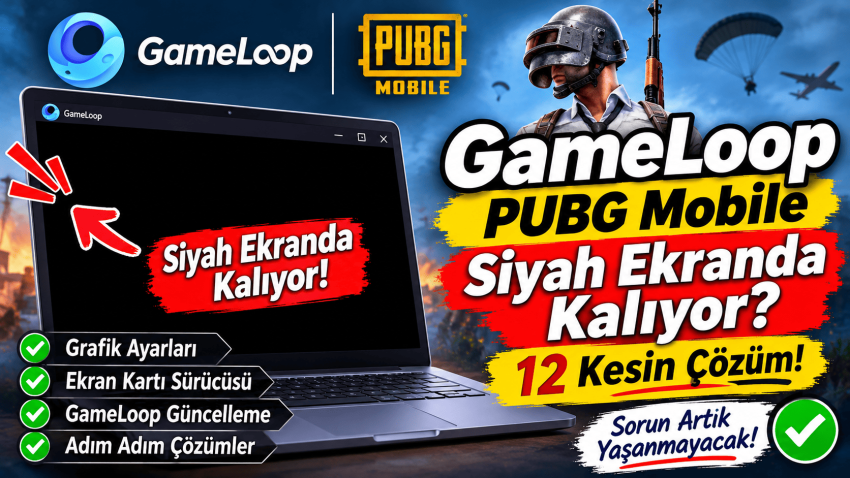
GameLoop PUBG Mobile siyah ekranda kalıyor sorunu, bilgisayardan PUBG Mobile oynamak isteyen kullanıcıların karşılaşabildiği can sıkıcı problemlerin başında geliyor. Oyunu başlatmanıza rağmen ekranın tamamen siyah kalması, PUBG Mobile logosundan sonra görüntünün gelmemesi veya yükleme ekranında takılması oyun keyfini olumsuz etkiliyor.
Özellikle GameLoop güncellemelerinden sonra, ekran kartı sürücülerinin değişmesiyle veya grafik motoru ayarlarının uyumsuz olması durumunda bu problem ortaya çıkabiliyor. Bazı bilgisayarlarda oyun açılıyor ancak görüntü oluşmuyor; bazı sistemlerde ise emülatör PUBG Mobile yükleme ekranını geçemiyor.
Peki, GameLoop PUBG Mobile neden siyah ekranda kalıyor? Bu sorun nasıl çözülür?
Bu rehberde Windows 10 ve Windows 11 bilgisayarlarda uygulanabilecek 12 farklı çözüm yöntemini adım adım anlatıyoruz. DirectX ve OpenGL ayarlarından ekran kartı güncellemesine, oyun dosyalarını onarmaktan GameLoop’u yeniden yüklemeye kadar bütün önemli yöntemleri inceleyeceğiz.
Meta Açıklaması
GameLoop PUBG Mobile siyah ekranda kalıyor veya oyun açılmıyor mu? 2026 güncel rehberimizde 12 etkili çözüm yöntemini adım adım öğrenin.
Odak Anahtar Kelime: GameLoop PUBG Mobile siyah ekranda kalıyor
SEO Anahtar Kelimeleri: GameLoop siyah ekran, PUBG Mobile siyah ekran sorunu, GameLoop PUBG açılmıyor, GameLoop yükleme ekranında kalıyor, GameLoop görüntü gelmiyor, PUBG Mobile PC açılmıyor, GameLoop DirectX hatası, GameLoop OpenGL sorunu, GameLoop ekran kartı ayarları, GameLoop güncelleme sorunu, PUBG Mobile emülatör hatası.
SEO Başlığı: GameLoop PUBG Mobile Siyah Ekranda Kalıyor: 12 Çözüm (2026)
Kalıcı Bağlantı: gameloop-pubg-mobile-siyah-ekranda-kaliyor
İçindekiler
- GameLoop PUBG Mobile Siyah Ekranda Kalıyor Sorunu Nedir?
- GameLoop PUBG Mobile Neden Siyah Ekranda Kalır?
- GameLoop PUBG Mobile Siyah Ekran Sorunu Nasıl Çözülür?
-
- GameLoop’u Tamamen Kapatıp Yeniden Açın
-
- Grafik Motorunu Değiştirin
-
- Ekran Kartı Sürücüsünü Güncelleyin
-
- GameLoop’u Yönetici Olarak Çalıştırın
-
- Ekran Kartı Seçimini Kontrol Edin
-
- GameLoop Önbelleğini Temizleyin
-
- PUBG Mobile Oyun Dosyalarını Onarın
-
- Sanallaştırma Ayarlarını Kontrol Edin
-
- Grafik ve FPS Ayarlarını Düşürün
-
- Güvenlik Duvarı İzinlerini Kontrol Edin
-
- Windows ve DirectX Bileşenlerini Güncelleyin
-
- GameLoop’u Yeniden Yükleyin
-
- GameLoop PUBG Mobile Siyah Ekran Sorunu Çözüm Tablosu
- GameLoop Açılıyor Ama PUBG Mobile Başlamıyor
- GameLoop Siyah Ekran Sorunu Güncellemeden Sonra Başladıysa
- Sıkça Sorulan Sorular
- Sonuç
GameLoop PUBG Mobile Siyah Ekranda Kalıyor Sorunu Nedir?
GameLoop, Android oyunlarını Windows bilgisayarlarda çalıştırmak için kullanılan bir emülatördür. PUBG Mobile da GameLoop üzerinden bilgisayarda oynanabilen popüler mobil oyunlardan biridir.
Normal şartlarda GameLoop açıldığında PUBG Mobile başlatılır, oyun dosyaları yüklenir ve ana menü ekranı görüntülenir. Ancak bazı durumlarda bu süreç tamamlanamaz.
Kullanıcıların karşılaşabileceği başlıca belirtiler şunlardır:
- PUBG Mobile açılırken tamamen siyah ekran oluşması.
- Oyunun logosundan sonra görüntünün gelmemesi.
- GameLoop’un yükleme ekranında sürekli beklemesi.
- Oyunun arka planda çalışmasına rağmen ekranda görüntü olmaması.
- Ses gelmesine rağmen görüntünün siyah kalması.
- Oyun açılırken emülatörün donması veya kapanması.
- Güncelleme sonrasında PUBG Mobile’ın başlatılamaması.
- Oyun menüsüne ulaşıldığında ekranın donması.
Bu belirtiler aynı nedenden kaynaklanmayabilir. Örneğin yalnızca görüntü oluşmuyorsa grafik motoru veya ekran kartı sürücüsü öncelikli olarak kontrol edilmelidir. Oyun hiç başlamıyorsa bozuk dosyalar, emülatör hizmetleri veya sistem uyumluluğu da incelenmelidir.
GameLoop PUBG Mobile Neden Siyah Ekranda Kalır?
GameLoop PUBG Mobile siyah ekran sorununun ortaya çıkmasında donanım, yazılım ve bağlantı kaynaklı birçok etken bulunabilir.
En yaygın nedenler şunlardır:
| Sorunun nedeni | Açıklaması |
|---|---|
| Grafik motoru uyumsuzluğu | DirectX veya OpenGL ayarları ekran kartıyla uyumlu çalışmayabilir. |
| Eski ekran kartı sürücüsü | Grafik sürücüsü emülatörün görüntü oluşturmasını engelleyebilir. |
| Bozuk oyun dosyaları | Eksik veya hasarlı dosyalar oyunun açılmasını engelleyebilir. |
| Bozuk önbellek | Eski geçici dosyalar yükleme sorunlarına yol açabilir. |
| Yanlış GPU seçimi | GameLoop harici ekran kartı yerine dahili GPU ile çalışabilir. |
| Yetersiz sistem kaynakları | RAM, işlemci veya ekran kartı yetersiz kalabilir. |
| Sanallaştırma yapılandırması | Donanım sanallaştırmasıyla ilgili ayarlar performansı etkileyebilir. |
| Güvenlik yazılımları | Güvenlik duvarı veya antivirüs bazı bağlantıları engelleyebilir. |
| Eski emülatör sürümü | Güncel oyun sürümüyle uyumsuzluk yaşanabilir. |
Sorunu çözmek için aşağıdaki yöntemleri sırasıyla deneyebilirsiniz.
GameLoop PUBG Mobile Siyah Ekran Sorunu Nasıl Çözülür?
1. GameLoop’u Tamamen Kapatıp Yeniden Açın
İlk olarak GameLoop’un arka planda çalışan işlemlerini tamamen kapatın. Çünkü emülatör penceresini kapatmak her zaman bütün işlemlerin sonlandırıldığı anlamına gelmez.
Arka planda takılı kalan emülatör işlemleri oyunun yeniden başlatılmasını engelleyebilir.
Şu adımları uygulayın:
- GameLoop’u kapatın.
- CTRL + SHIFT + ESC tuşlarına basarak Görev Yöneticisi’ni açın.
- İşlemler bölümünü inceleyin.
- GameLoop ile ilişkili çalışan işlemleri bulun.
- İlgili işlemleri sonlandırın.
- Bilgisayarınızı yeniden başlatın.
- GameLoop’u tekrar açın.
- PUBG Mobile’ı başlatmayı deneyin.
İşlem adları GameLoop sürümüne göre değişebilir. Emin olmadığınız Windows sistem işlemlerini sonlandırmayın.
Bu yöntem özellikle emülatörün önceki oturumdan kalan işlemler nedeniyle takıldığı durumlarda işe yarayabilir.
2. GameLoop Grafik Motorunu Değiştirin
GameLoop PUBG Mobile siyah ekran sorununun önemli nedenlerinden biri grafik oluşturma motoruyla ilgili uyumsuzluklardır.
GameLoop farklı grafik oluşturma seçenekleri sunar. Bunlar arasında OpenGL+, DirectX+ ve bazı sürümlerde Auto seçeneği bulunur.
Grafik motorunu değiştirmek için:
- GameLoop programını açın.
- Sağ üst köşedeki menü simgesine tıklayın.
- Settings (Ayarlar) bölümünü açın.
- Engine (Motor) sekmesine girin.
- Screen Rendering Mode bölümünü bulun.
- OpenGL+ seçeneğini deneyin.
- Sorun devam ederse DirectX+ seçeneğine geçin.
- Değişiklikleri kaydedin.
- GameLoop’u tamamen kapatıp yeniden açın.
Hangi grafik motoru kullanılmalı?
- OpenGL+: Birçok oyunda uyumluluk ve performans açısından denenebilecek seçenektir.
- DirectX+: Bazı ekran kartlarında daha kararlı görüntü oluşturabilir.
- Auto: GameLoop’un uygun motoru otomatik seçmesini sağlar.
Her bilgisayarda aynı grafik motoru en iyi sonucu vermeyebilir. Bu nedenle seçenekleri tek tek deneyerek test edin.
Aynı anda birden fazla ayarı değiştirmeyin. Böylece hangi değişikliğin sorunu çözdüğünü daha kolay anlayabilirsiniz.
3. Ekran Kartı Sürücüsünü Güncelleyin
Eski veya hatalı ekran kartı sürücüleri GameLoop’un görüntü oluşturmasını engelleyebilir.
Özellikle Windows güncellemesi sonrasında veya ekran kartı sürücüsü değiştirildiğinde siyah ekran problemi ortaya çıkabilir.
Ekran kartınıza göre aşağıdaki resmî kaynakları kullanabilirsiniz:
- NVIDIA: https://www.nvidia.com/Download/
- AMD: https://www.amd.com/en/support
- Intel: https://www.intel.com/content/www/us/en/download-center/home.html
Güncelleme işlemi için:
- Ekran kartınızın modelini öğrenin.
- Üreticinin resmî destek sitesine girin.
- Modelinize ve Windows sürümünüze uygun sürücüyü bulun.
- Güncel sürücüyü indirin.
- Kurulum işlemini tamamlayın.
- Bilgisayarınızı yeniden başlatın.
- GameLoop üzerinden PUBG Mobile’ı açın.
Dizüstü bilgisayarlarda hem Intel/AMD dahili grafik birimi hem de NVIDIA/AMD harici ekran kartı bulunabilir. Bu nedenle gerektiğinde her iki grafik biriminin sürücüsünü de kontrol edin.
4. GameLoop’u Yönetici Olarak Çalıştırın
Windows izinleri nedeniyle GameLoop bazı dosyalara veya sistem kaynaklarına erişemeyebilir.
Bu durumda emülatörü yönetici olarak çalıştırmayı deneyebilirsiniz.
- GameLoop kısayoluna sağ tıklayın.
- Yönetici olarak çalıştır seçeneğine tıklayın.
- Kullanıcı Hesabı Denetimi uyarısı gelirse işlemi onaylayın.
- GameLoop açıldıktan sonra PUBG Mobile’ı başlatın.
Her açılışta yönetici izni vermek istiyorsanız:
- GameLoop kısayoluna sağ tıklayın.
- Özellikler bölümünü açın.
- Uyumluluk sekmesine girin.
- Bu programı yönetici olarak çalıştır seçeneğini işaretleyin.
- Uygula ve Tamam seçeneklerine tıklayın.
Bu yöntem, izin kaynaklı sorunlarda yardımcı olabilir. Ancak grafik motoru veya bozuk oyun dosyalarından kaynaklanan sorunları tek başına çözmeyebilir.
5. Ekran Kartı Seçimini Kontrol Edin
Özellikle dizüstü bilgisayarlarda GameLoop yanlışlıkla dahili ekran kartıyla çalışabilir.
Bu durumda PUBG Mobile açılırken siyah ekran, donma veya düşük FPS problemi yaşanabilir.
Windows 11’de ekran kartı tercihini değiştirmek için:
- Ayarlar bölümünü açın.
- Sistem sekmesine girin.
- Ekran seçeneğine tıklayın.
- Grafik bölümünü açın.
- GameLoop’un çalıştırılabilir dosyasını listeye ekleyin.
- Seçenekler bölümüne tıklayın.
- Bilgisayarınızda harici GPU varsa Yüksek performans seçeneğini deneyin.
- Değişiklikleri kaydedin.
- GameLoop’u yeniden başlatın.
GameLoop’un farklı bileşenleri ayrı çalıştırılabilir dosyalar kullanabilir. Yalnızca başlatıcıyı eklemek yeterli olmayabilir. Gerekirse üreticinin önerdiği emülatör bileşenlerini de kontrol edin.
Masaüstü bilgisayarlarda monitörün doğru ekran kartı çıkışına bağlı olduğundan emin olun.
6. GameLoop Önbelleğini Temizleyin
GameLoop veya PUBG Mobile tarafından oluşturulan geçici dosyalar zamanla bozulabilir.
Bozuk önbellek dosyaları oyunun yükleme ekranında takılmasına veya görüntünün oluşmamasına neden olabilir.
Şu adımları uygulayın:
- GameLoop’u tamamen kapatın.
- Görev Yöneticisi üzerinden ilişkili işlemlerin sonlandığını kontrol edin.
- GameLoop’un ayarlar bölümünde varsa önbellek temizleme seçeneğini kullanın.
- Bilgisayarınızı yeniden başlatın.
- GameLoop’u tekrar açın.
- PUBG Mobile’ı başlatın.
GameLoop sürümüne göre önbellek temizleme seçeneğinin yeri değişebilir veya bu seçenek bulunmayabilir.
Dikkat: İnternette bulunan rastgele klasör silme komutlarını uygulamayın. Yanlış klasörlerin silinmesi oyun kurulumunu bozabilir veya yeniden yükleme gerektirebilir.
7. PUBG Mobile Oyun Dosyalarını Onarın
PUBG Mobile dosyalarında eksiklik veya bozulma varsa oyun düzgün başlatılamayabilir.
Özellikle güncelleme sırasında bağlantının kesilmesi veya indirme işleminin tamamlanmaması bu tür problemlere yol açabilir.
Çözüm için:
- GameLoop’u açın.
- PUBG Mobile oyun sayfasına girin.
- Oyun yönetimi veya ayarlar bölümünü inceleyin.
- Repair ya da Onar seçeneği varsa çalıştırın.
- İşlemin tamamlanmasını bekleyin.
- GameLoop’u yeniden başlatın.
- Oyunu tekrar açın.
Repair seçeneği bütün sürümlerde bulunmayabilir. Böyle bir seçenek yoksa oyunu GameLoop üzerinden kaldırıp yeniden yükleyebilirsiniz.
Yeniden yükleme öncesinde internet bağlantınızın ve disk alanınızın yeterli olduğundan emin olun.
8. Sanallaştırma Ayarlarını Kontrol Edin
Sanallaştırma teknolojisi, işlemcinin sanal makineleri ve emülatörleri çalıştırmasına yardımcı olan donanım özelliğidir.
Intel işlemcilerde genellikle Intel VT-x, AMD işlemcilerde ise AMD-V veya SVM adıyla bulunur.
Durumu kontrol etmek için:
- CTRL + SHIFT + ESC tuşlarına basın.
- Görev Yöneticisi’ni açın.
- Performans sekmesine girin.
- CPU bölümüne tıklayın.
- Sanallaştırma bilgisini kontrol edin.
Devre dışı görünüyorsa BIOS/UEFI ayarlarından işlemcinize uygun sanallaştırma özelliğini etkinleştirebilirsiniz.
BIOS ayarlarına girmek için bilgisayar açılırken üreticinin belirlediği F2, DEL veya benzeri tuşa basmanız gerekebilir.
Önemli: GameLoop’un güncel sürümünde sanallaştırma gereksinimleri sürüme ve sisteme göre değişebilir. Resmî GameLoop ürün bilgileri bazı sürümlerde VT ayarı yapılmadan da emülatörün çalışabildiğini belirtiyor. Bu nedenle sanallaştırma kapalı diye doğrudan sorunun kaynağının bu olduğunu düşünmeyin.
9. Grafik ve FPS Ayarlarını Düşürün
Yüksek grafik ayarları, özellikle eski ekran kartlarında veya düşük donanımlı bilgisayarlarda performans sorunlarına yol açabilir.
PUBG Mobile’ın yüksek çözünürlükte çalıştırılması, emülatörün daha fazla grafik belleği ve işlem gücü kullanmasına neden olabilir.
Başlangıç için aşağıdaki ayarları deneyebilirsiniz:
| Ayar | Önerilen başlangıç değeri |
|---|---|
| Çözünürlük | 1280 × 720 |
| Oyun çözünürlüğü | SD 720P |
| Grafik kalitesi | Smooth |
| FPS | 30 |
| Anti-Aliasing | Kapalı |
| DPI | 160 |
Bu değerler bütün bilgisayarlar için kesin çözüm değildir. Donanımınıza göre daha yüksek değerler kullanılabilir.
Özellikle oyunun açılışında siyah ekran oluşuyorsa önce çözünürlüğü ve grafik kalitesini düşürün. Ardından oyunun normal çalışıp çalışmadığını kontrol edin.
10. Güvenlik Duvarı İzinlerini Kontrol Edin
Windows Güvenlik Duvarı veya üçüncü taraf güvenlik yazılımları GameLoop’un bazı ağ bağlantılarını engelleyebilir.
Bu durum özellikle oyun sunucusuna bağlanma ve güncelleme işlemlerinde sorun oluşturabilir.
Kontrol etmek için:
- Windows Güvenliği uygulamasını açın.
- Güvenlik Duvarı ve ağ koruması bölümüne girin.
- Bir uygulamaya güvenlik duvarı üzerinden izin ver seçeneğini açın.
- GameLoop’un izin verilen uygulamalar arasında olup olmadığını kontrol edin.
- Gerekirse yalnızca resmî GameLoop uygulamasına uygun ağ iznini verin.
Güvenlik duvarını tamamen kapatmayın. Ayrıca bilinmeyen dosyalara güvenlik izni vermeyin.
Siyah ekran yalnızca ağ bağlantısı kaynaklıysa bu yöntem yardımcı olabilir. Görüntü oluşturma hatalarında öncelik grafik ayarları olmalıdır.
11. Windows ve DirectX Bileşenlerini Güncelleyin
Eski Windows bileşenleri ve grafik altyapısıyla ilgili uyumluluk problemleri emülatörün düzgün çalışmasını etkileyebilir.
Öncelikle Windows Update üzerinden güncellemeleri kontrol edin.
- Windows + I tuşlarına basın.
- Windows Update bölümünü açın.
- Güncelleştirmeleri denetle seçeneğine tıklayın.
- Mevcut güvenlik ve sistem güncellemelerini yükleyin.
- Bilgisayarınızı yeniden başlatın.
DirectX sürümünüzü kontrol etmek için:
- Windows + R tuşlarına basın.
dxdiagyazın.- Enter tuşuna basın.
- DirectX Tanı Aracı’nın açılmasını bekleyin.
- Sistem sekmesindeki DirectX sürümünü kontrol edin.
- Görüntü sekmesinden ekran kartıyla ilgili bilgileri inceleyin.
Eksik bir DirectX bileşeni olduğundan şüpheleniyorsanız Microsoft’un resmî kurulum ve destek kaynaklarını kullanın. Rastgele DLL dosyaları indirip Windows klasörlerine kopyalamayın.
12. GameLoop’u Yeniden Yükleyin
Yukarıdaki yöntemlerin hiçbiri işe yaramadıysa GameLoop kurulumunda bozulma olabilir.
Bu durumda emülatörü kaldırıp güncel sürümünü yeniden yüklemek çözüm sağlayabilir.
İşlem sırası:
- GameLoop’u kapatın.
- Windows Ayarları bölümünü açın.
- Uygulamalar sekmesine girin.
- Yüklü uygulamalar bölümünden GameLoop’u bulun.
- Kaldır seçeneğine tıklayın.
- Bilgisayarınızı yeniden başlatın.
- GameLoop’un resmî internet sitesini açın.
- Güncel kurulum dosyasını indirin.
- Programı yeniden yükleyin.
- PUBG Mobile’ı GameLoop üzerinden kurun.
Resmî indirme adresi:
Yeniden kurulum sırasında eski kurulum klasörlerini elle silmeden önce önemli dosyalarınızı koruduğunuzdan emin olun.
GameLoop PUBG Mobile Siyah Ekran Sorunu Çözüm Tablosu
Aşağıdaki tablo, yaşadığınız soruna göre hangi çözüm yöntemini öncelikli olarak denemeniz gerektiğini gösterir.
| Karşılaşılan sorun | Muhtemel neden | Önerilen çözüm |
|---|---|---|
| PUBG Mobile tamamen siyah ekran | Grafik motoru uyumsuzluğu | DirectX+ ve OpenGL+ değiştirin |
| PUBG logosundan sonra görüntü yok | Ekran kartı sürücüsü | GPU sürücüsünü güncelleyin |
| Yükleme ekranında takılıyor | Bozuk oyun dosyaları | Repair veya yeniden kurulum |
| GameLoop açılıyor ama oyun başlamıyor | Arka plan işlemleri | Emülatörü tamamen kapatın |
| Siyah ekran ve düşük FPS | Yanlış GPU seçimi | Yüksek performans GPU’sunu seçin |
| Güncelleme sonrası siyah ekran | Sürüm uyumsuzluğu | Güncel GameLoop sürümünü kontrol edin |
| Oyun donuyor | Yetersiz sistem kaynakları | Grafik ve FPS değerlerini düşürün |
| Sunucuya bağlanamıyor | Ağ veya güvenlik duvarı | Bağlantı ve izinleri kontrol edin |
| Oyun sürekli kapanıyor | Kurulum veya uyumluluk problemi | Oyun dosyalarını onarın |
GameLoop Açılıyor Ama PUBG Mobile Başlamıyor
Bazı kullanıcılar GameLoop’u sorunsuz açmasına rağmen PUBG Mobile’ı başlatamaz. Bu durumda sorun doğrudan emülatörün açılmasıyla ilgili olmayabilir.
Öncelikle oyunun indirme ve kurulum işlemlerinin tamamlandığını kontrol edin.
Ardından şu kontrolleri yapın:
- GameLoop’un güncel sürümünü kullandığınızdan emin olun.
- PUBG Mobile’ın oyun dosyalarını onarın.
- Diskte yeterli boş alan bulunduğunu kontrol edin.
- Arka planda gereksiz çalışan uygulamaları kapatın.
- Ekran kartı sürücülerini kontrol edin.
- GameLoop grafik motorunu değiştirin.
GameLoop’un resmî destek sayfasında yükleme ekranında takılma, sanallaştırma ve başlatma problemleri için ayrı teknik yardım başlıkları bulunur.
Sorun devam ediyorsa GameLoop destek merkezine hata ekranı, bilgisayar özellikleri ve kullandığınız emülatör sürümüyle birlikte başvurabilirsiniz.
GameLoop Siyah Ekran Sorunu Güncellemeden Sonra Başladıysa
GameLoop veya PUBG Mobile güncellemesinden sonra siyah ekran oluşuyorsa ilk olarak sürüm uyumluluğunu kontrol edin.
Her güncelleme sonrasında bütün bilgisayarlarda aynı problem yaşanmaz. Bazı sistemlerde grafik motoru ve sürücü kombinasyonları nedeniyle sorun ortaya çıkabilir.
Şu adımları deneyin:
- GameLoop’un güncel sürümünü kontrol edin.
- Grafik motorunu değiştirin.
- Ekran kartı sürücüsünü kontrol edin.
- PUBG Mobile oyun dosyalarını onarın.
- GameLoop’u yeniden başlatın.
Ayrıca GameLoop’un resmî destek sayfasında yayımlanan teknik açıklamaları inceleyin.
Güncellemeden hemen sonra başlayan sorunlarda eski ve güvenilir olmayan kurulum dosyalarına dönmek yerine resmî sürümün uyumluluk güncellemelerini beklemek daha güvenlidir.
GameLoop PUBG Mobile İçin Sistem Gereksinimleri
GameLoop üzerinden PUBG Mobile oynarken bilgisayarın donanım özellikleri de önemlidir.
GameLoop’un PUBG Mobile sayfasında yayımlanan gereksinimler şu şekildedir:
| Donanım | Resmî sayfada belirtilen gereksinim |
|---|---|
| İşletim sistemi | Windows 8.1 64-bit veya Windows 10 64-bit |
| İşlemci | Intel i3-8300 (minimum) |
| Ekran kartı | GTX 1050 |
| RAM | 8 GB |
| Depolama | 1 GB boş alan |
GameLoop’un sayfasında önerilen yapılandırma için Intel i3-9320 ve 16 GB RAM bilgileri de yer almaktadır.
Bu gereksinimler GameLoop’un yayımladığı bilgilerdir. Windows 11 kullanıcılarının güncel sürüm uyumluluğunu ve kendi bilgisayarlarının donanım desteğini ayrıca kontrol etmesi gerekir.
GameLoop PUBG Mobile Siyah Ekran Sorunu Hakkında Sıkça Sorulan Sorular
1. GameLoop PUBG Mobile neden siyah ekranda kalıyor?
Genellikle grafik motoru uyumsuzluğu, ekran kartı sürücüsü, bozuk oyun dosyaları veya emülatörün yükleme işlemi sırasında yaşadığı sorunlar nedeniyle oluşur.
2. GameLoop siyah ekran sorunu nasıl çözülür?
Öncelikle GameLoop grafik motorunu DirectX+ ve OpenGL+ seçenekleri arasında değiştirin. Ardından ekran kartı sürücüsünü güncelleyin, önbelleği temizleyin ve oyun dosyalarını onarın.
3. GameLoop OpenGL+ mı DirectX+ mı kullanılmalı?
Bu seçim bilgisayarın ekran kartına ve sürücülerine bağlıdır. Her iki seçeneği de deneyerek daha kararlı çalışan grafik motorunu belirleyebilirsiniz.
4. GameLoop PUBG Mobile yükleme ekranında neden takılıyor?
Eksik oyun dosyaları, bozuk önbellek, eski emülatör sürümü veya sistem kaynaklarının yetersiz olması yükleme ekranında takılmaya neden olabilir.
5. GameLoop siyah ekran sorunu ekran kartından kaynaklanır mı?
Evet. Eski sürücüler, grafik motoru uyumsuzluğu veya emülatörün yanlış ekran kartıyla çalışması görüntü problemlerine yol açabilir.
6. GameLoop’u silip tekrar yüklemek siyah ekran sorununu çözer mi?
Sorun bozuk emülatör dosyalarından kaynaklanıyorsa yeniden kurulum çözüm sağlayabilir. Ancak ekran kartı veya Windows kaynaklı sorunlarda tek başına yeterli olmayabilir.
7. GameLoop için sanallaştırma açık olmalı mı?
Sanallaştırma teknolojisi bazı emülatör yapılandırmalarında performansa katkı sağlayabilir. Ancak GameLoop’un sürümüne göre gereksinimler değişebilir. Öncelikle resmî destek bilgilerini kontrol edin.
8. PUBG Mobile açılıyor ama görüntü gelmiyorsa ne yapılmalı?
Öncelikle grafik motorunu değiştirin, ekran kartı sürücüsünü güncelleyin ve GameLoop’un doğru GPU ile çalıştığını kontrol edin.
9. GameLoop siyah ekran sorunu Windows 11’de neden oluşur?
Grafik sürücüsü uyumsuzluğu, Windows güncellemeleri, emülatör dosyaları ve sistem yapılandırması bu soruna neden olabilir. Windows 11 grafik ayarları üzerinden GameLoop’un GPU tercihini kontrol etmek faydalı olabilir.
10. GameLoop siyah ekran sorunu internetten kaynaklanabilir mi?
Evet, bağlantı problemleri oyunun sunucuya ulaşmasını ve bazı oyun kaynaklarını yüklemesini engelleyebilir. Ancak tamamen siyah görüntü oluştuğunda öncelikle grafik motoru ve sürücüleri kontrol etmek daha mantıklıdır.
Sonuç: GameLoop PUBG Mobile Siyah Ekran Sorunu Nasıl Giderilir?
GameLoop PUBG Mobile siyah ekranda kalıyor sorunu, farklı donanım ve yazılım problemlerinden kaynaklanabilir. Bu nedenle tek bir çözüm bütün bilgisayarlarda aynı sonucu vermeyebilir.
İlk olarak GameLoop grafik motorunu değiştirmenizi öneriyoruz. Ardından ekran kartı sürücüsünü güncelleyin, emülatörün doğru GPU ile çalıştığını kontrol edin ve oyun dosyalarını onarın.
Sorun devam ederse sanallaştırma ayarlarını, Windows güncellemelerini ve GameLoop kurulumunu inceleyin.
Bu rehberdeki yöntemleri sırasıyla uygulayarak PUBG Mobile’ın siyah ekranda kalmasına neden olan problemi tespit edebilir ve çözebilirsiniz.
Destek360 olarak oyun, teknoloji ve bilgisayar sorunlarına yönelik güncel çözüm rehberleri hazırlamaya devam ediyoruz.