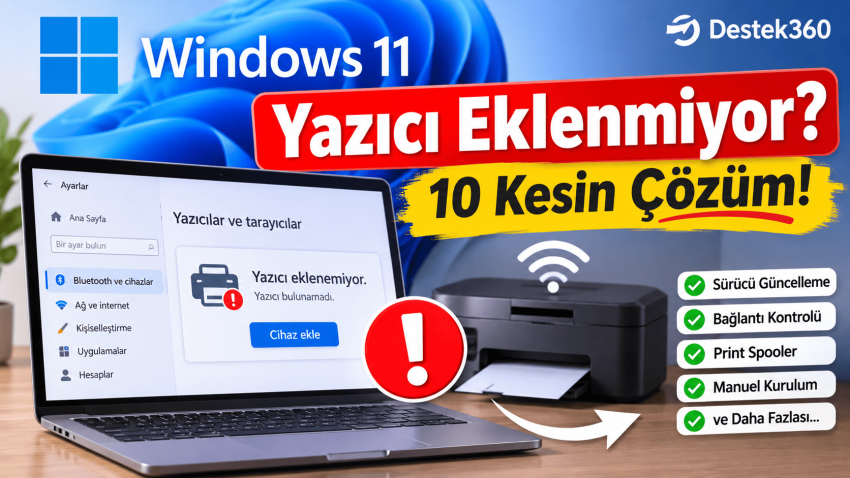
Windows 11 bilgisayarınıza yazıcı eklemeye çalışırken cihazın bulunmaması, yazıcının listede görünmemesi veya yükleme sırasında hata vermesi oldukça can sıkıcı olabilir. Özellikle Windows güncellemelerinden sonra bazı yazıcı modellerinde sürücü uyumsuzluğu, yazdırma biriktiricisi (Print Spooler) sorunları ve bağlantı hataları yaşanabilir.
Bu rehberde Windows 11 yazıcı eklenmiyor sorununu çözmek için USB, Wi-Fi ve ağ bağlantısı üzerinden uygulanabilecek yöntemleri adım adım anlatıyoruz. Ayrıca yazıcı sürücüsünü yeniden yükleme, yazdırma hizmetini sıfırlama ve Windows sorun gidericisini kullanma gibi çözümleri de ele alıyoruz.
Amacımız: Windows 11 bilgisayarınızın yazıcıyı doğru şekilde tanımasını sağlamak ve yazdırma işlemini yeniden çalışır hâle getirmek.
Windows 11 Yazıcı Eklenmiyor: 10 Kesin Çözüm Yöntemi (2026 Güncel Rehber)
Windows 11 bilgisayarınıza yazıcı eklemeye çalışırken cihazın bulunmaması, yazıcının listede görünmemesi veya yükleme sırasında hata vermesi oldukça can sıkıcı olabilir. Özellikle Windows güncellemelerinden sonra bazı yazıcı modellerinde sürücü uyumsuzluğu, yazdırma biriktiricisi (Print Spooler) sorunları ve bağlantı hataları yaşanabilir.
Bu rehberde Windows 11 yazıcı eklenmiyor sorununu çözmek için USB, Wi-Fi ve ağ bağlantısı üzerinden uygulanabilecek yöntemleri adım adım anlatıyoruz. Yazıcı sürücüsünü yeniden yükleme, yazdırma hizmetini sıfırlama ve Windows sorun gidericisini kullanma gibi çözümleri de ele alıyoruz.
SEO Başlığı: Windows 11 Yazıcı Eklenmiyor: 10 Kesin Çözüm Yöntemi (2026)
Meta Açıklaması: Windows 11 yazıcı eklenmiyor veya bilgisayar yazıcıyı görmüyor mu? USB, Wi-Fi, sürücü ve Print Spooler sorunlarını çözmek için 10 etkili yöntemi deneyin.
Odak Anahtar Kelime: Windows 11 yazıcı eklenmiyor
SEO Anahtar Kelimeleri: Windows 11 yazıcı eklenmiyor, Windows 11 yazıcı görmüyor, yazıcı bilgisayara bağlanmıyor, Windows 11 yazıcı yükleme sorunu, yazıcı sürücüsü yüklenmiyor, Windows 11 yazıcı tanımıyor, yazıcı bulunamadı hatası, Print Spooler hatası, kablosuz yazıcı bağlanmıyor, USB yazıcı tanınmıyor.
URL (Kalıcı Bağlantı): windows-11-yazici-eklenmiyor
İçindekiler
- Windows 11 Yazıcı Eklenmiyor Sorunu Nedir?
- Windows 11 Yazıcı Eklenmiyor Sorunu Neden Olur?
- Windows 11 Yazıcı Eklenmiyor Sorunu Nasıl Çözülür?
-
- Yazıcıyı ve Bilgisayarı Yeniden Başlatın
-
- USB Kablosunu ve Bağlantı Noktasını Kontrol Edin
-
- Wi-Fi Bağlantısını Kontrol Edin
-
- Windows Yazıcı Sorun Gidericisini Çalıştırın
-
- Yazıcıyı Kaldırıp Yeniden Ekleyin
-
- Yazıcı Sürücüsünü Güncelleyin
-
- Print Spooler Hizmetini Yeniden Başlatın
-
- Yazıcıyı Manuel Olarak Ekleyin
-
- Windows Güncellemelerini Kontrol Edin
-
- Yazıcı Paylaşımı ve Ağ Ayarlarını Kontrol Edin
-
- Windows 11 Yazıcı Sorunları ve Çözüm Tablosu
- USB Yazıcı Görünmüyor Sorunu Nasıl Çözülür?
- Kablosuz Yazıcı Windows 11’de Bulunamıyor
- Sorun Devam Ederse Ne Yapılmalı?
- Sıkça Sorulan Sorular
Windows 11 Yazıcı Eklenmiyor Sorunu Nedir?
Windows 11 yazıcı eklenmiyor sorunu, bilgisayarın USB kablosuyla veya kablosuz ağ üzerinden bağlanan yazıcıyı algılayamaması ya da cihazı sisteme yükleyememesi durumudur.
Normal şartlarda yazıcı bilgisayara bağlandığında Windows gerekli donanım tanımlamasını yapar ve uyumlu sürücüyü yükleyerek cihazı kullanıma hazır hâle getirir. Ancak bazı durumlarda bu işlem tamamlanamaz.
Kullanıcılar genellikle Ayarlar bölümündeki Yazıcılar ve tarayıcılar ekranında cihazı göremez. Bazı durumlarda yazıcı listede görünmesine rağmen Ekle seçeneği çalışmaz veya sürücü yükleme işlemi hata verir.
Bu sorun yalnızca yeni yazıcılarda ortaya çıkmaz. Daha önce sorunsuz çalışan HP, Canon, Epson, Brother ve Samsung yazıcılarda da bağlantı veya sürücü kaynaklı problemler yaşanabilir.
Sorunun kaynağı doğru tespit edildiğinde çoğu zaman yeni bir yazıcı satın almaya gerek kalmadan mevcut cihaz yeniden kullanılabilir.
Windows 11 Yazıcı Eklenmiyor Sorunu Neden Olur?
Windows 11’in yazıcıyı algılayamamasının birden fazla nedeni olabilir. Özellikle bağlantı ve sürücü problemleri en sık karşılaşılan nedenler arasındadır.
Başlıca nedenler şunlardır:
- Eski veya uyumsuz yazıcı sürücüsü: Yazıcı sürücüsü Windows 11 ile uyumlu değilse cihaz düzgün tanınmayabilir.
- USB bağlantı problemi: Hasarlı kablo, arızalı USB girişi veya bağlantı temassızlığı yazıcının algılanmasını engelleyebilir.
- Wi-Fi bağlantı sorunu: Bilgisayar ve yazıcı farklı ağlara bağlıysa cihaz bulunamayabilir.
- Print Spooler hizmetinin durması: Yazdırma işlemlerini yöneten Windows hizmetinin çalışmaması yazıcı yükleme ve yazdırma işlemlerini etkileyebilir.
- Windows güncelleme sorunları: Güncelleme sonrasında sürücü veya yazılım uyumluluğu problemleri ortaya çıkabilir.
- Yanlış yazıcı bağlantı noktası: Manuel kurulum sırasında hatalı USB veya TCP/IP bağlantı noktası seçilebilir.
- Güvenlik duvarı ve ağ ayarları: Ağ üzerinden kullanılan yazıcıların keşfedilmesini veya bağlantı kurmasını engelleyebilir.
- Yazıcının çevrimdışı olması: Cihaz kapalı, bağlantısı kesilmiş veya hata durumunda olabilir.
Sorunu çözmek için aşağıdaki yöntemleri sırasıyla uygulayabilirsiniz.
Windows 11 Yazıcı Eklenmiyor Sorunu Nasıl Çözülür?
1. Yazıcıyı ve Bilgisayarı Yeniden Başlatın
En kolay çözüm yöntemi yazıcıyı ve bilgisayarı yeniden başlatmaktır. Geçici bağlantı hataları veya Windows’un donanımı algılama sırasında yaşadığı sorunlar yeniden başlatma işlemiyle giderilebilir.
Şu adımları uygulayın:
- Yazıcınızı güç düğmesinden kapatın.
- Yazıcının elektrik bağlantısını çıkarın.
- Yaklaşık 30 saniye bekleyin.
- Yazıcının elektrik kablosunu yeniden takın.
- Yazıcıyı açın.
- Windows 11 bilgisayarınızı yeniden başlatın.
- Yazıcıyı tekrar eklemeyi deneyin.
Yazıcı açıldığında hata ışığı yanıp yanmadığını, kağıt sıkışması veya kartuş uyarısı bulunup bulunmadığını da kontrol edin.
Bu yöntem özellikle geçici bağlantı ve donanım algılama problemlerinde işe yarayabilir.
2. USB Kablosunu ve Bağlantı Noktasını Kontrol Edin
USB bağlantısıyla kullanılan yazıcılar bilgisayar tarafından algılanmıyorsa ilk olarak kablo ve USB girişini kontrol etmek gerekir.
Aşağıdaki işlemleri deneyin:
- Yazıcı ile bilgisayar arasındaki USB kablosunu çıkarın.
- Kabloda ezilme, kopma veya fiziksel hasar olup olmadığını kontrol edin.
- Kabloyu bilgisayarın farklı bir USB girişine takın.
- Mümkünse başka bir USB kablosu deneyin.
- Yazıcının açık olduğundan emin olun.
- Windows’un cihazı algılamasını bekleyin.
Özellikle masaüstü bilgisayarlarda ön panel USB girişleri yerine anakartın arkasındaki USB girişlerini denemek faydalı olabilir.
Ayrıca USB çoklayıcı kullanıyorsanız yazıcıyı doğrudan bilgisayara bağlayarak tekrar deneyin.
Önemli: USB kablosunu değiştirdiğiniz hâlde yazıcı hiçbir şekilde algılanmıyorsa sorun yazıcı USB portunda, bilgisayarın USB denetleyicisinde veya yazıcının elektronik devresinde olabilir.
3. Wi-Fi Bağlantısını Kontrol Edin
Kablosuz yazıcılarda en sık karşılaşılan problemlerden biri bilgisayarın ve yazıcının farklı ağlara bağlı olmasıdır.
Örneğin bilgisayar evdeki ana Wi-Fi ağına bağlıyken yazıcı misafir ağına bağlanmış olabilir. Bu durumda Windows yazıcıyı otomatik olarak bulamayabilir.
Çözüm için:
- Yazıcının kablosuz bağlantısının açık olduğundan emin olun.
- Yazıcının ekranından veya ağ raporundan bağlı olduğu Wi-Fi ağını kontrol edin.
- Bilgisayarın aynı ağa bağlı olduğunu doğrulayın.
- Modeminizi ve yazıcınızı yeniden başlatın.
- Windows 11’de Ayarlar bölümünü açın.
- Bluetooth ve cihazlar bölümüne girin.
- Yazıcılar ve tarayıcılar seçeneğine tıklayın.
- Cihaz ekle seçeneğini kullanın.
Bazı modemlerde 2,4 GHz ve 5 GHz ağları ayrı isimlerle yayınlanabilir. Yazıcınızın desteklediği kablosuz ağ türünü kontrol edin. Her modelin 5 GHz desteği bulunmadığını unutmayın.
4. Windows Yazıcı Sorun Gidericisini Çalıştırın
Windows 11, yazıcılarla ilgili bazı bağlantı ve yazdırma problemlerini otomatik olarak tespit edebilen bir sorun giderme aracına sahiptir.
Bu araç, özellikle yazdırma hizmetleri ve bağlantı problemlerinde ilk denenebilecek yöntemlerden biridir.
İzlemeniz gereken adımlar:
- Başlat menüsüne tıklayın.
- Ayarlar bölümünü açın.
- Sistem sekmesine girin.
- Sorun giderme seçeneğine tıklayın.
- Diğer sorun gidericiler bölümünü açın.
- Yazıcı seçeneğini bulun.
- Varsa Çalıştır seçeneğine tıklayın.
Windows 11’in güncel sürümlerinde yazıcı sorun giderme işlemi Get Help (Yardım Al) uygulaması üzerinden de yürütülebilir.
Tanılama işlemi tamamlandığında ekrandaki önerileri uygulayın. Ardından bilgisayarınızı yeniden başlatıp yazıcı eklemeyi tekrar deneyin.
5. Yazıcıyı Kaldırıp Yeniden Ekleyin
Daha önce yüklenmiş ancak düzgün çalışmayan bir yazıcıyı kaldırıp yeniden eklemek, bozulmuş cihaz yapılandırmalarını yenileyebilir.
Bunun için:
- Windows + I tuşlarına basın.
- Bluetooth ve cihazlar bölümünü açın.
- Yazıcılar ve tarayıcılar seçeneğine girin.
- Sorun yaşadığınız yazıcıyı seçin.
- Cihazı kaldır seçeneğine tıklayın.
- Bilgisayarınızı yeniden başlatın.
- Yazıcıyı açıp bağlantısını kontrol edin.
- Yeniden Yazıcılar ve tarayıcılar bölümüne girin.
- Cihaz ekle seçeneğine tıklayın.
- Yazıcınız listelendiğinde Ekle seçeneğini kullanın.
Windows yazıcıyı otomatik olarak bulamazsa manuel ekleme seçeneğini kullanabilirsiniz.
Bu işlem mevcut yazıcı kaydını kaldırır. Yazıcının kendi belleğindeki belgeleri veya dosyaları silmez.
6. Yazıcı Sürücüsünü Güncelleyin
Windows 11 yazıcı eklenmiyor sorununun önemli nedenlerinden biri uyumsuz veya eksik sürücüdür.
Yazıcı sürücüsü, bilgisayar ile yazıcı arasındaki iletişimi sağlayan yazılımdır. Yanlış sürücü kullanıldığında cihaz algılanmayabilir veya bazı özellikleri çalışmayabilir.
Sürücüyü güncellemek için iki yöntem deneyebilirsiniz.
Yöntem 1: Windows Update ile sürücü güncelleme
- Ayarlar bölümünü açın.
- Windows Update sekmesine girin.
- Güncelleştirmeleri denetle seçeneğine tıklayın.
- Varsa Gelişmiş seçenekler bölümünü açın.
- İsteğe bağlı güncelleştirmeler seçeneğini kontrol edin.
- Sürücü güncellemeleri arasında yazıcınıza ait bir güncelleme bulunuyorsa yükleyin.
Yöntem 2: Üreticinin resmi sitesinden sürücü indirme
Yazıcınızın üreticisinin resmi destek sayfasına girin.
Örneğin:
- HP yazıcılar için HP resmi destek sitesi
- Canon yazıcılar için Canon resmi destek sitesi
- Epson yazıcılar için Epson resmi destek sitesi
- Brother yazıcılar için Brother resmi destek sitesi
Ardından yazıcınızın tam model numarasını aratın ve Windows 11 ile uyumlu sürücüyü indirin.
İndirdiğiniz sürücünün bilgisayarınızın işlemci mimarisiyle uyumlu olmasına dikkat edin. Kurulum tamamlandıktan sonra bilgisayarı yeniden başlatın.
Dikkat: İnternetteki bilinmeyen sürücü indirme sitelerinden uzak durun. Yanlış veya zararlı yazılımlar bilgisayarınızda güvenlik sorunlarına neden olabilir.
7. Print Spooler Hizmetini Yeniden Başlatın
Print Spooler, Windows işletim sisteminde yazdırma işlemlerini yöneten önemli bir hizmettir.
Bu hizmet durduğunda veya takıldığında yazıcı ekleme, yazdırma kuyruğu ve belge gönderme işlemleri sorun çıkarabilir.
Hizmeti yeniden başlatmak için:
- Windows + R tuşlarına basın.
- Açılan pencereye
services.mscyazın. - Enter tuşuna basın.
- Hizmetler listesinde Print Spooler seçeneğini bulun.
- Üzerine çift tıklayın.
- Durdur seçeneğine tıklayın.
- Birkaç saniye bekleyin.
- Başlat seçeneğine tıklayın.
- Başlangıç türünü Otomatik olarak ayarlayın.
- Uygula ve Tamam seçeneklerine tıklayın.
Ardından yazıcıyı tekrar eklemeyi deneyin.
Yazdırma kuyruğunu temizleme:
Sorun devam ediyorsa takılı kalan yazdırma dosyalarını temizleyebilirsiniz.
- Print Spooler hizmetini durdurun.
- Dosya Gezgini’ni açın.
- Adres çubuğuna
%WINDIR%\System32\spool\PRINTERSyazın. - Enter tuşuna basın.
- Klasör içerisindeki bekleyen yazdırma dosyalarını silin.
- Hizmetler ekranına geri dönün.
- Print Spooler hizmetini yeniden başlatın.
Bu işlem bekleyen yazdırma işlerini iptal eder. Devam eden önemli baskılar varsa önce işlemi tamamlamayı veya iptal etmeyi değerlendirin.
8. Yazıcıyı Manuel Olarak Ekleyin
Windows 11 yazıcınızı otomatik olarak bulamıyorsa manuel ekleme yöntemi kullanılabilir.
Bu yöntem özellikle eski yazıcılarda, ağ yazıcılarında ve otomatik cihaz algılama sorunu yaşayan modellerde işe yarayabilir.
Adımlar:
- Ayarlar bölümünü açın.
- Bluetooth ve cihazlar seçeneğine girin.
- Yazıcılar ve tarayıcılar bölümünü açın.
- Cihaz ekle seçeneğine tıklayın.
- Yazıcınız bulunmuyorsa Yazıcım listede yok seçeneğini kullanın.
- Açılan ekrandaki manuel ekleme seçeneklerini inceleyin.
- Bağlantı türünüze uygun seçeneği belirleyin.
- Yazıcı modelinizi ve uyumlu sürücüsünü seçin.
- Kurulum işlemini tamamlayın.
Ağ yazıcıları için IP adresi üzerinden ekleme seçeneği de kullanılabilir. Bunun için yazıcının geçerli IP adresini öğrenmeniz gerekir.
Manuel kurulum sırasında yanlış bağlantı noktası seçmemeye dikkat edin.
9. Windows Güncellemelerini Kontrol Edin
Windows 11 güncellemeleri bazı donanım sürücülerini ve sistem bileşenlerini yeniler. Bu nedenle yazıcı tanınmıyorsa Windows Update kontrolü yapmak önemlidir.
Şu adımları uygulayın:
- Windows + I tuşlarına basın.
- Windows Update bölümüne girin.
- Güncelleştirmeleri denetle seçeneğine tıklayın.
- Bekleyen güncellemeleri yükleyin.
- İsteğe bağlı güncelleştirmeler bölümünü kontrol edin.
- Bilgisayarınızı yeniden başlatın.
Ancak her yazıcı sorununun Windows güncellemesinden kaynaklandığını düşünmeyin. Güncelleme sonrasında problem başladıysa yükleme geçmişini kontrol ederek ilgili güncellemenin tarihini not edebilirsiniz.
Sorun belirli bir güncellemeden sonra ortaya çıktıysa önce üreticinin ve Microsoft’un yayımladığı uyumluluk açıklamalarını kontrol edin. Güncellemeleri gelişigüzel kaldırmak yerine doğrulanmış bir uyumluluk problemi olup olmadığını araştırın.
10. Yazıcı Paylaşımı ve Ağ Ayarlarını Kontrol Edin
Ofislerde ve evlerde birden fazla bilgisayarın aynı yazıcıyı kullandığı durumlarda ağ paylaşımı ayarları önemlidir.
Yazıcı başka bir bilgisayara USB ile bağlıysa ve diğer bilgisayarlar bu yazıcıya ağ üzerinden erişiyorsa yazıcı paylaşımının açık olması gerekir.
Kontrol etmeniz gerekenler:
- Yazıcının bağlı olduğu bilgisayar açık olmalıdır.
- Yazıcı paylaşım özelliği etkin olmalıdır.
- Diğer bilgisayarlar aynı yerel ağa erişebilmelidir.
- Ağ profili uygun şekilde Özel olarak yapılandırılmalıdır.
- Güvenlik duvarı gerekli ağ iletişimini engellememelidir.
Windows 11’de ağ ayarlarını kontrol etmek için:
- Ayarlar bölümünü açın.
- Ağ ve internet sekmesine girin.
- Gelişmiş ağ ayarlarını açın.
- Gelişmiş paylaşım ayarları bölümüne girin.
- Ağ keşfi ve dosya/yazıcı paylaşımı seçeneklerini kontrol edin.
Bu ayarları yalnızca güvendiğiniz özel ağlarda etkinleştirin. Ortak Wi-Fi ağlarında gereksiz paylaşım açmak güvenlik riski oluşturabilir.
Windows 11 Yazıcı Sorunları ve Çözüm Tablosu
Aşağıdaki tablo, karşılaştığınız soruna göre hangi yöntemi denemeniz gerektiğini hızlıca belirlemenize yardımcı olur.
| Karşılaşılan sorun | Muhtemel neden | Önerilen çözüm |
|---|---|---|
| Yazıcı listede görünmüyor | Bağlantı sorunu | USB veya Wi-Fi kontrolü |
| USB yazıcı tanınmıyor | Kablo veya USB portu | Farklı kablo ve giriş denemesi |
| Wi-Fi yazıcı bulunamıyor | Farklı ağ bağlantısı | Aynı ağa bağlanma |
| Sürücü yüklenmiyor | Uyumsuz sürücü | Resmî sürücüyü indirme |
| Yazıcı eklenemiyor | Bozuk cihaz kaydı | Kaldırıp yeniden ekleme |
| Yazdırma kuyruğu takılıyor | Print Spooler sorunu | Hizmeti yeniden başlatma |
| Yazıcı çevrimdışı görünüyor | Bağlantı kesintisi | Ağ ve güç kontrolü |
| Ağ yazıcısı bulunamıyor | Paylaşım ayarları | Ağ keşfini kontrol etme |
| Kurulum hata veriyor | Yanlış bağlantı noktası | Manuel kurulum |
| Güncelleme sonrası çalışmıyor | Uyumluluk problemi | Sürücü ve güncelleme kontrolü |
USB Yazıcı Görünmüyor Sorunu Nasıl Çözülür?
Windows 11 USB yazıcıyı görmüyorsa sorun yalnızca yazıcı sürücüsünden kaynaklanmayabilir.
Öncelikle yazıcıyı bilgisayardan çıkarıp yeniden bağlayın. Ardından Aygıt Yöneticisi üzerinden USB cihazlarının algılanıp algılanmadığını kontrol edin.
Bunun için:
- Başlat menüsüne sağ tıklayın.
- Aygıt Yöneticisi’ni açın.
- Yazıcılar, Yazdırma kuyrukları ve Evrensel Seri Veri Yolu denetleyicileri bölümlerini kontrol edin.
- Sarı ünlem işareti bulunan cihazları inceleyin.
- Yazıcı üreticisinin önerdiği sürücüyü yükleyin.
Cihaz hiç görünmüyorsa farklı USB girişi ve kabloyla test yapın. Başka bir bilgisayarda da algılanmıyorsa yazıcının USB bağlantı noktası arızalı olabilir.
Kablosuz Yazıcı Windows 11’de Bulunamıyor
Kablosuz yazıcılarda bağlantı sorununun kaynağı çoğunlukla ağ yapılandırmasıdır.
Yazıcının IP adresini yazıcının ağ raporundan veya ekranından öğrenebilirsiniz. Ardından bilgisayardan Komut İstemi’ni açıp şu komutu çalıştırabilirsiniz:
ping YAZICI_IP_ADRESİ
Örnek:
ping 192.168.1.50
Yanıt alınıyorsa bilgisayar ile yazıcı arasında temel ağ iletişimi kurulabiliyor demektir. Ancak bu tek başına yazdırma hizmetinin veya sürücünün düzgün çalıştığını kanıtlamaz.
Yanıt alınmıyorsa yazıcının IP adresini, ağ bağlantısını, modem ayarlarını ve kablosuz istemci izolasyonu gibi özellikleri kontrol edin.
Gerekirse yazıcıyı IP adresiyle manuel olarak ekleyin. IP adresinin değişmemesi için modemden DHCP rezervasyonu yapmak da değerlendirilebilir.
Windows 11 ARM Bilgisayarlarda Yazıcı Eklenmiyor Sorunu
ARM işlemcili Windows 11 bilgisayarlarda yazıcı kurulumu konusunda farklı bir durumla karşılaşabilirsiniz.
Microsoft, bazı ARM tabanlı bilgisayarlarda üreticinin klasik kurulum programıyla yazıcı ekleme işleminin başarısız olabildiğini belirtiyor.
Özellikle Copilot+ bilgisayarlarda bu konuya dikkat edilmelidir.
Böyle bir cihaz kullanıyorsanız:
- Ayarlar bölümünü açın.
- Bluetooth ve cihazlar seçeneğine girin.
- Yazıcılar ve tarayıcılar bölümünü açın.
- Cihaz ekle seçeneğini kullanın.
- Windows’un yazıcıyı otomatik algılamasını bekleyin.
Üreticinin ARM işlemcili cihazlar için özel bir talimatı varsa onu da takip edin.
Sorun Devam Ederse Ne Yapılmalı?
Yukarıdaki yöntemlerin tamamını uygulamanıza rağmen Windows 11 yazıcı eklenmiyor sorunu devam ediyorsa daha ayrıntılı kontrol yapmak gerekir.
Öncelikle yazıcının başka bir bilgisayarda çalışıp çalışmadığını test edin. Böylece problemin yazıcıdan mı yoksa Windows 11 bilgisayarından mı kaynaklandığını ayırt edebilirsiniz.
Ardından aşağıdaki kontrolleri yapın:
- Yazıcının tam model numarasını öğrenin.
- Üreticinin Windows 11 sürücü desteğini kontrol edin.
- İşletim sisteminizin 64 bit veya ARM tabanlı olup olmadığını doğrulayın.
- Yazıcının USB, Wi-Fi veya Ethernet bağlantısını ayrı ayrı test edin.
- Aygıt Yöneticisi’ndeki hata işaretlerini inceleyin.
- Print Spooler hizmetinin çalıştığından emin olun.
- Yazıcının üretici tarafından desteklenen bir bağlantı protokolü kullandığını doğrulayın.
Eski yazıcı modellerinde üreticinin Windows 11 için sürücü desteği sunmaması da mümkündür. Bu durumda Windows’un sunduğu uyumlu sürücüler veya üreticinin önerdiği alternatif kurulum yöntemi değerlendirilebilir.
Önemli: Yazıcının donanımında arıza şüphesi varsa sürücüleri tekrar tekrar yüklemek yerine teknik servis kontrolü yaptırmak daha doğru olacaktır.
Sıkça Sorulan Sorular (SSS)
1. Windows 11 yazıcıyı neden görmüyor?
USB kablosu, Wi-Fi bağlantısı, uyumsuz sürücü, Print Spooler hizmeti veya ağ ayarları nedeniyle Windows 11 yazıcıyı algılamayabilir. Öncelikle bağlantıları ve yazıcının açık olduğunu kontrol edin.
2. Windows 11’de yazıcı nasıl eklenir?
Ayarlar > Bluetooth ve cihazlar > Yazıcılar ve tarayıcılar bölümüne girin. Cihaz ekle seçeneğine tıklayın ve bulunan yazıcının yanındaki Ekle seçeneğini kullanın.
3. Yazıcı sürücüsü yüklenmiyorsa ne yapılmalı?
Öncelikle yazıcının tam modeline uygun Windows 11 sürücüsünü üreticinin resmî sitesinden indirin. Ardından eski sürücüyü kaldırıp güncel sürücüyü yeniden yüklemeyi deneyin.
4. Windows 11 USB yazıcıyı tanımıyorsa ne yapılmalı?
USB kablosunu çıkarıp yeniden takın. Farklı bir USB girişi ve mümkünse başka bir kablo deneyin. Aygıt Yöneticisi’nde yazıcının algılanıp algılanmadığını kontrol edin.
5. Kablosuz yazıcı neden bulunamıyor?
Bilgisayar ve yazıcı farklı Wi-Fi ağlarına bağlı olabilir. Her iki cihazın aynı yerel ağa bağlı olduğunu ve yazıcının kablosuz bağlantısının açık olduğunu kontrol edin.
6. Print Spooler hizmeti nedir?
Print Spooler, Windows’ta yazdırma işlerini yöneten sistem hizmetidir. Yazdırma kuyruğunun ve yazıcı iletişiminin düzgün çalışmasına yardımcı olur. Hizmet durduğunda yazıcı işlemlerinde sorun yaşanabilir.
7. Windows 11 güncellemesi yazıcı sorununa neden olur mu?
Bazı güncellemeler belirli yazıcı sürücüleri veya modelleriyle uyumluluk sorunlarına yol açabilir. Ancak her yazıcı probleminin nedeni güncelleme değildir. Sürücüleri ve üreticinin destek açıklamalarını kontrol etmek gerekir.
8. Eski yazıcılar Windows 11 ile çalışır mı?
Birçok eski yazıcı Windows 11 ile çalışabilir. Ancak üreticinin sürücü desteği ve cihazın kullandığı bağlantı teknolojisi önemlidir. Uyumlu sürücü bulunamazsa bazı özellikler kullanılamayabilir.
9. Yazıcı listede görünüyor ama eklenmiyorsa ne yapılmalı?
Yazıcıyı kaldırıp bilgisayarı yeniden başlatın. Ardından Print Spooler hizmetini kontrol edin ve uygun sürücüyü yükleyerek cihazı tekrar ekleyin.
10. Windows 11’de yazıcıyı IP adresiyle eklemek mümkün mü?
Evet. Yazıcılar ve tarayıcılar bölümündeki manuel ekleme seçeneklerini kullanarak TCP/IP adresi üzerinden ağ yazıcısı ekleyebilirsiniz. Bunun için yazıcının doğru IP adresini bilmeniz gerekir.
Sonuç: Windows 11 Yazıcı Eklenmiyor Sorunu Nasıl Giderilir?
Windows 11 yazıcı eklenmiyor sorunu çoğunlukla bağlantı, sürücü, ağ yapılandırması veya Print Spooler hizmetinden kaynaklanır.
Sorunu çözmek için öncelikle yazıcının bağlantısını kontrol edin. Ardından Windows sorun gidericisini çalıştırın, yazıcı sürücüsünü güncelleyin ve gerekirse cihazı kaldırıp yeniden ekleyin.
Özellikle Print Spooler hizmetini yeniden başlatmak ve doğru yazıcı sürücüsünü yüklemek birçok durumda faydalı olabilir.
Bütün yöntemlere rağmen sorun devam ediyorsa yazıcının başka bir bilgisayarda test edilmesi, donanım kaynaklı problemleri ayırt etmenize yardımcı olacaktır.
Destek360 olarak teknoloji sorunlarını kolayca çözebilmeniz için güncel ve uygulanabilir rehberler hazırlamaya devam ediyoruz.