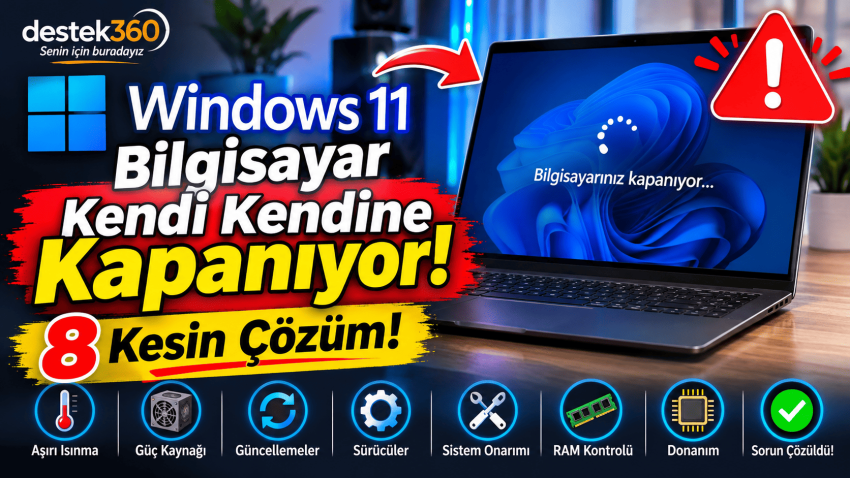
Windows 11 bilgisayarınız hiçbir uyarı vermeden kendi kendine kapanıyor mu? Bilgisayar kullanırken aniden kapanması, oyun oynarken güç kesilmesi veya birkaç dakika çalıştıktan sonra tamamen kapanması oldukça can sıkıcı olabilir. Bu sorun hem donanımsal hem de yazılımsal nedenlerden kaynaklanabilir.
Windows 11 bilgisayarın kendi kendine kapanmasının en yaygın nedenleri arasında aşırı ısınma, güç kaynağı sorunları, hatalı Windows güncellemeleri, sürücü problemleri ve sistem dosyalarının bozulması bulunur.
Bu rehberde Windows 11 bilgisayar kendi kendine kapanıyor sorununu çözmek için uygulayabileceğiniz 8 etkili yöntemi adım adım anlatıyoruz.
Windows 11 Bilgisayar Neden Kendi Kendine Kapanır?
Bilgisayarın aniden kapanmasının birden fazla nedeni olabilir. Sorunun kaynağını belirlemek doğru çözümü uygulamak açısından önemlidir.
En yaygın nedenler şunlardır:
- İşlemci veya ekran kartının aşırı ısınması.
- Güç kaynağının (PSU) yetersiz veya arızalı olması.
- Windows 11 güncelleme hataları.
- Eski veya uyumsuz sürücüler.
- RAM kaynaklı donanım sorunları.
- Bozuk Windows sistem dosyaları.
- Elektrik kesintisi veya adaptör sorunları.
- BIOS ve güç yönetimi ayarlarının hatalı olması.
| Sorun belirtisi | Olası neden |
|---|---|
| Oyun oynarken kapanıyor | Aşırı ısınma veya güç kaynağı |
| Açıldıktan birkaç dakika sonra kapanıyor | İşlemci sıcaklığı veya donanım |
| Mavi ekran sonrası kapanıyor | Sürücü veya sistem hatası |
| Hiç uyarı vermeden kapanıyor | Güç kaynağı veya elektrik sorunu |
| Windows güncellemesinden sonra başladı | Güncelleme veya sürücü uyumsuzluğu |
Windows 11 Bilgisayar Kendi Kendine Kapanıyor: 8 Çözüm
1. Bilgisayarın Aşırı Isınıp Isınmadığını Kontrol Edin
Windows 11 bilgisayarın kendi kendine kapanmasının en yaygın nedenlerinden biri aşırı ısınmadır.
İşlemci veya ekran kartı belirli sıcaklık sınırlarının üzerine çıktığında donanımı korumak için bilgisayar kapanabilir.
Özellikle oyun oynarken, video düzenlerken veya yüksek işlem gücü gerektiren programları kullanırken bu sorun ortaya çıkabilir.
Çözüm için:
- Bilgisayarınızdaki sıcaklık değerlerini kontrol edin.
- İşlemci ve ekran kartı fanlarının çalıştığından emin olun.
- Fanların üzerindeki tozları temizleyin.
- Bilgisayarın hava giriş ve çıkışlarını kapatmayın.
- Gerekirse termal macun ve soğutma sistemini kontrol ettirin.
How to clean and upgrade your PC for fast performance and longer life – Forbes Vetted
Dizüstü bilgisayar kullanıyorsanız cihazı yatak, koltuk veya hava kanallarını kapatan yüzeylerde kullanmamaya dikkat edin.
2. Windows Güç Ayarlarını Kontrol Edin
Yanlış yapılandırılmış güç ayarları bilgisayarın beklenmedik şekilde kapanmasına veya uyku moduna geçmesine neden olabilir.
Güç ayarlarını kontrol etmek için:
- Başlat menüsünü açın.
- Denetim Masası’nı aratın.
- Donanım ve Ses bölümüne girin.
- Güç Seçenekleri’ni açın.
- Kullanılan güç planının ayarlarını kontrol edin.
- Gelişmiş güç ayarlarını değiştirin.
Özellikle işlemci güç yönetimi ve uyku ayarlarını inceleyin.
How to change power modes for performance or battery on Windows 11 | Windows Central
Not: Güç ayarlarını değiştirmek her kapanma sorununu çözmez. Bilgisayar gerçekten elektrik kesintisi yaşıyorsa donanım kontrolü gerekir.
3. Windows 11 Güncellemelerini Kontrol Edin
Eksik veya hatalı Windows güncellemeleri sistem kararsızlığına neden olabilir.
Windows güncellemelerini kontrol etmek için:
- Windows + I tuşlarına basın.
- Windows Update bölümüne girin.
- Güncellemeleri denetle seçeneğine tıklayın.
- Mevcut güncellemeleri yükleyin.
- Bilgisayarınızı yeniden başlatın.
Sorun bir güncellemeden hemen sonra başladıysa son yüklenen güncellemeyi inceleyebilirsiniz. Ancak güvenlik güncellemelerini kaldırmadan önce sorunun gerçekten güncellemeyle ilişkili olduğundan emin olun.
4. Ekran Kartı ve Diğer Sürücüleri Güncelleyin
Uyumsuz veya eski sürücüler Windows 11 işletim sisteminde beklenmedik kapanmalara neden olabilir.
Özellikle ekran kartı, yonga seti ve depolama sürücülerinin güncel olması önemlidir.
Sürücüleri kontrol etmek için:
- Başlat menüsüne sağ tıklayın.
- Aygıt Yöneticisi’ni açın.
- Görüntü bağdaştırıcıları bölümünü genişletin.
- Ekran kartınıza sağ tıklayın.
- Sürücüyü güncelleştir seçeneğini kullanın.
How to Fix Screen Flickering in Windows 11
Daha güncel sürücüler için ekran kartınızın üreticisinin resmi internet sitesini de kontrol edebilirsiniz.
5. Windows Sistem Dosyalarını Onarın
Bozuk veya eksik Windows sistem dosyaları bilgisayarın kararsız çalışmasına neden olabilir.
Bu sorunu kontrol etmek için Sistem Dosyası Denetleyicisi (SFC) aracını kullanabilirsiniz.
Uygulama adımları:
- Başlat menüsüne CMD yazın.
- Komut İstemi’ne sağ tıklayın.
- Yönetici olarak çalıştır seçeneğine basın.
- Aşağıdaki komutu girin:
sfc /scannow5. Taramanın tamamlanmasını bekleyin.
Ardından DISM komutlarını sırasıyla çalıştırın:
DISM /Online /Cleanup-Image /RestoreHealthİşlem tamamlandıktan sonra bilgisayarınızı yeniden başlatın.
Bu komutlar Windows sistem dosyalarını kontrol ederek tespit edilen bozulmaları onarmaya yardımcı olur.
6. RAM Bellek Sorunlarını Kontrol Edin
Arızalı RAM veya bellek yuvası sorunları sistemin kararsız çalışmasına, donmasına ve beklenmedik şekilde yeniden başlamasına neden olabilir.
Windows 11 içerisinde yerleşik bellek tanılama aracı bulunur.
Kontrol etmek için:
- Windows + R tuşlarına basın.
- Açılan pencereye
mdsched.exeyazın. - Enter tuşuna basın.
- Şimdi yeniden başlat ve sorunları denetle seçeneğini seçin.
- Bellek testinin tamamlanmasını bekleyin.
Windows 11 RAM Test: How to Check For Problems
Bellek hatası tespit edilirse RAM modüllerinin ve anakart bellek yuvalarının kontrol edilmesi gerekebilir.
7. Olay Görüntüleyicisi ile Kapanma Nedenini Öğrenin
Windows 11 bilgisayarın neden kapandığını anlamanın en etkili yollarından biri Olay Görüntüleyicisi kayıtlarını incelemektir.
Bu araç sistemde gerçekleşen hataları ve beklenmedik kapanmaları kaydeder.
Kontrol etmek için:
- Windows + X tuşlarına basın.
- Olay Görüntüleyicisi’ni açın.
- Windows Günlükleri bölümüne girin.
- Sistem seçeneğine tıklayın.
- Kapanma saatindeki hata kayıtlarını inceleyin.
Özellikle aşağıdaki kayıtları kontrol edin:
| Hata kodu | Açıklama |
|---|---|
| Kernel-Power 41 | Windows düzgün kapatılmadan yeniden başlamış |
| Event ID 6008 | Önceki kapanma beklenmedik |
| BugCheck 1001 | Mavi ekran hatası kaydedilmiş |
| Event ID 1074 | Bir uygulama veya kullanıcı kapatma işlemi başlatmış |
Önemli: Kernel-Power 41 tek başına güç kaynağının arızalı olduğunu göstermez. Elektrik kesintisi, donanım hatası, sistem çökmesi veya zorla kapatma gibi farklı nedenlerle oluşabilir.
8. Güç Kaynağını ve Donanımı Kontrol Edin
Yukarıdaki yöntemler işe yaramadıysa sorun donanımsal olabilir.
Masaüstü bilgisayarlarda güç kaynağı (PSU), anakart, işlemci ve ekran kartı bağlantıları kontrol edilmelidir.
Özellikle bilgisayar oyun sırasında kapanıyorsa güç kaynağının yetersiz kalması veya arızalanması ihtimali değerlendirilmelidir.
Kontrol edilmesi gerekenler:
- Güç kaynağının kapasitesi ve çalışma durumu.
- Anakart güç bağlantıları.
- İşlemci soğutucusu.
- Ekran kartı güç kabloları.
- RAM modülleri.
- Elektrik prizi ve güç kablosu.
Подключение материнской платы к остальным компонентам компьютера: пошаговая инструкция
Donanım kontrolünü yaparken bilgisayarın elektrik bağlantısını kesin. Güç kaynağının kasasını açmayın; içerisinde tehlikeli gerilim bulunabilir. Gerekirse teknik servisten destek alın.
Windows 11 Bilgisayar Kendi Kendine Kapanmasını Nasıl Önleyebilirim?
Sorunun tekrar yaşanmaması için aşağıdaki önlemleri uygulayabilirsiniz:
- Bilgisayar fanlarını düzenli olarak temizleyin.
- Windows güncellemelerini takip edin.
- Sürücülerinizi güncel tutun.
- Bilgisayarı hava akışı sağlayan bir ortamda kullanın.
- Kaliteli ve yeterli kapasiteli güç kaynağı tercih edin.
- RAM ve disk sağlığını düzenli kontrol edin.
- Bilgisayarın sıcaklık değerlerini takip edin.
Sık Sorulan Sorular
Windows 11 bilgisayar neden aniden kapanıyor?
Aşırı ısınma, güç kaynağı arızası, RAM sorunları, sürücü hataları ve elektrik kesintileri bilgisayarın aniden kapanmasına neden olabilir.
Bilgisayar oyun oynarken neden kapanır?
Oyunlar işlemci ve ekran kartını yoğun şekilde çalıştırır. Bu sırada aşırı ısınma veya güç kaynağının yetersiz kalması bilgisayarın kapanmasına neden olabilir.
Windows 11 bilgisayar kapanıyor ama hata vermiyor, neden?
Donanımsal güç kesintileri ve aşırı ısınma gibi durumlarda Windows hata mesajı gösteremeden kapanabilir. Olay Görüntüleyicisi kayıtları incelenmelidir.
Kernel-Power 41 hatası bilgisayarı kapatır mı?
Kernel-Power 41, bilgisayarın düzgün kapatılmadan yeniden başlatıldığını veya açıldığını gösteren bir kayıttır. Kapanmanın asıl nedenini tek başına açıklamaz.
Bilgisayar kendi kendine kapanıyorsa format atmak gerekir mi?
Hayır. Format atmadan önce sıcaklık, güç kaynağı, RAM, sürücüler ve Windows sistem dosyaları kontrol edilmelidir. Donanımsal bir arıza varsa format sorunu çözmez.
Bilgisayar açıldıktan 5 dakika sonra neden kapanır?
İşlemci aşırı ısınması, soğutma sistemi arızası, güç kaynağı problemi veya anakart kaynaklı sorunlar bu duruma neden olabilir.
Sonuç
Windows 11 bilgisayarın kendi kendine kapanması hem donanımsal hem de yazılımsal sorunlardan kaynaklanabilir. Bu nedenle doğrudan format atmak yerine öncelikle bilgisayarın sıcaklık değerlerini, güç kaynağını ve sistem hata kayıtlarını kontrol etmek gerekir.
Yukarıdaki 8 çözüm yöntemini sırasıyla uygulayarak sorunun kaynağını belirleyebilir ve bilgisayarınızın normal şekilde çalışmasını sağlayabilirsiniz.