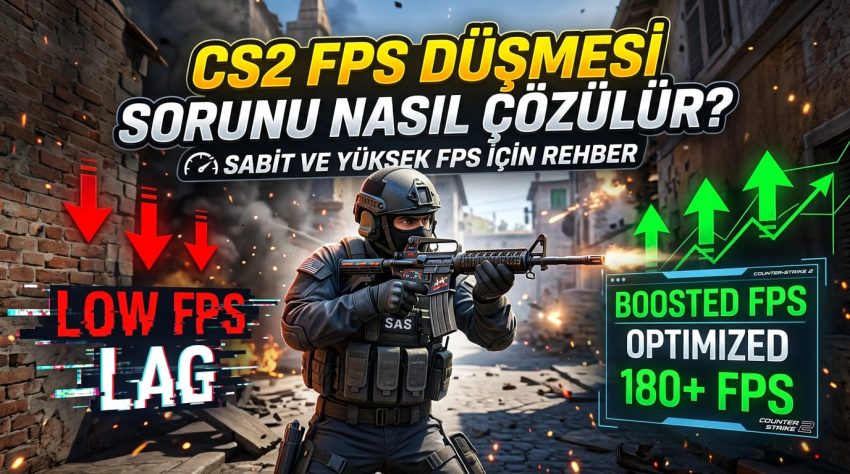
Counter-Strike 2 (CS2) oynarken aniden FPS düşmesi, takılma, donma ve görüntüde kasma sorunları mı yaşıyorsunuz? Özellikle çatışma sırasında FPS değerinin aniden düşmesi oyun performansını olumsuz etkileyebilir. Güçlü bir bilgisayara sahip olmanıza rağmen CS2’de FPS düşmesi yaşamanızın farklı nedenleri olabilir.
CS2 FPS düşmesi sorunu, genellikle ekran kartı sürücüsü, işlemci kullanımı, yanlış grafik ayarları, arka planda çalışan uygulamalar ve oyun dosyalarındaki hatalardan kaynaklanır.
Bu rehberde CS2 FPS düşmesi sorununu çözmek, ani FPS dalgalanmalarını azaltmak ve daha akıcı bir oyun deneyimi elde etmek için uygulayabileceğiniz yöntemleri adım adım anlatıyoruz.
CS2 FPS Düşmesi Sorunu Neden Olur?
CS2, önceki Counter-Strike oyunlarına kıyasla farklı grafik ve işlemci gereksinimlerine sahiptir. Bu nedenle CS’da sorunsuz çalışan bazı bilgisayarlar CS2’de performans sorunları yaşayabilir.
CS2 FPS düşmesinin en yaygın nedenleri şunlardır:
- Ekran kartı sürücülerinin güncel olmaması.
- İşlemcinin yüksek kullanım oranına ulaşması.
- RAM kapasitesinin yetersiz kalması.
- Arka planda çalışan uygulamaların sistem kaynaklarını tüketmesi.
- Yanlış NVIDIA veya AMD grafik ayarları.
- Oyunun yüksek grafik ayarlarında çalıştırılması.
- Bilgisayarın aşırı ısınması.
- Bozuk veya eksik oyun dosyaları.
- Windows güç planının performansı sınırlandırması.
- Oyun sırasında çalışan kayıt ve ekran paylaşım programları.
Sorunun kaynağına göre aşağıdaki çözümleri uygulayabilirsiniz.
1. CS2 Grafik Ayarlarını Düşürün
CS2 FPS düşmesi sorununu çözmek için ilk olarak oyun içi grafik ayarlarını kontrol etmelisiniz.
Özellikle düşük ve orta seviye bilgisayarlarda yüksek grafik ayarları FPS değerinin düşmesine neden olabilir.
CS2 grafik ayarlarını değiştirmek için:
- CS2 oyununu açın.
- Ayarlar menüsüne girin.
- Video bölümünü açın.
- Gelişmiş Video sekmesine geçin.
- Grafik ayarlarını aşağıdaki önerilere göre düzenleyin.
CS2 için önerilen performans ayarları:
| Grafik ayarı | Önerilen değer |
|---|---|
| Genel Gölge Kalitesi | Düşük |
| Model / Doku Detayı | Düşük veya Orta |
| Shader Detayı | Düşük |
| Parçacık Detayı | Düşük |
| Ambient Occlusion | Devre dışı |
| Yüksek Dinamik Aralık | Performans |
| FidelityFX Super Resolution | Donanıma göre |
| Dikey Senkronizasyon | Kapalı |
| NVIDIA Reflex | Destekleniyorsa Açık veya Açık + Boost |
Bu ayarlar her bilgisayarda aynı sonucu vermeyebilir. Özellikle çözünürlük ve görüntü kalitesini ekran kartınıza göre ayarlamanız gerekir.
2. Ekran Kartı Sürücüsünü Güncelleyin
CS2 oynarken FPS aniden düşüyorsa ekran kartı sürücünüzü kontrol edin.
Eski veya hatalı sürücüler oyun performansını etkileyebilir. NVIDIA, AMD ve Intel ekran kartları için üreticinin resmi sürücü sayfalarını kullanabilirsiniz.
- NVIDIA: https://www.nvidia.com/en-us/geforce/drivers/
- AMD: https://www.amd.com/en/support
- Intel: https://www.intel.com/content/www/us/en/support/detect.html
Sürücü güncellemesini tamamladıktan sonra bilgisayarınızı yeniden başlatın ve CS2 performansını tekrar kontrol edin.
3. Arka Planda Çalışan Programları Kapatın
CS2 oynarken arka planda çalışan uygulamalar RAM, işlemci ve ekran kartı kaynaklarını kullanabilir.
Özellikle düşük donanımlı bilgisayarlarda bu durum FPS düşmesine ve anlık takılmalara neden olabilir.
Arka plandaki uygulamaları kontrol etmek için:
- CTRL + SHIFT + ESC tuşlarına basın.
- Görev Yöneticisi’ni açın.
- İşlemler sekmesine girin.
- CPU ve Bellek kullanımını kontrol edin.
- Kullanmadığınız uygulamaları kapatın.
Özellikle aşağıdaki uygulamaları kontrol edebilirsiniz:
- Google Chrome
- Discord ekran paylaşımı
- OBS Studio
- Xbox Game Bar kayıt işlemleri
- Gereksiz oyun başlatıcıları
- Arka planda çalışan güncelleme programları
Dikkat: Windows sistem işlemlerini ve ne işe yaradığını bilmediğiniz hizmetleri kapatmayın.
4. NVIDIA Denetim Masası Ayarlarını Düzenleyin
NVIDIA ekran kartı kullanan oyuncular, CS2 için özel grafik profili oluşturabilir.
Bunun için:
- NVIDIA Denetim Masası’nı açın.
- 3D Ayarlarının Yönetilmesi bölümüne girin.
- Program Ayarları sekmesini açın.
- Counter-Strike 2 uygulamasını seçin.
- Aşağıdaki ayarları düzenleyin.
| NVIDIA ayarı | Önerilen değer |
|---|---|
| Güç yönetimi modu | Maksimum performansı tercih et |
| Düşük gecikme modu | Kapalı |
| Dikey senkronizasyon | Kapalı |
| Doku filtreleme kalitesi | Yüksek performans |
| İş parçacığı optimizasyonu | Otomatik |
Ayarları kaydettikten sonra CS2’yi yeniden başlatın.
Not: NVIDIA Reflex kullanıyorsanız oyun içindeki Reflex ayarını tercih edin. NVIDIA Denetim Masası’ndaki düşük gecikme ayarıyla birlikte gereksiz ayar kombinasyonları yapmayın.
5. Windows Oyun Modunu Etkinleştirin
Windows Oyun Modu, oyun sırasında sistem kaynaklarının yönetilmesine yardımcı olabilir.
Etkinleştirmek için:
- Windows + I tuşlarına basın.
- Oyun bölümünü açın.
- Oyun Modu seçeneğine girin.
- Oyun Modu’nu etkinleştirin.
Ayrıca Windows’un güç ayarlarını kontrol edin.
- Denetim Masası’nı açın.
- Güç Seçenekleri bölümüne girin.
- Kullanılabilir güç planlarını kontrol edin.
- Uygun olduğunda Yüksek Performans planını seçin.
Dizüstü bilgisayarlarda adaptör takılıyken performansı test edin. Güç planını değiştirmek tek başına her sistemde FPS artışı sağlamaz.
6. CS2 Oyun Dosyalarını Doğrulayın
Eksik veya bozuk oyun dosyaları performans sorunlarına neden olabilir.
Steam üzerinden oyun dosyalarını doğrulamak için:
- Steam uygulamasını açın.
- Kütüphane bölümüne girin.
- Counter-Strike 2 üzerine sağ tıklayın.
- Özellikler seçeneğine tıklayın.
- Yüklü Dosyalar bölümünü açın.
- Oyun dosyalarının bütünlüğünü doğrula seçeneğini kullanın.
Steam eksik veya bozuk dosyaları kontrol ederek gerekli dosyaları yeniden indirebilir.
Bu işlem oyun ayarlarınızı ve kişisel dosyalarınızı gereksiz yere silmeden oyun kurulumunu kontrol etmenizi sağlar.
7. Bilgisayarın Aşırı Isınmasını Kontrol Edin
CS2 oynarken FPS değeriniz başlangıçta yüksek olup birkaç dakika sonra düşüyorsa bilgisayarınız aşırı ısınıyor olabilir.
İşlemci ve ekran kartı belirli sıcaklık sınırlarına ulaştığında performanslarını düşürebilir. Bu duruma termal kısıtlama (thermal throttling) denir.
Kontrol etmeniz gerekenler:
- İşlemci sıcaklığı.
- Ekran kartı sıcaklığı.
- Fanların çalışma durumu.
- Bilgisayar kasasındaki hava akışı.
- Dizüstü bilgisayarda soğutma kanallarının temizliği.
Sıcaklık değerlerini MSI Afterburner veya üreticinin izleme yazılımlarıyla takip edebilirsiniz.
Bilgisayarınız aşırı ısınıyorsa fan temizliği, hava akışının iyileştirilmesi ve gerekli durumlarda termal bakım yapılması gerekebilir.
8. CS2 Başlatma Seçeneklerini Kontrol Edin
İnternette FPS artırdığı iddia edilen çok sayıda Steam başlatma komutu bulunmaktadır. Ancak her komut her bilgisayarda aynı sonucu vermez.
Özellikle eski CS döneminden kalan bazı komutlar CS2 için gereksiz veya etkisiz olabilir.
Steam üzerinden başlatma seçeneklerini kontrol etmek için:
- Steam’i açın.
- Kütüphane bölümüne girin.
- Counter-Strike 2 üzerine sağ tıklayın.
- Özellikler bölümünü açın.
- Genel sekmesindeki Başlatma Seçenekleri alanını kontrol edin.
- Ne işe yaradığını bilmediğiniz eski komutları kaldırın.
Başlatma seçeneklerini gereksiz komutlarla doldurmak yerine oyunun varsayılan ayarlarıyla performansı karşılaştırmanız daha sağlıklıdır.
9. Shader Önbelleğini Temizleyin
Ekran kartı tarafından oluşturulan shader önbelleği, oyunların grafik işlemlerini yönetmesine yardımcı olur.
Bozuk veya eski önbellek bazı durumlarda takılma sorunlarına katkıda bulunabilir.
Windows üzerinden kontrol etmek için:
- Windows Ayarları’nı açın.
- Sistem bölümüne girin.
- Depolama seçeneğini açın.
- Geçici Dosyalar bölümünü seçin.
- DirectX Shader Cache seçeneğini işaretleyin.
- Dosyaları kaldır seçeneğine tıklayın.
İşlem sonrasında CS2’yi yeniden başlatın.
Önemli: Önbellek temizlendikten sonraki ilk oyunlarda shader dosyaları yeniden oluşturulacağı için kısa süreli takılmalar yaşanabilir.
10. RAM ve İşlemci Kullanımını Kontrol Edin
CS2 performansı yalnızca ekran kartına bağlı değildir. İşlemci ve RAM kapasitesi de oyun performansında önemli rol oynar.
Özellikle arka planda çok sayıda program çalışıyorsa RAM kullanımı artabilir.
Kontrol etmek için:
- Görev Yöneticisi’ni açın.
- Performans sekmesine girin.
- Bellek bölümünü kontrol edin.
- CPU kullanımını inceleyin.
- Oyun sırasında kaynak tüketimini takip edin.
RAM kullanımı sürekli çok yüksek seviyelerdeyse gereksiz uygulamaları kapatın. Donanımınız yetersiz kalıyorsa RAM yükseltmesi de değerlendirilebilir.
CS2 FPS Düşmesi Sorunu İçin Hızlı Çözüm Tablosu
| Sorun | Çözüm |
|---|---|
| FPS aniden düşüyor | Arka plan uygulamalarını kapatın |
| Çatışma sırasında kasma oluyor | Grafik ve efekt ayarlarını düşürün |
| FPS zamanla azalıyor | İşlemci ve ekran kartı sıcaklığını kontrol edin |
| Oyun sürekli takılıyor | Shader önbelleğini ve sürücüleri kontrol edin |
| FPS düşük kalıyor | NVIDIA / AMD ayarlarını düzenleyin |
| Güncelleme sonrası FPS düştü | Oyun dosyalarını doğrulayın |
| RAM kullanımı çok yüksek | Gereksiz uygulamaları kapatın |
| Dizüstü bilgisayarda FPS düşük | Güç ve ekran kartı tercihlerini kontrol edin |
CS2 FPS Artırmak İçin En İyi Ayarlar
Daha akıcı bir oyun deneyimi elde etmek için aşağıdaki önerileri uygulayabilirsiniz:
- Gereksiz grafik efektlerini kapatın.
- Dikey senkronizasyonu kapalı tutun.
- Ekran kartı sürücülerini güncel kullanın.
- Arka planda çalışan gereksiz programları kapatın.
- Oyun sırasında sıcaklık değerlerini takip edin.
- Monitörünüzün desteklediği yenileme hızını Windows üzerinden seçin.
- Oyunun SSD üzerinde kurulu olmasını tercih edin.
- FPS sınırını monitörünüz ve sisteminizle uyumlu olacak şekilde ayarlayın.
Unutmayın, FPS artırmak için her ayarı en düşük seviyeye çekmek zorunda değilsiniz. Görüntü kalitesi ile performans arasında bilgisayarınıza uygun bir denge kurmanız önemlidir.
CS2 FPS Düşmesi Hakkında Sık Sorulan Sorular
CS2 FPS neden aniden düşüyor?
CS2 FPS değerinin aniden düşmesi işlemci kullanımının artması, ekran kartının aşırı ısınması, arka plan uygulamaları veya grafik ayarlarından kaynaklanabilir.
CS2 düşük FPS sorunu nasıl çözülür?
Öncelikle grafik ayarlarını düşürün, ekran kartı sürücüsünü güncelleyin ve arka planda çalışan uygulamaları kapatın. Ardından Steam üzerinden oyun dosyalarını doğrulayın.
CS2 FPS düşmesi işlemciden kaynaklanabilir mi?
Evet. CS2 işlemci performansından önemli ölçüde etkilenebilir. İşlemcinin yüksek kullanım oranına ulaşması veya aşırı ısınması FPS düşmesine neden olabilir.
CS2 oynarken FPS bir anda neden 30’a düşüyor?
Bu durum güç tasarrufu ayarları, aşırı ısınma, sürücü problemleri veya arka plandaki işlemler nedeniyle meydana gelebilir. Sorunun kaynağını bulmak için oyun sırasında CPU ve GPU kullanımını kontrol etmelisiniz.
CS2 FPS artırmak için hangi ayarlar kapatılmalı?
Öncelikle V-Sync, Ambient Occlusion ve yüksek grafik efektlerini kontrol edebilirsiniz. Ancak tüm ayarları kapatmak yerine donanımınıza uygun değerleri seçmeniz önerilir.
CS2 için kaç GB RAM gerekir?
CS2’nin resmi sistem gereksinimlerinde en az 8 GB RAM belirtilir. Daha fazla RAM, özellikle arka planda uygulamalar çalışırken sistemin rahatlamasına yardımcı olabilir.
Sonuç
CS2 FPS düşmesi sorunu, oyun deneyimini olumsuz etkileyen önemli performans problemlerinden biridir. Ancak doğru ayarlamalarla bu sorunu azaltmak mümkündür.
Öncelikle grafik ayarlarını düzenleyin, ekran kartı sürücünüzü güncelleyin ve arka planda çalışan uygulamaları kapatın. Sorun devam ediyorsa bilgisayarınızın sıcaklık değerlerini ve oyun dosyalarını kontrol edin.
Bu yöntemlerle CS2 performansınızı iyileştirebilir ve daha akıcı bir oyun deneyimi elde edebilirsiniz.