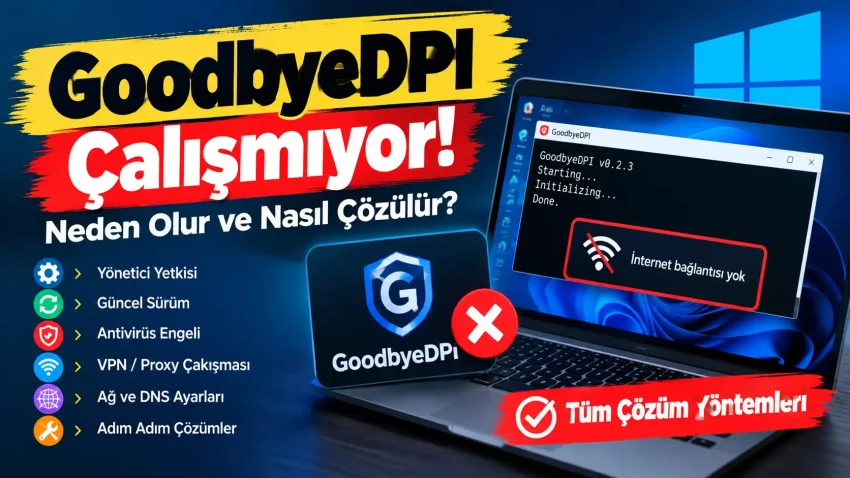
GoodbyeDPI çalışmıyor veya programı başlattığınız halde internet sitelerine erişemiyorsanız, bunun birden fazla nedeni olabilir. Windows sürümü, yanlış yapılandırma, yönetici yetkilerinin eksik olması, kullanılan komutların uyumsuzluğu veya sistemde çalışan başka ağ yazılımları GoodbyeDPI’nin düzgün çalışmasını engelleyebilir.
Bu rehberde GoodbyeDPI çalışmıyor, GoodbyeDPI açılmıyor, GoodbyeDPI interneti düzeltmiyor ve GoodbyeDPI nasıl çalıştırılır? gibi soruların cevaplarını adım adım ele alıyoruz.
GoodbyeDPI Nedir?
GoodbyeDPI, Windows üzerinde çalışan ve Deep Packet Inspection (DPI) olarak bilinen trafik inceleme yöntemlerine karşı geliştirilmiş açık kaynaklı bir araçtır.
Programın amacı, belirli ağ bağlantılarında kullanılan DPI yöntemlerinin etkisini azaltmaya yönelik trafik işleme teknikleri kullanmaktır.
Ancak GoodbyeDPI her ağda, her Windows sürümünde veya her yapılandırmada aynı şekilde çalışmayabilir. Bu nedenle programı çalıştırdığınız halde beklediğiniz sonucu alamamanız mümkündür.
GoodbyeDPI Neden Çalışmıyor?
GoodbyeDPI’nin çalışmamasının en yaygın nedenleri şunlardır:
- Programın yönetici olarak çalıştırılmaması
- Yanlış veya uyumsuz komut kullanılması
- Eski bir GoodbyeDPI sürümünün kullanılması
- Windows güncellemesi sonrasında oluşan uyumluluk sorunları
- Ağ bağdaştırıcısında meydana gelen problemler
- VPN veya başka ağ yazılımlarıyla çakışma
- Antivirüs ya da güvenlik yazılımının programı engellemesi
- DNS veya ağ yapılandırmasıyla ilgili sorunlar
- Programın yanlış klasörden çalıştırılması
- Kullanılan ağ sağlayıcısının yönteme karşı farklı bir DPI yapılandırması kullanması
1. GoodbyeDPI’yi Yönetici Olarak Çalıştırın
GoodbyeDPI bazı ağ işlemleri gerçekleştirdiği için normal kullanıcı yetkileri yeterli olmayabilir.
Programı çalıştırmadan önce:
- GoodbyeDPI klasörünü açın.
- İlgili
.exeveya.cmddosyasına sağ tıklayın. - Yönetici olarak çalıştır seçeneğini kullanın.
- Windows’un güvenlik uyarısı gösterip göstermediğini kontrol edin.
- Komut penceresini kapatmadan bağlantıyı tekrar test edin.
Yönetici yetkisi olmadan çalıştırıldığında program başlıyor gibi görünse bile gerekli ağ işlemlerini gerçekleştiremeyebilir.
2. GoodbyeDPI’nin Gerçekten Çalışıp Çalışmadığını Kontrol Edin
GoodbyeDPI çalıştırıldığında komut penceresini hemen kapatıyorsanız, oluşan hata mesajını göremeyebilirsiniz.
Bu nedenle programı bir komut isteminden başlatmak daha faydalıdır.
Windows + R tuşlarına basarak cmd yazın ve Enter’a basın. Daha sonra GoodbyeDPI’nin bulunduğu klasöre geçerek programı çalıştırın.
Ekranda bir hata mesajı çıkıyorsa, bu mesaj sorunun kaynağını belirlemek için önemlidir.
Özellikle şu tür durumlara dikkat edin:
- Yetki hatası
- Dosya bulunamadı hatası
- Ağ bağdaştırıcısı hatası
- Parametre veya komut hatası
- Port veya bağlantı hatası
3. GoodbyeDPI Sürümünü Güncelleyin
Eski GoodbyeDPI sürümleri yeni Windows güncellemeleri veya değişen ağ yapılandırmalarıyla uyumsuz olabilir.
Programı uzun süredir güncellemediyseniz kullandığınız sürümü kontrol edin. Güvenlik açısından dosyaları güvenilir ve resmi kaynaklardan edinmeniz önemlidir.
Ayrıca internette bulunan değiştirilmiş veya bilinmeyen kaynaklardan indirilen GoodbyeDPI paketlerine karşı dikkatli olun. Bilinmeyen .exe dosyaları zararlı yazılım içerebilir.
4. Antivirüs Programını Kontrol Edin
Bazı güvenlik yazılımları GoodbyeDPI’nin ağ trafiğine müdahale eden davranışlarını şüpheli olarak değerlendirebilir.
Program çalışmıyorsa kullandığınız güvenlik yazılımının karantina ve engellenen uygulamalar bölümünü kontrol edin.
Ancak güvenlik yazılımını tamamen devre dışı bırakmak yerine, öncelikle hangi dosyanın neden engellendiğini kontrol etmek daha güvenlidir.
5. VPN ve Diğer Ağ Programlarını Kapatın
Bilgisayarınızda VPN, proxy, DNS yöneticisi veya başka trafik yönlendirme araçları çalışıyorsa GoodbyeDPI ile çakışma yaşanabilir.
Sorunu tespit etmek için:
- VPN bağlantısını kapatın.
- Proxy kullanıyorsanız devre dışı bırakın.
- Diğer ağ filtreleme uygulamalarını kapatın.
- GoodbyeDPI’yi yeniden başlatın.
- İnternet bağlantısını tekrar test edin.
Sorun başka bir ağ uygulamasını kapattığınızda düzeliyorsa iki program arasında çakışma bulunuyor olabilir.
6. DNS Ayarlarınızı Kontrol Edin
GoodbyeDPI’nin çalışmaması ile DNS problemleri birbirinden farklı sorunlardır. Bu nedenle bağlantı sorununun gerçekten DPI kaynaklı olup olmadığını anlamak önemlidir.
Windows’ta DNS önbelleğini temizlemek için Komut İstemi’ni yönetici olarak açıp aşağıdaki komutu kullanabilirsiniz:
ipconfig /flushdns
Komut başarıyla çalıştıktan sonra internet bağlantınızı tekrar kontrol edin.
7. Ağ Bağlantısını Sıfırlayın
Windows’ta meydana gelen ağ yapılandırması problemleri bazı bağlantı sorunlarına neden olabilir.
Komut İstemi’ni yönetici olarak açarak aşağıdaki komutları sırayla uygulayabilirsiniz:
ipconfig /flushdns
netsh winsock reset
netsh int ip reset
İşlemler tamamlandıktan sonra bilgisayarınızı yeniden başlatın.
Not: Ağ ayarlarını sıfırlamak bazı özel ağ yapılandırmalarınızı etkileyebilir. Bu nedenle kurumsal veya özel yapılandırılmış bir bilgisayarda değişiklik yapmadan önce mevcut ayarlarınızı kontrol edin.
8. GoodbyeDPI İnterneti Düzeltmiyorsa
GoodbyeDPI’nin çalıştığını düşündüğünüz halde erişmek istediğiniz site hâlâ açılmıyorsa sorun doğrudan programdan kaynaklanmayabilir.
Şunları kontrol edin:
- Diğer internet siteleri açılıyor mu?
- Aynı site farklı bir cihazda açılıyor mu?
- Mobil internet üzerinden siteye erişilebiliyor mu?
- VPN kullanıldığında bağlantı değişiyor mu?
- Windows’ta proxy açık mı?
- DNS yapılandırmanız doğru mu?
- Güvenlik yazılımı bağlantıyı engelliyor mu?
Bu kontroller sorunun bilgisayardan mı, ağdan mı yoksa erişmeye çalıştığınız hizmetten mi kaynaklandığını anlamanıza yardımcı olur.
GoodbyeDPI Açılıyor Ama Çalışmıyor
Bazı kullanıcılar GoodbyeDPI’nin komut penceresinin açıldığını ancak herhangi bir değişiklik olmadığını belirtebilir.
Böyle bir durumda programın hata vermeden çalışması, bağlantı probleminin kesin olarak çözüleceği anlamına gelmez.
DPI uygulamaları ağ sağlayıcısına, bağlantı türüne, protokole ve kullanılan yönteme göre farklı sonuç verebilir.
Bu nedenle farklı yapılandırmalar kullanmak yerine öncelikle programın güncel ve güvenilir bir sürüm olduğundan ve Windows üzerinde doğru yetkilerle çalıştırıldığından emin olun.
GoodbyeDPI Windows 10 ve Windows 11’de Çalışmıyor
Windows 10 ve Windows 11 üzerinde yaşanan sorunlarda öncelikle işletim sistemi sürümünüzü ve kullandığınız GoodbyeDPI sürümünü kontrol edin.
Windows güncellemesinden sonra sorun başladıysa:
- Bilgisayarı yeniden başlatın.
- Ağ bağdaştırıcısını kontrol edin.
- VPN ve proxy ayarlarını inceleyin.
- Antivirüs engellemelerini kontrol edin.
- GoodbyeDPI’yi yönetici olarak çalıştırın.
- Güncel ve güvenilir sürümü kullanın.
Sorun devam ediyorsa Windows’un ağ sorun giderme seçeneklerinden de yararlanabilirsiniz.
GoodbyeDPI Çalışmıyor Sorunu Nasıl Çözülür?
Sorunu çözmek için aşağıdaki kontrol listesini uygulayabilirsiniz:
- GoodbyeDPI’yi yönetici olarak çalıştırın.
- Kullandığınız sürümü kontrol edin.
- Komut penceresindeki hata mesajlarını inceleyin.
- Antivirüs engellemelerini kontrol edin.
- VPN ve proxy’yi kapatıp tekrar deneyin.
- DNS önbelleğini temizleyin.
- Windows ağ ayarlarını kontrol edin.
- Bilgisayarı yeniden başlatın.
- Sorunun farklı bir ağda devam edip etmediğini test edin.
- Programı yalnızca güvenilir kaynaklardan edinin.
Sık Sorulan Sorular
GoodbyeDPI neden çalışmıyor?
GoodbyeDPI’nin çalışmamasının nedeni yönetici yetkisi, uyumsuz sürüm, yanlış yapılandırma, antivirüs engellemesi, VPN/proxy çakışması veya ağ ayarları olabilir.
GoodbyeDPI Windows 11’de çalışıyor mu?
GoodbyeDPI’nin çalışması kullanılan sürüm, Windows yapılandırması ve ağ koşullarına bağlıdır. Windows 11’de sorun yaşanıyorsa öncelikle güncel sürüm, yönetici yetkileri ve ağ ayarları kontrol edilmelidir.
GoodbyeDPI açılıyor ama internet düzelmiyor, ne yapmalıyım?
Öncelikle programın hata üretip üretmediğini kontrol edin. Daha sonra VPN, proxy, DNS, antivirüs ve ağ bağlantınızı inceleyin. Sorunun farklı bir ağda da görülüp görülmediğini test etmek de faydalıdır.
GoodbyeDPI virüs mü?
GoodbyeDPI’nin kendisi açık kaynaklı bir projedir. Ancak internette aynı isimle dağıtılan değiştirilmiş veya sahte dosyalar güvenlik riski oluşturabilir. Bu nedenle program dosyalarının güvenilir kaynaktan edinilmesi önemlidir.
Sonuç
GoodbyeDPI çalışmıyor sorunu çoğu zaman tek bir nedene bağlı değildir. Yönetici yetkileri, program sürümü, Windows ağ ayarları, VPN/proxy kullanımı ve güvenlik yazılımları başta olmak üzere birçok faktör programın çalışmasını etkileyebilir.
Sorunu çözmek için önce programın gerçekten çalışıp çalışmadığını kontrol etmek, ardından ağ ve Windows yapılandırmasını adım adım incelemek en doğru yöntemdir.
Bu makalemiz de hoşunuza gidebilir. Çamaşır Makinesinin Kapağı Açılmıyor: Nedenleri ve Çözüm Yolları