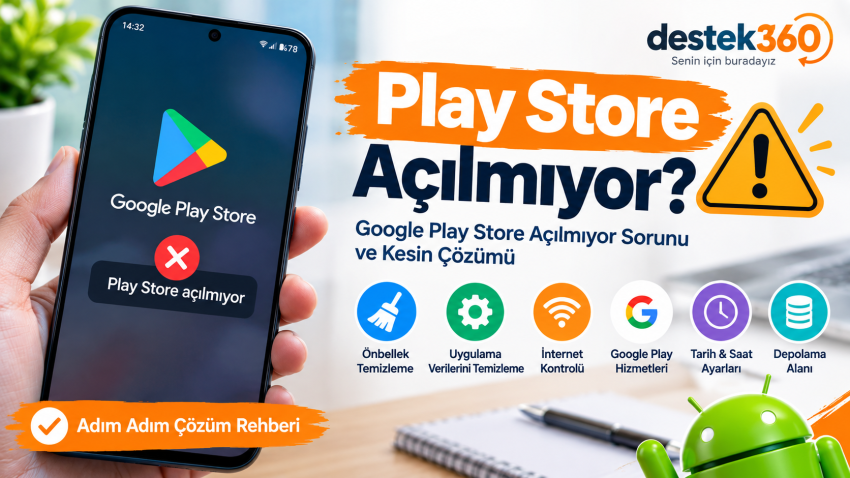
Android telefonlarda uygulama indirmek, güncellemek veya mevcut uygulamaları yönetmek için kullanılan Google Play Store, bazı durumlarda hiç açılmayabilir. Play Store simgesine dokunduğunuzda uygulama kapanıyor, beyaz veya siyah ekranda kalıyor ya da “Google Play Store sürekli duruyor” hatası veriyorsa birkaç farklı neden söz konusu olabilir.
Bu rehberde Play Store açılmıyor sorununa neden olan en yaygın problemleri ve Android telefonlarda uygulanabilecek çözüm yöntemlerini adım adım anlatıyoruz.
Play Store Neden Açılmıyor?
Google Play Store’un çalışmamasının birçok nedeni olabilir. En sık karşılaşılan nedenler şunlardır:
| Sorun | Olası Neden |
|---|---|
| Play Store hiç açılmıyor | Uygulama önbelleği veya sistem hatası |
| Play Store açılıp kapanıyor | Bozuk uygulama verileri |
| Play Store beyaz ekranda kalıyor | İnternet veya Google servisleri |
| Uygulama indirmiyor | Google Play Hizmetleri sorunu |
| Güncelleme yapılamıyor | Depolama alanı veya bağlantı problemi |
| “Sürekli duruyor” hatası | Play Store verileri bozulmuş olabilir |
| Play Store bağlantı kuramıyor | İnternet, tarih/saat veya DNS problemi |
1. Telefonu Yeniden Başlatın
En basit yöntemlerden biri telefonu yeniden başlatmaktır.
Telefonu kapatıp birkaç saniye bekledikten sonra tekrar açın ve Google Play Store’u çalıştırmayı deneyin.
Geçici sistem işlemleri veya Google servislerindeki küçük bir takılma nedeniyle Play Store açılmıyorsa yeniden başlatma sorunu çözebilir.
2. İnternet Bağlantınızı Kontrol Edin
Play Store’un düzgün çalışması için internet bağlantısının aktif olması gerekir.
Wi-Fi kullanıyorsanız:
- Wi-Fi’yi kapatıp açın.
- Modemin bağlantısını kontrol edin.
- Başka bir Wi-Fi ağına bağlanmayı deneyin.
Mobil veri kullanıyorsanız:
- Mobil veriyi kapatıp tekrar açın.
- Uçak modunu birkaç saniyeliğine etkinleştirip kapatın.
- Tarayıcıdan herhangi bir internet sitesini açmayı deneyin.
İnternet çalışmıyorsa Play Store’un açılmaması veya içerik yüklememesi normaldir.
3. Play Store Önbelleğini Temizleyin
Play Store açılmıyorsa uygulanabilecek en etkili yöntemlerden biri önbelleği temizlemektir.
Android telefonlarda menü isimleri modele göre değişebilir ancak genellikle şu yolu izleyebilirsiniz:
Ayarlar → Uygulamalar → Google Play Store → Depolama → Önbelleği temizle
Ardından Play Store’u tekrar açın.
Önbelleğin temizlenmesi uygulamanın geçici olarak oluşturduğu dosyaları siler. Bu işlem genellikle uygulamalarınızın kendisini veya Google hesabınızı silmez.
4. Play Store Verilerini Temizleyin
Önbelleği temizlemek sorunu çözmediyse uygulama verilerini temizlemeyi deneyebilirsiniz.
Ayarlar → Uygulamalar → Google Play Store → Depolama → Verileri temizle
Telefon üreticisine göre seçenek “Depolamayı temizle” veya “Verileri sil” şeklinde görünebilir.
Bu işlem Play Store’un yerel ayarlarını sıfırlayabilir. Google hesabınız veya daha önce indirdiğiniz uygulamalar telefonunuzdan silinmez; ancak bazı Play Store ayarlarının yeniden yapılması gerekebilir.
5. Google Play Hizmetlerini Kontrol Edin
Google Play Store tek başına çalışmaz. Android işletim sistemindeki Google Play Hizmetleri de birçok Google uygulaması ve işlemi için önemlidir.
Şu bölüme gidin:
Ayarlar → Uygulamalar → Google Play Hizmetleri
Buradan uygulamanın etkin olduğunu ve sistem tarafından devre dışı bırakılmadığını kontrol edin.
Sorun devam ediyorsa depolama bölümünden geçici önbelleği temizlemeyi deneyebilirsiniz.
6. Tarih ve Saat Ayarlarını Otomatik Yapın
Telefonun tarih veya saatinin yanlış olması Google servisleriyle bağlantı sorunlarına neden olabilir.
Şu ayarı kontrol edin:
Ayarlar → Genel Yönetim/Sistem → Tarih ve Saat
Ardından:
Otomatik tarih ve saat
seçeneğini etkinleştirin.
Telefonun saatinin yanlış olması durumunda Play Store bağlantı kurmakta veya sunucularla iletişim sağlamakta sorun yaşayabilir.
7. Telefonda Yeterli Depolama Alanı Olduğunu Kontrol Edin
Telefonun depolama alanı tamamen doluysa Play Store dahil bazı uygulamalarda sorun meydana gelebilir.
Ayarlar → Depolama
bölümünden boş alanı kontrol edin.
Gereksiz:
- Videoları
- Fotoğrafları
- Büyük dosyaları
- Kullanmadığınız uygulamaları
- İndirilen dosyaları
silerek yer açabilirsiniz.
Özellikle yeni uygulama yüklenemiyor veya uygulamalar güncellenemiyorsa depolama alanını kontrol etmek önemlidir.
8. Play Store Güncellemelerini Kaldırmayı Deneyin
Play Store açılmaya çalışırken sürekli kapanıyorsa uygulamanın güncellemelerini kaldırmak bazı cihazlarda işe yarayabilir.
Genellikle:
Ayarlar → Uygulamalar → Google Play Store → Sağ üst menü → Güncellemeleri kaldır
seçeneği bulunabilir.
Telefon modeline göre bu seçenek farklı bir yerde olabilir.
İşlem sonrasında Play Store’u tekrar açmayı deneyin.
9. Google Hesabınızı Kontrol Edin
Play Store hâlâ açılmıyorsa Google hesabınızla ilgili geçici bir senkronizasyon problemi olabilir.
Telefonunuzda:
Ayarlar → Hesaplar → Google
bölümüne girerek hesabın düzgün şekilde senkronize olup olmadığını kontrol edin.
Hesapla ilgili bir hata görünüyorsa senkronizasyonu yenilemeyi deneyebilirsiniz.
10. VPN ve Özel DNS Ayarlarını Kontrol Edin
Telefonunuzda VPN kullanıyorsanız geçici olarak kapatın.
Ayrıca bazı Android cihazlarda Özel DNS ayarı internet bağlantısını etkileyebilir.
VPN’i kapattıktan veya DNS ayarını otomatik hale getirdikten sonra Play Store’u yeniden açmayı deneyin.
11. Android Sistem Güncellemelerini Kontrol Edin
Telefonun işletim sistemi uzun süredir güncellenmediyse sistem bileşenleri ile Google servisleri arasında uyumsuzluk oluşabilir.
Şu bölümü kontrol edin:
Ayarlar → Yazılım Güncelleme → İndir ve Yükle
Yeni bir güncelleme varsa telefon üreticisinin önerdiği şekilde yükleyebilirsiniz.
12. Play Store Açılmıyorsa Son Çözüm
Yukarıdaki yöntemlerin tamamını denediğiniz halde Play Store çalışmıyorsa sorun daha derin bir Android sistem probleminden kaynaklanabilir.
Bu durumda öncelikle önemli fotoğraf, video ve belgelerinizi yedekleyin.
Daha sonra telefon üreticisinin destek servisinden yardım alabilirsiniz.
Fabrika ayarlarına sıfırlama ise son seçeneklerden biri olmalıdır. Bu işlem telefondaki kişisel verilerin silinmesine neden olabileceğinden işlem öncesinde mutlaka yedek alınmalıdır.
Play Store Açılmıyor Sorunu İçin Hızlı Çözüm Listesi
Sorunu hızlı bir şekilde çözmek istiyorsanız şu sırayla ilerleyebilirsiniz:
- Telefonu yeniden başlatın.
- İnternet bağlantısını kontrol edin.
- Play Store önbelleğini temizleyin.
- Play Store verilerini temizleyin.
- Google Play Hizmetlerini kontrol edin.
- Tarih ve saati otomatik yapın.
- Depolama alanını kontrol edin.
- VPN’i kapatın.
- Android güncellemelerini kontrol edin.
- Gerekirse Play Store güncellemelerini kaldırın.
Play Store Açılmıyor: Sık Sorulan Sorular
Play Store neden açılmıyor?
Play Store’un açılmamasına bozuk önbellek, uygulama verileri, internet bağlantısı, Google Play Hizmetleri, yanlış tarih ve saat, yetersiz depolama alanı veya Android sistemindeki geçici sorunlar neden olabilir.
Play Store önbelleği temizlenirse uygulamalar silinir mi?
Hayır. Yalnızca Play Store’un geçici önbellek dosyaları temizlenir. Telefonunuzdaki uygulamalar normalde silinmez.
Play Store açılıyor ama hemen kapanıyor, ne yapmalıyım?
Öncelikle Google Play Store’un önbelleğini ve gerekirse uygulama verilerini temizleyin. Google Play Hizmetlerini ve Android sistem güncellemelerini de kontrol edin.
Play Store internet olduğu halde çalışmıyor, neden?
İnternet bağlantısı çalışıyor olsa bile Google Play Hizmetleri, Play Store önbelleği, tarih-saat ayarları, VPN veya DNS yapılandırması nedeniyle uygulama düzgün çalışmayabilir.
Play Store’u silip yeniden yükleyebilir miyim?
Google Play Store birçok Android cihazda sistem uygulaması olduğu için normal bir uygulama gibi tamamen kaldırılamaz. Sorunlarda güncellemeleri kaldırmak veya uygulamanın verilerini temizlemek daha uygun olabilir.
Sonuç
Play Store açılmıyor sorunu çoğu zaman internet bağlantısı, bozuk önbellek, Google Play Hizmetleri veya uygulama verileri gibi nedenlerden kaynaklanır. Öncelikle telefonu yeniden başlatmak, interneti kontrol etmek ve Play Store önbelleğini temizlemek en pratik adımlardır.
Sorun devam ediyorsa Google Play Hizmetleri, tarih-saat ayarları, depolama alanı, VPN/DNS ve Android sistem güncellemeleri kontrol edilmelidir.
Önemli: Menü isimleri Samsung, Xiaomi, Redmi, Oppo, Vivo, Huawei, Infinix ve diğer Android telefonlarda farklılık gösterebilir.