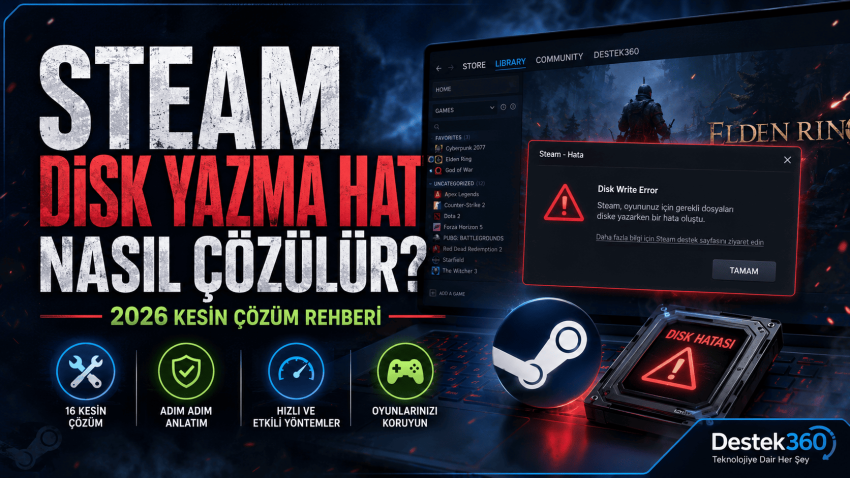
Steam Disk Yazma Hatası (Disk Write Error) ile karşılaşıyorsanız endişelenmeyin. Bu rehberde hatanın nedenlerini ve 2026 yılında işe yarayan kesin çözüm yöntemlerini adım adım öğrenebilirsiniz.
Steam Disk Yazma Hatası Nasıl Çözülür? (2026 Güncel Rehber)
Steam üzerinden oyun indirirken veya güncellerken “Disk Write Error” (Disk Yazma Hatası) uyarısıyla karşılaşılabilir. Bu hata nedeniyle indirme işlemi durabilir, güncelleme tamamlanmayabilir veya oyun hiç yüklenmeyebilir. Sorun ilk bakışta ciddi görünse de çoğu durumda birkaç basit işlemle çözülebilir.
Bu rehberde Steam Disk Yazma Hatasının neden oluştuğu açıklanacak ve 2026 yılında uygulanabilecek en etkili çözüm yöntemleri adım adım paylaşılacaktır.
Steam Disk Yazma Hatası Nedir?
Steam Disk Yazma Hatası, Steam istemcisinin oyun dosyalarını depolama birimine yazamadığını gösteren bir hata mesajıdır.
Genellikle şu uyarılardan biri görüntülenir:
- Steam Disk Write Error
- An error occurred while updating…
- Disk Write Error
- Failed to write disk
Sorun hem HDD hem de SSD kullanan bilgisayarlarda görülebilir.
Steam Disk Yazma Hatası Neden Olur?
Bu hatanın ortaya çıkmasına birçok farklı etken neden olabilir.
En yaygın sebepler şunlardır:
- Bozuk oyun dosyaları
- Yazma koruması bulunan disk
- Antivirüs programının dosyaları engellemesi
- Steam klasöründe izin sorunu
- Bozuk sektörler
- Depolama alanının dolu olması
- Steam indirme önbelleğinin bozulması
- Windows dosya sistemi hataları
- Arızalı SSD veya HDD
- Steam kitaplık klasörünün bozulması
Neyse ki bu nedenlerin büyük bölümü kullanıcı tarafından kolayca giderilebilir.
1. Steam’i Yönetici Olarak Çalıştırın
İlk olarak Steam’e gerekli yazma izinlerinin verildiğinden emin olun.
İzlenecek adımlar:
- Steam’i kapatın.
- Steam simgesine sağ tıklayın.
- Yönetici olarak çalıştır seçeneğini seçin.
- Oyunu yeniden indirmeyi deneyin.
Bu işlem birçok kullanıcıda sorunu kısa sürede ortadan kaldırmaktadır.
2. Bilgisayarı Yeniden Başlatın
Bazı durumlarda dosya kilitlenmeleri oluşabilir.
Bilgisayar yeniden başlatıldığında:
- Kilitlenen işlemler kapanır.
- Disk erişimi yenilenir.
- Arka plandaki çakışmalar sona erer.
Yeniden başlatmanın ardından Steam’i tekrar açarak indirmeyi deneyin.
3. Boş Depolama Alanını Kontrol Edin
Yetersiz depolama alanı en sık görülen nedenlerden biridir.
Kontrol etmek için:
Bu Bilgisayar
↓
Oyunun kurulu olduğu sürücüyü açın.
En az:
- 20 GB
- Tercihen 50 GB
boş alan bulunmalıdır.
Güncelleme sırasında Steam geçici dosyalar oluşturduğu için oyunun boyutundan daha fazla alan gerekebilir.
4. İndirme Önbelleğini Temizleyin
Bozuk önbellek dosyaları Disk Write Error oluşturabilir.
Adımlar:
Steam
↓
Ayarlar
↓
İndirilenler
↓
İndirme Önbelleğini Temizle
Steam yeniden başlayacaktır.
Daha sonra hesabınıza tekrar giriş yapın.
5. Oyun Dosyalarını Doğrulayın
Eksik dosyalar hata oluşturabilir.
İzlenecek yol:
Steam
↓
Kitaplık
↓
Oyuna sağ tıklayın
↓
Özellikler
↓
Yüklü Dosyalar
↓
Dosyaların Bütünlüğünü Doğrula
Steam eksik dosyaları otomatik olarak yeniden indirecektir.
6. Antivirüsü Geçici Olarak Devre Dışı Bırakın
Bazı güvenlik yazılımları Steam’in dosya oluşturmasını engelleyebilir.
Özellikle:
- Avast
- AVG
- Bitdefender
- Norton
- McAfee
zaman zaman yanlış alarm verebilir.
Kısa süreliğine korumayı durdurup tekrar deneyebilirsiniz.
Ardından Steam klasörünü güvenilir uygulamalar listesine eklemeniz önerilir.
7. Steam Kitaplık Klasörünü Onarın
Steam içerisinde yer alan kitaplık onarma özelliği birçok sorunu giderebilir.
İzlenecek adımlar:
Steam
↓
Ayarlar
↓
Depolama
↓
Üç nokta
↓
Kitaplığı Onar
İşlem tamamlandıktan sonra indirmeyi yeniden başlatın.
8. Yazma Korumasını Kontrol Edin
Harici disk veya SSD kullanılıyorsa yazma koruması etkin olabilir.
Komut İstemi’ni yönetici olarak açın.
Şu komutları sırasıyla girin:
diskpart
list disk
select disk X
attributes disk clear readonly
Buradaki X, kullandığınız disk numarasıdır.
Yazma koruması kaldırıldıktan sonra Steam yeniden denenebilir.
9. Steam İndirme Bölgesini Değiştirin
Bazen kullanılan sunucu nedeniyle dosyalar hatalı indirilebilir.
Steam
↓
Ayarlar
↓
İndirilenler
↓
İndirme Bölgesi
Farklı bir Türkiye sunucusu veya yakın bir Avrupa sunucusu seçilebilir.
10. CHKDSK ile Diski Hata Taramasından Geçirin
Dosya sistemi bozulduğunda Steam oyun dosyalarını diske yazamayabilir. Bu nedenle depolama biriminin hata taramasından geçirilmesi önerilir.
Aşağıdaki adımları uygulayın:
- Başlat menüsüne CMD yazın.
- Komut İstemi uygulamasına sağ tıklayın.
- Yönetici olarak çalıştır seçeneğini seçin.
- Aşağıdaki komutu yazın.
chkdsk C: /f /r
Eğer Steam farklı bir sürücüye kurulmuşsa C: yerine ilgili sürücüyü yazın.
Bilgisayar yeniden başlatıldıktan sonra tarama otomatik olarak başlayacaktır. İşlem biraz zaman alabilir. Tarama tamamlandıktan sonra Steam’i yeniden açarak sorunun devam edip etmediğini kontrol edin.
11. Steam İndirme Klasörünü Değiştirin
Sorun yalnızca belirli bir diskte yaşanıyorsa farklı bir depolama alanı kullanmak çözüm sağlayabilir.
İzlenecek adımlar:
- Steam’i açın.
- Ayarlar > Depolama menüsüne gidin.
- Sürücü Ekle seçeneğine tıklayın.
- Yeni bir Steam kitaplığı oluşturun.
- Oyunu yeni konuma yükleyin.
Özellikle eski HDD kullanan bilgisayarlarda bu yöntem başarılı sonuç verebilir.
12. Steam’in “Downloading” Klasörünü Temizleyin
Yarım kalan indirmeler bazen bozuk dosyalar oluşturabilir. Bunun sonucunda Steam her denemede aynı hatayı verebilir.
Aşağıdaki klasöre gidin:
Steam\steamapps\downloadingİlgili oyun klasörünü silin.
Ardından Steam’i yeniden başlatın ve indirmeyi tekrar deneyin.
13. Steam’i Güvenlik Duvarında İzinli Hale Getirin
Windows Güvenlik Duvarı bazı dosyaların oluşturulmasını engelleyebilir.
Kontrol etmek için:
- Denetim Masası
- Windows Defender Güvenlik Duvarı
- Bir uygulamaya izin ver
Listede Steam’in işaretli olduğundan emin olun.
14. Windows Güvenliği Fidye Yazılımı Korumasını Kontrol Edin
Windows 11’in Denetimli Klasör Erişimi özelliği bazı uygulamaların dosya yazmasını engelleyebilir.
Kontrol etmek için:
Windows Güvenliği
↓
Virüs ve Tehdit Koruması
↓
Fidye Yazılımı Koruması
↓
Denetimli Klasör Erişimi
Bu özellik açıksa Steam’i izin verilen uygulamalar listesine ekleyin.
15. SSD veya HDD Sağlığını Kontrol Edin
Sorun sık sık tekrarlanıyorsa depolama biriminde fiziksel arıza oluşmuş olabilir.
Şu belirtiler buna işaret edebilir:
- Bilgisayarın yavaş açılması
- Dosya kopyalama hataları
- Oyunların aniden kapanması
- Mavi ekran hataları
- Sürekli Disk Write Error alınması
Bu durumda CrystalDiskInfo gibi güvenilir disk sağlık araçlarıyla SMART değerlerini kontrol etmek faydalı olacaktır.
16. Steam’i Yeniden Kurun
Yukarıdaki yöntemlerin hiçbiri işe yaramadıysa Steam dosyaları bozulmuş olabilir.
İzlenecek adımlar:
- Steam klasörüne gidin.
- steamapps klasörünü yedekleyin.
- Steam’i kaldırın.
- Güncel sürümü yeniden yükleyin.
- Yedeklediğiniz oyun klasörünü geri taşıyın.
Bu işlem oyunları yeniden indirmeden Steam’i temiz şekilde kurmanızı sağlar.
Steam Disk Yazma Hatası Nasıl Önlenir?
Sorunun tekrar yaşanmaması için aşağıdaki öneriler uygulanabilir.
- Steam’i her zaman güncel tutun.
- SSD veya HDD’de yeterli boş alan bırakın.
- Bilgisayarı aniden kapatmayın.
- Oyun dosyalarını düzenli olarak doğrulayın.
- Antivirüs programında Steam’i güvenilir uygulama olarak tanımlayın.
- Disk sağlığını belirli aralıklarla kontrol edin.
- Windows güncellemelerini geciktirmeyin.
Bu küçük önlemler gelecekte oluşabilecek birçok Steam hatasının önüne geçebilir.
Sık Sorulan Sorular
Steam Disk Write Error neden olur?
Çoğu zaman depolama alanının dolu olması, bozuk oyun dosyaları, antivirüs yazılımları, yazma izinleri veya disk hataları nedeniyle ortaya çıkar.
Steam Disk Yazma Hatası SSD’den kaynaklanabilir mi?
Evet. SSD’de oluşan bozuk sektörler veya donanımsal arızalar da bu hataya neden olabilir.
Steam’i silersem oyunlarım silinir mi?
Steam kaldırılırken steamapps klasörü yedeklenirse oyunları tekrar indirmeniz gerekmez.
CHKDSK kullanmak güvenli midir?
Evet. Windows’un yerleşik disk onarma aracıdır. Dosya sistemi hatalarını tespit edip düzeltebilir.
Steam’i farklı diske kurmak sorunu çözer mi?
Sorun yalnızca belirli bir sürücüde yaşanıyorsa yeni bir Steam kitaplığı oluşturmak çoğu zaman çözüm sağlar.
Sonuç
Steam Disk Yazma Hatası, ilk bakışta ciddi bir sorun gibi görünse de çoğu durumda yazılım kaynaklı nedenlerden ortaya çıkar. Bu rehberde yer alan yöntemler sırasıyla uygulandığında hata büyük ölçüde giderilebilir.
Özellikle indirme önbelleğini temizlemek, oyun dosyalarını doğrulamak, kitaplığı onarmak ve diski CHKDSK ile taramak en yüksek başarı oranına sahip çözümler arasında yer alır. Eğer tüm adımlara rağmen sorun devam ediyorsa depolama biriminin donanımsal durumu kontrol edilmeli ve gerekirse yeni bir disk kullanılmalıdır.
Bu yazımız da ilginizi çekebilir! ChatGPT Agent Nedir? Nasıl Kullanılır? (2026 Rehberi)