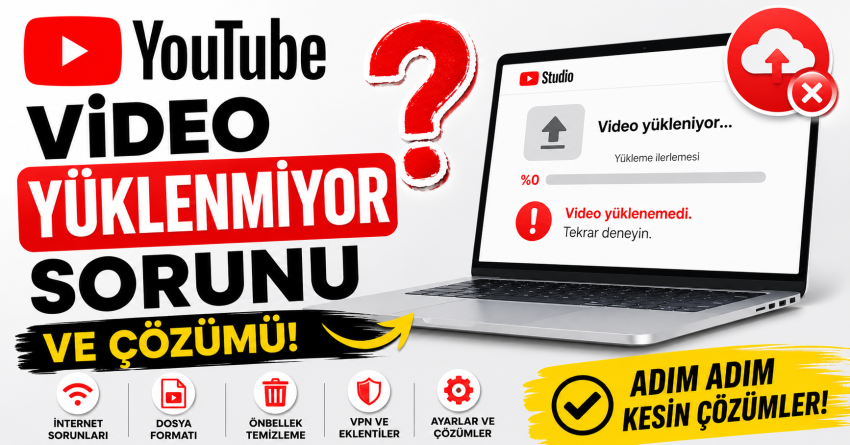
YouTube video yüklenmiyor sorunu mu yaşıyorsunuz? Video yükleme hatalarının nedenlerini ve Android, iPhone ile bilgisayarda uygulayabileceğiniz kesin çözümleri adım adım öğrenin.
YouTube Video Yüklenmiyor Sorunu ve Çözümü
YouTube’a video yüklemek isteyen birçok kullanıcı bazen “Video yüklenemedi”, “%0’da kaldı”, “İşleniyor” ekranında takıldı veya “Yükleme başarısız oldu” gibi hatalarla karşılaşabiliyor. Bu durum hem içerik üreticileri hem de işletme hesapları için zaman kaybına neden oluyor.
Neyse ki çoğu yükleme problemi birkaç basit kontrol ile çözülebiliyor. Bu rehberde YouTube video yüklenmiyor sorununun nedenlerini ve en etkili çözüm yöntemlerini detaylı şekilde anlatıyoruz.
YouTube Video Neden Yüklenmiyor?
Sorunun birçok nedeni olabilir. Öncelikle problemin kaynağını belirlemek gerekir.
En yaygın nedenler şunlardır:
- İnternet bağlantısının yavaş olması
- Desteklenmeyen video formatı
- Dosya boyutunun çok büyük olması
- Tarayıcı önbelleği
- YouTube sunucu problemi
- Hesap doğrulamasının yapılmamış olması
- Telif veya topluluk kurallarına takılan içerikler
- VPN kullanımı
- Tarayıcı eklentileri
- YouTube Studio hataları
Şimdi bunların çözümlerine tek tek bakalım.
İnternet Bağlantınızı Kontrol Edin
Video yükleme işlemi yüksek hız gerektirir.
Özellikle;
- 4K
- 8K
- HDR
- Uzun videolar
yüklerken bağlantının kararlı olması gerekir.
Kontrol edin:
- Modemi yeniden başlatın.
- Farklı Wi-Fi ağı deneyin.
- Mümkünse Ethernet kablosu kullanın.
- Hız testi yapın.
Yükleme sırasında internet kopuyorsa işlem başarısız olabilir.
Video Formatını Kontrol Edin
YouTube her formatı desteklemez.
En sorunsuz çalışan format:
- MP4
- H.264 codec
- AAC ses
Sorun çıkarabilen formatlar:
- AVI
- WMV
- FLV
- Eski codec kullanan videolar
Video formatını dönüştürdükten sonra tekrar yüklemeyi deneyin.
Dosya Boyutu Çok Büyük Olabilir
Çok büyük dosyalar yükleme sırasında hata verebilir.
Özellikle:
- 30 GB üzeri
- Saatler süren videolar
- Çok yüksek bitrate
yükleme süresini ciddi şekilde uzatır.
Videoyu yeniden dışa aktarırken daha düşük bitrate kullanabilirsiniz.
Tarayıcı Önbelleğini Temizleyin
Bozuk önbellek dosyaları yüklemeyi engelleyebilir.
Chrome kullanıyorsanız:
- Ayarlar
- Gizlilik
- Tarama Verilerini Temizle
- Önbelleği silin
Daha sonra tarayıcıyı yeniden başlatın.
Farklı Tarayıcı Deneyin
Sorun kullandığınız tarayıcıdan kaynaklanabilir.
Deneyebileceğiniz tarayıcılar:
- Google Chrome
- Microsoft Edge
- Mozilla Firefox
- Opera
Bazı kullanıcılar yalnızca tarayıcı değiştirerek sorunu çözmektedir.
Gizli Sekmede Video Yükleyin
Tarayıcı eklentileri yükleme işlemini bozabilir.
Özellikle:
- Reklam engelleyiciler
- VPN eklentileri
- Güvenlik uzantıları
yükleme ekranını etkileyebilir.
Gizli sekmede oturum açıp tekrar deneyin.
VPN Kullanıyorsanız Kapatın
VPN bağlantıları bazen YouTube sunucularıyla iletişimi yavaşlatır.
açıksa:
- Bağlantıyı kesin.
- Sayfayı yenileyin.
- Videoyu tekrar yükleyin.
Çoğu durumda sorun ortadan kalkacaktır.
YouTube Studio Sorunlarını Kontrol Edin
Bazen problem sizden değil, YouTube’dan kaynaklanabilir.
Şu belirtiler görülebilir:
- %0’da kalma
- Sonsuz işleniyor ekranı
- Yükleme başarısız
- Sunucu hatası
Bir süre bekledikten sonra tekrar deneyin.
Hesabınızı Doğrulayın
Doğrulanmamış hesaplarda bazı yükleme sınırları bulunur.
Hesabınızı doğruladıktan sonra:
- Daha uzun videolar
- Özel küçük resimler
- Daha gelişmiş özellikler
aktif hale gelir.
Video Adını Çok Uzun Yazmayın
Nadir de olsa aşırı uzun başlıklar veya özel karakterler hata oluşturabilir.
Kaçının:
- Çok fazla emoji
- Özel semboller
- Yüzlerce karakterlik başlık
Kısa ve sade başlıklarla tekrar deneyin.
Telif Hakkı İçeren İçerikler
Bazı videalar daha yükleme aşamasında sorun yaşayabilir.
Örneğin:
- Film kesitleri
- Telifli müzikler
- TV yayınları
- Spor karşılaşmaları
Bu tür içerikler otomatik filtrelere takılabilir.
YouTube Mobil Uygulamasında Video Yüklenmiyor
Android ve iPhone kullanıcıları şu adımları deneyebilir:
- Uygulamayı güncelleyin.
- Uygulama önbelleğini temizleyin.
- Telefonu yeniden başlatın.
- Mobil veri yerine Wi-Fi deneyin.
- Depolama alanını kontrol edin.
Bilgisayarda YouTube Video Yüklenmiyor
Bilgisayarda şu kontrolleri yapın:
- Tarayıcı güncel mi?
- JavaScript açık mı?
- Reklam engelleyici kapalı mı?
- İnternet stabil mi?
- Antivirüs yüklemeyi engelliyor mu?
Video İşleniyor Ekranında Takılı Kaldı
Yükleme tamamlandıktan sonra işleme süreci başlar.
Bu süre şu faktörlere bağlıdır:
- Video çözünürlüğü
- FPS
- Uzunluk
- Sunucu yoğunluğu
4K videoların işlenmesi bazen birkaç saat sürebilir.
YouTube Uygulamasını Güncelleyin
Eski sürümler zaman zaman yükleme hatalarına neden olur.
Google Play veya App Store üzerinden en son sürümü yükleyin.
Telefon Depolama Alanını Kontrol Edin
Boş alan azaldığında uygulama düzgün çalışmayabilir.
En az birkaç GB boş alan bırakmanız önerilir.
Modemi Yeniden Başlatın
Basit görünse de oldukça etkili bir yöntemdir.
Modemi:
- Kapatın.
- 30 saniye bekleyin.
- Tekrar açın.
- Yüklemeyi yeniden başlatın.
Tarayıcı Eklentilerini Devre Dışı Bırakın
Bazı uzantılar yükleme ekranını bozabilir.
Geçici olarak kapatın:
- AdBlock
- VPN
- Güvenlik eklentileri
- Script engelleyiciler
YouTube Video Yüklenmiyor Sorunu İçin Kesin Çözüm Listesi
Sorunu hızlıca çözmek için aşağıdaki adımları sırayla uygulayın:
- İnternet bağlantınızı kontrol edin.
- MP4 formatı kullanın.
- Tarayıcı önbelleğini temizleyin.
- Gizli sekmede deneyin.
- Farklı tarayıcı kullanın.
- VPN’i kapatın.
- Hesabınızı doğrulayın.
- YouTube Studio durumunu kontrol edin.
- Uygulamayı güncelleyin.
- Bir süre bekleyip tekrar yükleyin.
Bu yöntemler kullanıcıların büyük bölümünde yükleme problemini ortadan kaldırmaktadır.
Sık Sorulan Sorular
YouTube neden videoyu yüklemiyor?
Genellikle internet bağlantısı, dosya formatı, tarayıcı önbelleği veya YouTube sunucularındaki geçici sorunlar buna neden olur.
Video %0’da kaldı, ne yapmalıyım?
İnternet bağlantınızı kontrol edin, farklı bir tarayıcı deneyin ve önbelleği temizledikten sonra yüklemeyi yeniden başlatın.
YouTube “İşleniyor” ekranında neden bekliyor?
Yüksek çözünürlüklü videoların işlenmesi daha uzun sürebilir. Sunucu yoğunluğu da bu süreyi uzatabilir.
MP4 olmasına rağmen yüklenmiyor.
Video codec’i desteklenmeyebilir. H.264 video ve AAC ses codec’i kullanarak yeniden dışa aktarın.
Mobilde YouTube video yüklenmiyor.
Uygulamayı güncelleyin, önbelleği temizleyin ve güçlü bir Wi-Fi bağlantısıyla tekrar deneyin.
Sonuç
YouTube video yüklenmiyor sorunu çoğu zaman internet bağlantısı, tarayıcı, dosya formatı veya uygulama kaynaklıdır. Bu rehberde yer alan adımları sırasıyla uyguladığınızda yükleme problemlerinin büyük kısmını kısa sürede çözebilirsiniz. Sorun devam ediyorsa farklı bir cihaz veya tarayıcı ile deneme yapmak ya da YouTube tarafındaki geçici kesintilerin düzelmesini beklemek en doğru yaklaşım olacaktır.
SEO Bilgileri
SEO Başlık: YouTube Video Yüklenmiyor Sorunu ve Çözümü (2026 Güncel Rehber)
Meta Açıklaması: YouTube video yüklenmiyor mu? Android, iPhone ve bilgisayarda görülen video yükleme hatalarının nedenlerini ve kesin çözüm yöntemlerini adım adım öğrenin.
Odak Anahtar Kelime: YouTube Video Yüklenmiyor
Yardımcı Anahtar Kelimeler: YouTube video yüklenmiyor çözümü, YouTube video yükleme hatası, YouTube video işleniyor sorunu, YouTube Studio yükleme sorunu, YouTube video yükleme başarısız, YouTube video %0 kaldı, YouTube mobil video yüklenmiyor, YouTube yükleme problemi, YouTube MP4 yüklenmiyor, YouTube video upload error