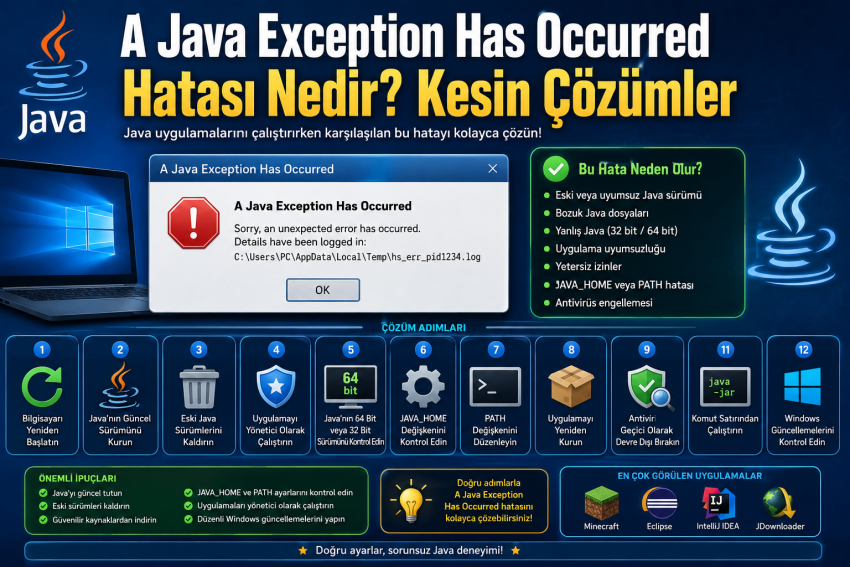
A Java Exception Has Occurred” hatası mı alıyorsunuz? Windows 10 ve Windows 11 için en etkili çözüm yöntemlerini adım adım öğrenin. Java sürümü, uyumluluk ve sistem ayarlarıyla ilgili tüm çözümler burada.
A Java Exception Has Occurred Hatası Nedir?
A Java Exception Has Occurred hatası, Java tabanlı bir uygulama çalıştırılırken beklenmeyen bir hata oluştuğunu gösterir. Bu hata tek başına sorunun ne olduğunu açıklamaz. Ancak çoğu durumda Java sürümü, bozuk dosyalar, eksik izinler veya uyumsuzluk nedeniyle ortaya çıkar.
Bu sorun Minecraft, Eclipse, IntelliJ IDEA, JDownloader, Arduino IDE ve birçok Java uygulamasında görülebilir.
Neyse ki doğru adımlar uygulandığında hata kısa sürede giderilebilir.
A Java Exception Has Occurred Hatası Neden Oluşur?
Bu hata farklı nedenlerden kaynaklanabilir. En yaygın sebepler şunlardır:
- Java’nın eski sürümünün kullanılması
- Java Runtime Environment (JRE) dosyalarının bozulması
- Yanlış Java sürümünün kurulmuş olması (32 Bit / 64 Bit)
- Uygulama ile Java sürümünün uyumsuz olması
- Yönetici izinlerinin bulunmaması
- Bozuk uygulama dosyaları
- Antivirüsün uygulamayı engellemesi
- PATH değişkeninin yanlış yapılandırılması
Sorunun kaynağı belirlendiğinde çözüm çok daha kolay hale gelir.
1. Bilgisayarı Yeniden Başlatın
İlk olarak bilgisayar yeniden başlatılmalıdır.
Geçici sistem hataları bazen Java uygulamalarının düzgün çalışmasını engeller. Basit bir yeniden başlatma işlemi sorunu ortadan kaldırabilir.
2. Java’nın Güncel Sürümünü Kurun
En sık görülen nedenlerden biri eski Java sürümüdür.
Yapılması gerekenler
- Eski Java sürümünü kaldırın.
- Bilgisayarı yeniden başlatın.
- Java’nın en güncel sürümünü yükleyin.
- Uygulamayı tekrar çalıştırın.
Güncel Java sürümü birçok güvenlik açığını da kapattığı için performansı artırabilir.
3. Eski Java Sürümlerini Tamamen Kaldırın
Bazı bilgisayarlarda aynı anda birden fazla Java sürümü bulunabilir.
Bu durum uygulamanın yanlış Java sürümünü kullanmasına neden olabilir.
Kontrol etmek için:
Denetim Masası
↓
Programlar
↓
Java
Kullanmadığınız sürümleri kaldırın.
4. Uygulamayı Yönetici Olarak Çalıştırın
Bazı Java uygulamaları sistem dosyalarına erişmek ister.
Bunun için:
- Uygulamaya sağ tıklayın.
- Yönetici olarak çalıştır seçeneğini kullanın.
Sorun izinlerden kaynaklanıyorsa hata ortadan kalkacaktır.
5. Java’nın 64 Bit veya 32 Bit Sürümünü Kontrol Edin
Windows’unuz 64 Bit ise mümkün olduğunca 64 Bit Java kullanılmalıdır.
Yanlış mimari kullanıldığında uygulama çalışmayabilir.
Kontrol etmek için:
Ayarlar
↓
Sistem
↓
Hakkında
↓
Sistem Türü
Burada işletim sisteminizin mimarisini görebilirsiniz.
6. JAVA_HOME Değişkenini Kontrol Edin
Özellikle geliştiriciler bu hatayla sık karşılaşabilir.
JAVA_HOME yanlış gösteriliyorsa uygulama Java’yı bulamaz.
Kontrol yolu:
Denetim Masası
↓
Sistem
↓
Gelişmiş Sistem Ayarları
↓
Ortam Değişkenleri
JAVA_HOME dizini doğru Java klasörünü göstermelidir.
Örnek:
C:\Program Files\Java\jdk-217. PATH Değişkenini Düzenleyin
PATH değişkeni yanlış yapılandırıldığında Java komutları çalışmaz.
Komut İstemi’ni açın.
java -versionEğer Java sürümü görünmüyorsa PATH değişkeni büyük ihtimalle hatalıdır.
8. Uygulamayı Yeniden Kurun
Sorun bazen Java’dan değil uygulamanın kendisinden kaynaklanır.
Bu durumda:
- Programı kaldırın.
- Kalan klasörleri silin.
- En güncel sürümü yeniden yükleyin.
Bozuk dosyalar böylece yenilenmiş olur.
9. Antivirüsü Geçici Olarak Devre Dışı Bırakın
Bazı güvenlik yazılımları Java uygulamalarını şüpheli olarak algılayabilir.
Kısa süreliğine antivirüsü kapatıp uygulamayı deneyebilirsiniz.
Sorun çözülüyorsa ilgili uygulamayı güvenilir listesine eklemeniz yeterlidir.
10. Olay Görüntüleyicisini Kontrol Edin
Windows ayrıntılı hata kayıtlarını saklar.
Şuradan ulaşabilirsiniz:
Win + X
↓
Olay Görüntüleyicisi
↓
Windows Günlükleri
↓
Uygulama
Buradaki hata kayıtları sorunun gerçek nedenini gösterebilir.
11. Komut Satırından Çalıştırın
Bazı Java uygulamaları grafik arayüzünde yalnızca “A Java Exception Has Occurred” mesajını gösterir.
Komut satırından çalıştırıldığında ayrıntılı hata görüntülenebilir.
Örneğin:
java -jar uygulama.jarBu yöntem, hangi sınıfın veya dosyanın hataya neden olduğunu anlamaya yardımcı olur.
12. Windows Güncellemelerini Kontrol Edin
Eski sistem bileşenleri Java ile uyumsuz çalışabilir.
Bu nedenle:
Ayarlar
↓
Windows Update
↓
Güncelleştirmeleri Denetle
İşletim sistemini güncel tutmak olası uyumluluk sorunlarını azaltır.
Minecraft’ta A Java Exception Has Occurred Hatası
Minecraft oyuncuları bu hatayla sık karşılaşabilir.
Genellikle nedenleri şunlardır:
- Eski Java sürümü
- Uyumsuz mod
- Bozuk Forge kurulumu
- Eksik RAM ayarı
- Eski ekran kartı sürücüsü
Minecraft Launcher yeniden kurulursa sorun çoğu zaman düzelir.
Eclipse ve IntelliJ IDEA’da Görülüyorsa
Yazılım geliştirme ortamlarında hata genellikle:
- Yanlış JDK seçimi
- Bozuk proje ayarları
- Eksik bağımlılıklar
- Maven veya Gradle sorunları
nedeniyle oluşur.
IDE içerisinden doğru JDK seçildiği kontrol edilmelidir.
A Java Exception Has Occurred Hatası Nasıl Önlenir?
Bu hatanın tekrar yaşanmaması için şu önerilere dikkat edin:
- Java’yı güncel tutun.
- Eski Java sürümlerini kaldırın.
- Güvenilir kaynaklardan uygulama indirin.
- Düzenli Windows güncellemesi yapın.
- Java uygulamalarını yönetici yetkisiyle çalıştırın.
- JAVA_HOME ve PATH değişkenlerini doğru yapılandırın.
- Antivirüs engellemelerini kontrol edin.
Sık Sorulan Sorular
A Java Exception Has Occurred ne anlama gelir?
Java uygulaması çalışırken beklenmeyen bir istisna (exception) oluştuğunu ifade eder. Ayrıntılı neden, uygulamanın hata kayıtlarında görülebilir.
Java’yı yeniden kurmak sorunu çözer mi?
Evet. Bozuk veya eski Java kurulumu söz konusuysa yeniden kurulum çoğu durumda sorunu giderir.
Windows 11’de bu hata görülür mü?
Evet. Windows 10 ve Windows 11’de aynı hata görülebilir. Çözüm yöntemleri her iki sürüm için de benzerdir.
Minecraft neden bu hatayı veriyor?
Çoğunlukla uyumsuz Java sürümü, bozuk modlar, eksik Forge kurulumu veya yetersiz RAM ayarları nedeniyle bu hata oluşur.
JAVA_HOME ayarı neden önemlidir?
JAVA_HOME değişkeni, Java’nın kurulu olduğu dizini gösterir. Yanlış yapılandırıldığında uygulamalar doğru Java sürümünü bulamaz ve hata verebilir.
Sonuç
A Java Exception Has Occurred hatası ilk bakışta karmaşık görünse de çoğu zaman Java sürümü, yanlış yapılandırılmış sistem değişkenleri veya bozuk uygulama dosyalarından kaynaklanır. Java’nın güncellenmesi, gereksiz eski sürümlerin kaldırılması, JAVA_HOME ve PATH ayarlarının kontrol edilmesi ve uygulamanın yeniden kurulması sorunu büyük ölçüde çözer. Sorun devam ederse hata günlüklerini incelemek ve uygulamanın geliştiricisinin yayımladığı güncellemeleri kontrol etmek en doğru yaklaşım olacaktır
Bu yazımız da hoşunuza gidebilir! USB Seri Ve Çoklu Port Sorunu ve Çözümü