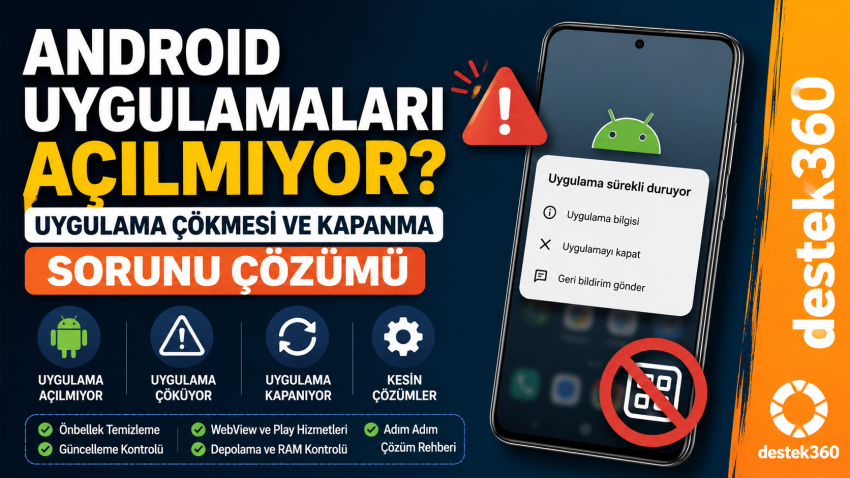
Android telefonlarda uygulamaların açılmaması, açıldıktan birkaç saniye sonra kapanması veya sürekli çökmesi oldukça sık karşılaşılan sorunlardan biridir. Özellikle WhatsApp, Instagram, TikTok, YouTube, Chrome, banka uygulamaları ve oyunlarda görülen bu problem kullanıcıların günlük işlemlerini aksatabilir.
“Android uygulama açılmıyor”, “uygulama sürekli kapanıyor”, “Android uygulama çöküyor” veya “uygulama çalışmıyor” gibi sorunlar çoğu zaman yazılımsal nedenlerden kaynaklanır. Ancak depolama alanının yetersiz olması, bozuk önbellek, eski uygulama sürümü, Android System WebView problemleri veya işletim sistemi uyumsuzlukları da uygulamaların çalışmasını engelleyebilir.
Bu rehberde Android uygulamaları açılmıyor sorununu çözmek için deneyebileceğiniz yöntemleri adım adım anlatıyoruz.
Android Uygulamaları Neden Açılmıyor?
Bir Android uygulamasının çalışmamasının tek bir nedeni yoktur. Sorunun kaynağı telefona, uygulamaya veya Android sürümüne göre değişebilir.
En yaygın nedenler şunlardır:
- Uygulamanın güncel olmaması
- Android işletim sisteminin eski olması
- Uygulama önbelleğinin bozulması
- Uygulama verilerinin bozulması
- Telefonun depolama alanının dolması
- RAM kullanımının çok yüksek olması
- Android System WebView kaynaklı problemler
- Google Play Hizmetleri sorunları
- İnternet bağlantısının çalışmaması
- Uygulama sunucularında yaşanan geçici problemler
- Uygulamanın telefonla uyumsuz olması
- Hatalı veya yarım kalmış güncelleme
- Arka planda çalışan uygulamaların sistemi zorlaması
Örneğin Instagram açılmıyorsa sorun yalnızca Instagram uygulamasından kaynaklanmayabilir. Telefonun depolama alanı tamamen dolmuşsa veya uygulamanın önbelleği bozulmuşsa da uygulama başlatılamayabilir.
1. Telefonu Yeniden Başlatın
Basit görünmesine rağmen Android uygulama sorunlarında ilk denenmesi gereken yöntemlerden biri telefonu yeniden başlatmaktır.
Telefon uzun süre kapatılmadan kullanıldığında arka planda çok sayıda işlem çalışabilir. RAM kullanımı artabilir ve bazı sistem servisleri düzgün çalışmayabilir.
Telefonunuzu yeniden başlattıktan sonra sorun yaşadığınız uygulamayı tekrar açmayı deneyin.
Özellikle birden fazla uygulama aynı anda açılmıyorsa telefonu yeniden başlatmak daha önemlidir.
2. Uygulamayı Güncelleyin
Eski uygulama sürümleri yeni Android sürümleriyle veya uygulamanın sunucularıyla uyumsuz hale gelebilir.
Bunun için:
- Google Play Store’u açın.
- Profil simgenize dokunun.
- Uygulamaları ve cihazı yönet bölümüne girin.
- Güncellemeleri kontrol edin.
- Sorun yaşadığınız uygulamayı bulun.
- Güncelle seçeneğine dokunun.
Eğer birden fazla uygulama açılmıyorsa yalnızca sorunlu uygulamayı değil, bekleyen diğer uygulama güncellemelerini de yüklemek faydalı olabilir.
3. Android Güncellemelerini Kontrol Edin
Bazen sorun uygulamadan değil, Android işletim sisteminden kaynaklanabilir.
Telefonunuzda:
Ayarlar > Sistem > Yazılım güncellemesi
veya cihaz üreticinize bağlı olarak benzer bir menü üzerinden güncellemeleri kontrol edin.
Samsung, Xiaomi, Redmi, POCO, OPPO, vivo, realme, Huawei ve diğer Android telefonlarda menü isimleri farklı olabilir.
Yeni Android güncellemeleri yalnızca yeni özellikler getirmez; aynı zamanda uygulama uyumluluğu ve sistem kararlılığıyla ilgili düzeltmeler de içerebilir.
4. Uygulamanın Önbelleğini Temizleyin
Android uygulama açılmıyor sorununda en etkili yöntemlerden biri uygulamanın önbelleğini temizlemektir.
Önbellek, uygulamaların daha hızlı çalışması için geçici olarak oluşturduğu dosyalardır. Bu dosyalar zamanla bozulabilir.
Genellikle şu yolu izleyebilirsiniz:
Ayarlar > Uygulamalar > Sorunlu uygulama > Depolama > Önbelleği temizle
Telefon üreticisine göre menü isimleri değişebilir.
Önbelleği temizledikten sonra uygulamayı yeniden başlatın.
Önemli:
“Verileri temizle” ile “önbelleği temizle” aynı işlem değildir.
Önbelleği temizlemek genellikle geçici dosyaları silerken, uygulama verilerini temizlemek hesabınızdan çıkış yapmanıza veya uygulama içindeki bazı yerel verilerin silinmesine neden olabilir.
Bu nedenle ilk olarak yalnızca önbelleği temizleme seçeneğini deneyin.
5. Telefonun Depolama Alanını Kontrol Edin
Android telefonlarda depolama alanı tamamen dolduğunda çeşitli uygulama ve sistem sorunları ortaya çıkabilir.
Özellikle:
- Fotoğraflar
- Videolar
- WhatsApp medya dosyaları
- İndirilen dosyalar
- Büyük oyunlar
- Uygulama önbellekleri
telefonun hafızasını kısa sürede doldurabilir.
Ayarlar > Depolama bölümünden boş alanınızı kontrol edin.
Depolama alanı neredeyse tamamen doluysa gereksiz dosyaları silin ve mümkünse birkaç GB boş alan bırakın.
6. Android System WebView’ı Güncelleyin
Bazı Android uygulamalarında açılma veya çökme problemleri Android System WebView ile ilişkili olabilir.
Özellikle uygulama açıldığında aniden kapanıyor veya uygulamanın içindeki web sayfaları düzgün görüntülenmiyorsa WebView güncellemelerini kontrol etmek faydalı olabilir.
Google Play Store üzerinden Android System WebView uygulamasını bulun ve güncelleme varsa yükleyin.
Aynı şekilde Google Chrome uygulamasının da güncel olduğundan emin olun.
7. Google Play Hizmetlerini Kontrol Edin
Android’in birçok özelliği Google Play Hizmetleri ile birlikte çalışır.
Google Play Hizmetleriyle ilgili bir problem olduğunda bazı uygulamalar düzgün açılmayabilir veya giriş işlemlerinde hata verebilir.
Google Play Store’u açarak Google Play Hizmetleri için güncelleme olup olmadığını kontrol edin.
Telefonunuzda Google servisleriyle ilgili daha genel bir problem varsa cihazı yeniden başlatmak da yardımcı olabilir.
8. İnternet Bağlantınızı Kontrol Edin
Bazı uygulamalar internet bağlantısı olmadan açılmaz veya açıldıktan hemen sonra hata verebilir.
Özellikle:
- TikTok
- YouTube
- Online oyunlar
- Bankacılık uygulamaları
sunucularla iletişim kurmak zorundadır.
Wi-Fi kullanıyorsanız mobil veriye geçerek uygulamayı deneyin.
Mobil veri kullanıyorsanız Wi-Fi bağlantısını test edin.
Bu şekilde sorunun uygulamadan mı yoksa internet bağlantısından mı kaynaklandığını daha kolay anlayabilirsiniz.
9. Uygulamayı Zorla Durdurun
Arka planda takılı kalan bir uygulama normal şekilde açılmayabilir.
Bu durumda uygulamayı zorla durdurabilirsiniz.
Ayarlar > Uygulamalar > Uygulama adı > Zorla durdur
seçeneğine dokunun.
Ardından uygulamayı yeniden açın.
Bu yöntem özellikle uygulama açıkmış gibi görünüyor ancak ekrana gelmiyor veya sürekli hata veriyorsa işe yarayabilir.
10. Uygulamayı Kaldırıp Yeniden Yükleyin
Yukarıdaki yöntemler işe yaramadıysa uygulamayı kaldırıp yeniden yüklemek sorunu çözebilir.
Bunun nedeni uygulamanın bazı dosyalarının bozulmuş olması olabilir.
Öncelikle uygulamadaki önemli verilerin hesabınızla senkronize edildiğinden emin olun.
Ardından:
- Uygulamayı kaldırın.
- Telefonu yeniden başlatın.
- Google Play Store’u açın.
- Uygulamayı tekrar yükleyin.
- Hesabınızla giriş yapın.
Dikkat
Bazı uygulamalarda yerel olarak saklanan veriler uygulama silindiğinde kaybolabilir. Bu nedenle özellikle not, mesaj, oyun ilerlemesi veya benzeri önemli verileriniz varsa yedekleme durumunu kontrol edin.
Uygulama Açılıyor ve Hemen Kapanıyorsa Ne Yapılmalı?
Uygulama simgesine bastığınızda uygulama açılıyor ancak birkaç saniye sonra kapanıyorsa aşağıdaki sırayı deneyebilirsiniz:
1. Telefonu yeniden başlatın.
2. Uygulamayı güncelleyin.
3. Android güncellemesini kontrol edin.
4. Uygulama önbelleğini temizleyin.
5. Android System WebView ve Chrome’u güncelleyin.
6. Depolama alanını kontrol edin.
7. Uygulamayı kaldırıp yeniden yükleyin.
Birden fazla uygulama aynı anda kapanıyorsa sorun tek bir uygulamadan ziyade Android sistemi, Google servisleri veya cihaz kaynaklarıyla ilgili olabilir.
Uygulama Siyah Ekranda Kalıyorsa
Bazı durumlarda uygulama açılır ancak ekran tamamen siyah kalır.
Bu durumda:
- İnternet bağlantısını kontrol edin.
- Uygulamayı zorla durdurun.
- Önbelleği temizleyin.
- Uygulamayı güncelleyin.
- Telefonu yeniden başlatın.
- Ekran parlaklığını kontrol edin.
- Android güncellemelerini kontrol edin.
Özellikle video veya web tabanlı içerik gösteren uygulamalarda Chrome ve Android System WebView güncellemelerini kontrol etmek önemlidir.
Sadece Bir Uygulama Açılmıyorsa
Eğer yalnızca bir uygulama çalışmıyor, diğer tüm uygulamalar normal şekilde açılıyorsa sorun büyük ihtimalle ilgili uygulamanın kendisiyle bağlantılıdır.
Şu işlemleri sırasıyla uygulayın:
Önbelleği temizle → Uygulamayı güncelle → Zorla durdur → Telefonu yeniden başlat → Uygulamayı kaldırıp yeniden yükle
Ayrıca uygulamanın Google Play Store’daki güncel sürümünü ve cihazınızla uyumluluğunu kontrol edin.
Tüm Uygulamalar Açılmıyorsa
Eğer WhatsApp, Instagram, YouTube, Chrome ve diğer uygulamaların çoğu açılmıyorsa durum daha farklıdır.
Bu durumda aşağıdaki noktaları kontrol edin:
- Telefonun depolama alanı
- Android sistem güncellemeleri
- Google Play Hizmetleri
- Android System WebView
- RAM kullanımı
- Sistem hataları
- Son yüklenen uygulamalar
Sorun yakın zamanda yüklediğiniz bir uygulamadan sonra başladıysa o uygulamayı kaldırıp tekrar test etmek de mantıklı olabilir.
Android Uygulama Çökmesi Sorununu Önlemek İçin
Uygulamaların sürekli çökmesini önlemek için telefonun bakımını düzenli yapmak önemlidir.
Uygulamaları Güncel Tutun
Google Play Store üzerinden uygulama güncellemelerini düzenli olarak kontrol edin.
Depolama Alanını Doldurmayın
Telefon hafızasını tamamen doldurmak yerine her zaman yeterli miktarda boş alan bırakmaya çalışın.
Gereksiz Uygulamaları Silin
Kullanmadığınız uygulamalar hem depolama alanı tüketebilir hem de arka planda işlem çalıştırabilir.
Güvenilir Kaynaklardan Uygulama Yükleyin
Mümkün olduğunca uygulamaları resmi uygulama mağazalarından yükleyin. Bilinmeyen kaynaklardan indirilen APK dosyaları güvenlik ve uyumluluk sorunlarına neden olabilir.
Telefonu Ara Sıra Yeniden Başlatın
Telefonu uzun süre yeniden başlatmadan kullanmak yerine zaman zaman yeniden başlatmak bazı geçici sistem problemlerinin giderilmesine yardımcı olabilir.
Sık Sorulan Sorular
Android uygulama açılmıyor, ne yapmalıyım?
Öncelikle telefonu yeniden başlatın. Ardından uygulamayı güncelleyin, önbelleğini temizleyin ve telefonun depolama alanını kontrol edin. Sorun devam ederse uygulamayı kaldırıp yeniden yükleyebilirsiniz.
Uygulama sürekli kapanıyor, neden?
Bozuk önbellek, eski uygulama sürümü, Android uyumsuzluğu, yetersiz depolama alanı veya uygulamanın kendi yazılım hataları sürekli kapanmaya neden olabilir.
Android uygulama çökmesi nasıl düzeltilir?
Uygulama güncellemesi, önbellek temizleme, Android güncellemesi, WebView ve Chrome güncellemeleri ile uygulamayı yeniden yükleme yöntemleri denenebilir.
Uygulama açılıyor ama hemen kapanıyor, neden?
Uygulama dosyalarının bozulması, uyumsuz sürüm, WebView problemi, yetersiz sistem kaynakları veya uygulamanın kendi hatası bu duruma neden olabilir.
Uygulamayı silmeden sorun nasıl çözülür?
Öncelikle uygulamayı zorla durdurun ve önbelleğini temizleyin. Ardından uygulamayı ve Android işletim sistemini güncelleyin. Bu işlemler çoğu durumda uygulamayı silmeden çözüm sağlayabilir.
Sonuç
Android uygulamaları açılmıyor veya uygulamalar sürekli çöküyorsa sorunun çözümü için doğrudan fabrika ayarlarına dönmek gerekmez. Öncelikle basit ve güvenli yöntemlerle ilerlemek daha doğru olacaktır.
Telefonu yeniden başlatmak, uygulamayı güncellemek, önbelleği temizlemek, depolama alanını kontrol etmek ve Android System WebView ile Chrome’u güncellemek ilk denenmesi gereken yöntemlerdir.
Sorun yalnızca bir uygulamada görülüyorsa uygulamanın kendisine odaklanmak; birçok uygulamada aynı anda görülüyorsa Android sistemi, Google servisleri ve cihazın depolama/RAM durumunu kontrol etmek gerekir.
Bu adımların tamamını uygulamanıza rağmen uygulamalar hâlâ açılmıyorsa sorun daha ciddi bir sistem uyumsuzluğu veya donanım kaynaklı problem olabilir. Böyle bir durumda profesyonel teknik destek almak en güvenli seçenek olacaktır.
Instagram Mesaj Gönderilemedi Hatası (Kesin Çözüm Rehberi)