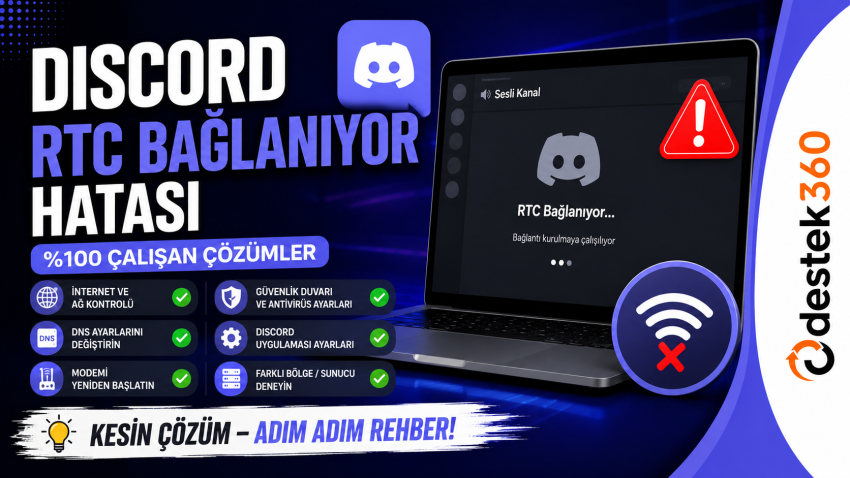
Discord kullanıcılarının sıkça karşılaştığı sorunlardan biri olan RTC bağlanıyor hatası, özellikle sesli kanallara girişte ortaya çıkar ve bağlantının kurulmasını engeller. Bu hata genellikle internet, DNS, VPN veya güvenlik ayarlarından kaynaklanır. Bu rehberde, Discord RTC bağlanıyor hatasının nedenlerini ve %100 çalışan çözüm yöntemlerini adım adım açıklıyoruz.
🔍 Discord RTC Bağlanıyor Hatası Nedir?
RTC (Real-Time Communication), Discord’un sesli iletişim altyapısını ifade eder. “RTC bağlanıyor” hatası, cihazınızın Discord sunucularıyla bağlantı kuramadığını gösterir.
⚠️ Discord RTC Bağlanıyor Hatası Neden Olur?
Bu hatanın başlıca sebepleri şunlardır:
- Zayıf veya kopan internet bağlantısı
- DNS ayarlarının hatalı olması
- VPN veya proxy kullanımı
- Güvenlik duvarı (Firewall) engeli
- IP çakışması
- Modem kaynaklı sorunlar
✅ Discord RTC Bağlanıyor Hatası Çözüm Yolları
🌐 1. İnternet Bağlantınızı Kontrol Edin
İlk olarak internet bağlantınızın stabil olduğundan emin olun.
Yapılması gerekenler:
- Modemi kapatıp 5 dakika sonra açın
- Farklı bir Wi-Fi ağı deneyin
- Mobil veri ile test yapın
🔄 2. Modemi Yeniden Başlatın
Modem kaynaklı IP sorunları RTC hatasına neden olabilir.
Çözüm:
- Modemi kapatın
- 5 dakika bekleyin
- Tekrar açın
🌍 3. DNS Ayarlarını Değiştirin
Yanlış DNS ayarları Discord bağlantısını engelleyebilir.
Önerilen DNS:
- Google DNS: 8.8.8.8 / 8.8.4.4
🔒 4. VPN veya Proxy’yi Kapatın
Discord bazı VPN bağlantılarını desteklemez.
Çözüm:
- VPN kullanıyorsanız kapatın
- Proxy ayarlarını devre dışı bırakın
🛡️ 5. Güvenlik Duvarını Kontrol Edin
Firewall veya antivirüs programı Discord’u engelliyor olabilir.
Çözüm:
- Discord’u güvenilir uygulamalar listesine ekleyin
- Geçici olarak firewall’u kapatıp test edin
🔧 6. Tarayıcı veya Uygulamayı Güncelleyin
Eski sürümler bağlantı hatalarına yol açabilir.
Çözüm:
- Discord’u güncelleyin
- Tarayıcı kullanıyorsanız farklı tarayıcı deneyin
📡 7. IP Yenileme (CMD Komutu)
IP çakışmasını gidermek için aşağıdaki komutları kullanın:
ipconfig /release
ipconfig /renew
ipconfig /flushdns
🎧 8. Ses Sunucusunu Değiştirin
Bazen Discord sunucusu kaynaklı sorun olabilir.
Çözüm:
- Farklı bir ses kanalına girin
- Sunucu bölgesini değiştirin (yetkiniz varsa)
📊 Neden / Çözüm Tablosu
| Neden | Çözüm |
|---|---|
| İnternet sorunu | Modem resetle |
| DNS hatası | Google DNS kullan |
| VPN açık | Kapat |
| Firewall engeli | İzin ver |
| IP çakışması | IP yenile |
🚀 Ek İpuçları
- Ethernet kablosu kullanarak daha stabil bağlantı sağlayın
- Arka planda internet kullanan uygulamaları kapatın
- Discord önbelleğini temizleyin
❗ Sorun Devam Ediyorsa
Tüm çözümleri denemenize rağmen sorun devam ediyorsa:
- Discord sunucularında genel bir sorun olabilir
- Farklı bir cihazdan giriş yapmayı deneyin
Yapay Zeka Telefonlara Tam Entegre Oluyor: 2026’da Akıllı Telefonlar Nasıl Değişecek?