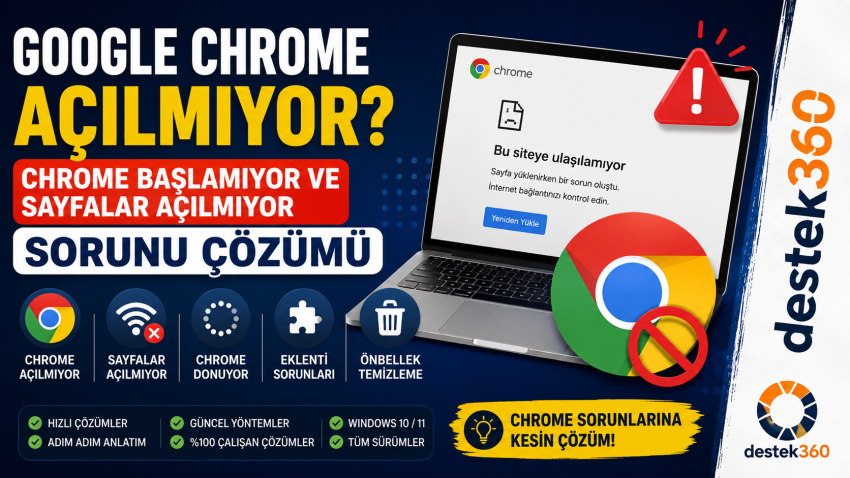
Google Chrome açılmıyor, başlatılamıyor veya açıldıktan birkaç saniye sonra kapanıyorsa bu durum oldukça can sıkıcı olabilir. Özellikle “Chrome açılmıyor”, “Google Chrome çalışmıyor”, “Chrome sayfaları açmıyor”, “Chrome yanıt vermiyor” ve “Chrome sürekli kapanıyor” gibi sorunlar Windows bilgisayarlarda sık karşılaşılan problemler arasında yer alır.
Bazen Chrome simgesine tıkladığınız halde hiçbir şey olmaz. Bazı durumlarda ise Chrome açılır ancak sayfalar yüklenmez, tarayıcı donar veya birkaç saniye sonra kendiliğinden kapanır.
Bu sorunun nedeni her zaman internet bağlantısı değildir. Chrome’un arka planda takılı kalması, bozuk önbellek dosyaları, sorunlu eklentiler, kullanıcı profilindeki hatalar, antivirüs yazılımları, Windows kaynaklı problemler veya Chrome dosyalarının bozulması da tarayıcının çalışmasını engelleyebilir.
Bu rehberde Google Chrome açılmıyor ve sayfalar açılmıyor sorununu çözmek için uygulayabileceğiniz yöntemleri adım adım anlatıyoruz.
Google Chrome Neden Açılmıyor?
Chrome’un çalışmamasının birçok farklı nedeni olabilir.
En yaygın nedenler şunlardır:
- Chrome işleminin arka planda takılı kalması
- Bozuk Chrome önbelleği
- Chrome kullanıcı profilinin bozulması
- Hatalı veya uyumsuz eklentiler
- Chrome güncellemesinin düzgün tamamlanmaması
- Windows sistem dosyalarında oluşan sorunlar
- Antivirüs veya güvenlik yazılımının Chrome’u engellemesi
- Yetersiz RAM
- Çok fazla açık sekme
- Bilgisayarda yetersiz depolama alanı
- İnternet bağlantısı veya DNS problemi
- Chrome kurulum dosyalarının bozulması
- Donanım hızlandırma kaynaklı problemler
- Zararlı yazılım veya istenmeyen tarayıcı eklentileri
Sorunun kaynağını belirlemek için aşağıdaki yöntemleri sırayla deneyebilirsiniz.
1. Chrome’u Görev Yöneticisi’nden Tamamen Kapatın
Chrome bazen ekranda görünmese bile arka planda çalışmaya devam edebilir.
Bu durumda Chrome simgesine tekrar tekrar tıklamak sorunu çözmez.
Chrome işlemlerini tamamen kapatmak için:
- Ctrl + Shift + Esc tuşlarına basın.
- Windows Görev Yöneticisi’ni açın.
- Listede Google Chrome veya Chrome işlemlerini bulun.
- Üzerine sağ tıklayın.
- Görevi sonlandır seçeneğine tıklayın.
- Chrome ile ilgili diğer işlemler varsa onları da sonlandırın.
- Chrome’u tekrar açmayı deneyin.
Eğer Chrome arka planda takılı kaldıysa bu yöntem sorunu hızlı şekilde çözebilir.
Chrome görünmüyorsa
Görev Yöneticisi’nde Chrome işlemi görünmüyorsa bir sonraki yönteme geçebilirsiniz.
2. Bilgisayarı Yeniden Başlatın
Basit görünmesine rağmen bilgisayarı yeniden başlatmak Chrome sorunlarında etkili olabilir.
Windows uzun süre yeniden başlatılmadan kullanıldığında arka planda çok sayıda işlem çalışabilir. RAM kullanımı artabilir ve bazı sistem servisleri düzgün çalışmayabilir.
Bilgisayarınızı yeniden başlattıktan sonra Chrome’u tekrar açın.
Eğer Chrome yeniden başlatmanın ardından çalışıyorsa problem büyük ihtimalle geçici bir sistem veya işlem çakışmasından kaynaklanmıştır.
3. İnternet Bağlantısını Kontrol Edin
Chrome açılıyor ancak sayfalar açılmıyorsa, sorunun tarayıcıdan değil internet bağlantısından kaynaklanıp kaynaklanmadığını kontrol etmek gerekir.
Öncelikle farklı bir web sitesini deneyin.
Örneğin bir site açılırken başka siteler açılmıyorsa problem DNS, site sunucusu veya bağlantı kaynaklı olabilir.
Wi-Fi kullanıyorsanız:
- Modemi yeniden başlatın.
- Wi-Fi bağlantısını kapatıp açın.
- Mümkünse Ethernet bağlantısını deneyin.
- Başka bir cihazdan internete bağlanmayı test edin.
Başka cihazlarda da internet çalışmıyorsa sorun Chrome’dan ziyade internet bağlantısıyla ilgili olabilir.
4. Chrome Önbelleğini Temizleyin
Chrome’un oluşturduğu önbellek dosyaları zaman içerisinde bozulabilir.
Bozuk önbellek nedeniyle Chrome:
- Açılmayabilir.
- Sayfaları yüklemeyebilir.
- Donabilir.
- Sürekli hata verebilir.
- Web sitelerini yanlış görüntüleyebilir.
Chrome açılabiliyorsa adres çubuğuna şu adresi yazabilirsiniz:
chrome://settings/clearBrowserData
Buradan önbelleğe alınmış resimler ve dosyaları temizleyebilirsiniz.
Chrome hiç açılmıyorsa önbellek temizleme işlemi için farklı yöntemlere geçmeniz gerekebilir.
5. Chrome Eklentilerini Kontrol Edin
Chrome eklentileri tarayıcının işlevlerini artırır ancak bazı eklentiler birbirleriyle veya Chrome’un yeni sürümleriyle uyumsuz hale gelebilir.
Özellikle Chrome son güncellemeden sonra açılmamaya başladıysa yüklü eklentilerden biri sorun çıkarıyor olabilir.
Chrome açılabiliyorsa:
- Adres çubuğuna chrome://extensions/ yazın.
- Yüklü eklentileri kontrol edin.
- Son yüklediğiniz eklentileri devre dışı bırakın.
- Chrome’u yeniden başlatın.
- Sorunun devam edip etmediğini kontrol edin.
Sorun ortadan kalkarsa eklentileri tek tek etkinleştirerek hangi eklentinin problem çıkardığını bulabilirsiniz.
6. Chrome’u Gizli Modda Deneyin
Chrome normal modda çalışmıyor ancak gizli mod açılıyorsa sorun büyük ihtimalle tarayıcı profiliniz, çerezler veya eklentilerle ilgilidir.
Chrome açılabiliyorsa:
Ctrl + Shift + N
tuşlarına basarak Gizli Pencere’yi açın.
Daha sonra herhangi bir web sitesine girin.
Gizli modda siteler düzgün açılıyorsa Chrome’un normal profilinde problem olma ihtimali yükselir.
7. DNS Önbelleğini Temizleyin
Chrome açılıyor ancak web siteleri yüklenmiyorsa DNS kaynaklı bir problem olabilir.
Windows’ta DNS önbelleğini temizlemek için:
- Başlat menüsüne CMD yazın.
- Komut İstemi’ni yönetici olarak çalıştırın.
- Aşağıdaki komutu yazın:
ipconfig /flushdns
- Enter tuşuna basın.
- İşlem tamamlandıktan sonra Chrome’u yeniden başlatın.
Bu işlem Windows’un eski DNS kayıtlarını temizleyerek bazı web sitesi erişim sorunlarının çözülmesine yardımcı olabilir.
8. Chrome Donuyor veya Yanıt Vermiyorsa
Chrome açılıyor ancak pencere donuyor ve “Sayfa yanıt vermiyor” uyarısı çıkıyorsa sistem kaynaklarını kontrol edin.
Özellikle çok sayıda sekme açık olduğunda RAM kullanımı ciddi şekilde artabilir.
Görev Yöneticisi’ni açarak RAM kullanımını kontrol edin.
Gereksiz programları kapatın ve Chrome’da kullanmadığınız sekmeleri kapatın.
Özellikle düşük RAM’e sahip bilgisayarlarda aynı anda çok sayıda sekme ve uygulama çalıştırmak Chrome’un yavaşlamasına veya donmasına neden olabilir.
9. Chrome’u Güncelleyin
Eski Chrome sürümleri bazı web siteleriyle veya Windows bileşenleriyle uyumluluk sorunları yaşayabilir.
Chrome açılıyorsa adres çubuğuna:
chrome://settings/help
yazın.
Chrome burada güncellemeleri kontrol eder.
Güncelleme varsa yükleyin ve tarayıcıyı yeniden başlatın.
Chrome’un güncel olması güvenlik, performans ve web sitesi uyumluluğu açısından önemlidir.
10. Donanım Hızlandırmayı Kapatın
Chrome açılıyor ancak:
- Ekran donuyor
- Sayfalar siyah görünüyor
- Videolarda görüntü bozuluyor
- Chrome aniden kapanıyor
- Grafik hataları oluşuyor
gibi sorunlar yaşanıyorsa donanım hızlandırma özelliği problem çıkarıyor olabilir.
Chrome açılabiliyorsa:
Ayarlar > Sistem
bölümüne gidin.
Buradaki “Kullanılabilir olduğunda grafik hızlandırmayı kullan” benzeri seçeneği kapatıp Chrome’u yeniden başlatmayı deneyin.
Sorun düzelirse ekran kartı sürücüsü veya grafik hızlandırma ile ilgili bir uyumsuzluk söz konusu olabilir.
11. Chrome Kullanıcı Profilini Kontrol Edin
Chrome’un kullanıcı profili bozulduğunda tarayıcı düzgün başlatılamayabilir.
Özellikle:
- Chrome daha önce çalışıyordu.
- Windows veya Chrome güncellendi.
- Daha sonra Chrome açılmamaya başladı.
gibi bir durum varsa profil kaynaklı problem ihtimali göz önünde bulundurulmalıdır.
Chrome’da yeni bir kullanıcı profili oluşturup test etmek sorunun profil kaynaklı olup olmadığını anlamanıza yardımcı olabilir.
Yeni profilde Chrome düzgün çalışıyorsa eski profilinizde bozulma meydana gelmiş olabilir.
12. Antivirüs Programını Kontrol Edin
Bazı güvenlik yazılımları Chrome’un belirli işlemlerini veya internet bağlantılarını engelleyebilir.
Chrome bir güvenlik yazılımı yükledikten veya güncelledikten sonra çalışmamaya başladıysa antivirüs programının Chrome’u engelleyip engellemediğini kontrol edin.
Ancak güvenlik yazılımını tamamen kapatmak yerine mümkün olduğunca programın istisna veya izin ayarlarını kontrol etmek daha güvenlidir.
Bilmediğiniz bir güvenlik yazılımını sırf Chrome açılmıyor diye kaldırmayın.
13. Windows’u Güncelleyin
Chrome’un çalışması yalnızca tarayıcı sürümüne bağlı değildir. Windows bileşenlerinde meydana gelen problemler de uygulamaların düzgün çalışmasını etkileyebilir.
Windows Update bölümünü açarak bekleyen güncellemeleri kontrol edin.
Güncelleme varsa yükleyin ve bilgisayarı yeniden başlatın.
Özellikle Chrome ile birlikte başka programlarda da açılma veya çökme problemleri varsa Windows kaynaklı bir sorun olma ihtimali artar.
14. Chrome’u Yeniden Yükleyin
Yukarıdaki yöntemler işe yaramadıysa Chrome kurulum dosyalarında bozulma meydana gelmiş olabilir.
Bu durumda Chrome’u kaldırıp yeniden yüklemek çözüm sağlayabilir.
İşlem öncesinde önemli yer imlerinizin ve diğer Chrome verilerinizin hesabınızla senkronize edildiğinden emin olun.
Daha sonra:
- Windows Ayarları’nı açın.
- Uygulamalar bölümüne girin.
- Yüklü uygulamalar listesinden Google Chrome’u bulun.
- Chrome’u kaldırın.
- Bilgisayarı yeniden başlatın.
- Chrome’u resmi kaynaktan yeniden yükleyin.
Chrome’u bilinmeyen internet sitelerinden indirilen kurulum dosyalarıyla yüklemek yerine güvenilir resmi kaynağı tercih edin.
Chrome Açılıyor Ama Sayfalar Açılmıyor
Google Chrome açıldığı halde internet siteleri yüklenmiyorsa sorun biraz farklı olabilir.
Şu adımları deneyin:
1. Farklı bir web sitesini açın
Yalnızca tek bir site açılmıyorsa problem Chrome yerine o web sitesinde olabilir.
2. Gizli sekme açın
Gizli sekmede site çalışıyorsa çerez veya eklenti kaynaklı bir problem olabilir.
3. DNS önbelleğini temizleyin
Windows Komut İstemi’nde:
ipconfig /flushdns
komutunu çalıştırın.
4. VPN kullanıyorsanız kapatın
VPN bağlantıları bazı sitelere erişimi etkileyebilir.
5. Proxy ayarlarını kontrol edin
Yanlış proxy ayarları Chrome’un internet bağlantısını engelleyebilir.
6. Modemi yeniden başlatın
Diğer cihazlarda da internet sorunu varsa modem veya internet servis sağlayıcısı kaynaklı problem olabilir.
Chrome Açılmıyor Siyah Ekranda Kalıyor
Chrome’u açtığınızda pencere geliyor ancak ekran siyah kalıyorsa donanım hızlandırmayı kapatmayı deneyin.
Bunun yanında ekran kartı sürücüsünün güncel olup olmadığını kontrol etmek de faydalı olabilir.
Chrome tamamen açılmıyorsa önce Görev Yöneticisi’nden Chrome işlemlerini kapatıp bilgisayarı yeniden başlatın.
Chrome Sürekli Kapanıyor
Chrome açıldıktan birkaç saniye sonra kapanıyorsa şu sırayla ilerleyin:
- Chrome işlemlerini Görev Yöneticisi’nden sonlandırın.
- Bilgisayarı yeniden başlatın.
- Chrome’u güncelleyin.
- Eklentileri devre dışı bırakın.
- Önbelleği temizleyin.
- Donanım hızlandırmayı kapatın.
- Yeni Chrome profili oluşturun.
- Chrome’u yeniden yükleyin.
Sorun yalnızca belirli bir eklenti veya Chrome profiliyle ilgiliyse tarayıcıyı tamamen kaldırmadan da çözüm sağlayabilirsiniz.
Chrome Açılmıyor Sorunu İçin Hızlı Çözüm Tablosu
| Sorun | Olası Neden | Çözüm |
|---|---|---|
| Chrome hiç açılmıyor | Arka planda takılı işlem | Görev Yöneticisi’nden Chrome’u kapatın |
| Chrome açılıyor ve kapanıyor | Eklenti/profil sorunu | Eklentileri kapatın |
| Sayfalar açılmıyor | DNS/internet problemi | DNS önbelleğini temizleyin |
| Chrome donuyor | RAM kullanımı | Gereksiz programları kapatın |
| Siyah ekran oluşuyor | Grafik hızlandırma | Donanım hızlandırmayı kapatın |
| Chrome yavaş çalışıyor | Önbellek/çok fazla sekme | Önbelleği temizleyin |
| Güncelleme sonrası açılmıyor | Uyumsuzluk/bozuk dosya | Chrome’u güncelleyin veya yeniden yükleyin |
| Hiçbir site açılmıyor | İnternet/DNS | Bağlantıyı ve DNS’i kontrol edin |
Chrome Açılmıyorsa İlk Denenecek 5 Yöntem
Sorunu hızlı şekilde çözmek istiyorsanız öncelikle şu beş yöntemi uygulayın:
1. Görev Yöneticisi’nden Chrome’u tamamen kapatın.
2. Bilgisayarı yeniden başlatın.
3. İnternet bağlantısını kontrol edin.
4. Chrome önbelleğini ve sorunlu eklentileri kontrol edin.
5. Chrome’u güncelleyin veya yeniden yükleyin.
Bu işlemler çoğu basit Chrome açılmama ve sayfa yüklenmeme probleminin kaynağını tespit etmenize yardımcı olacaktır.
Sonuç
Google Chrome açılmıyor veya Chrome açıldığı halde sayfalar açılmıyorsa, hemen tarayıcıyı silip yeniden yüklemek gerekmeyebilir.
Öncelikle Görev Yöneticisi’nden Chrome işlemlerini kapatmak, bilgisayarı yeniden başlatmak, internet bağlantısını kontrol etmek ve Chrome’un güncel olup olmadığını kontrol etmek gerekir.
Sorun devam ediyorsa eklentiler, önbellek, DNS, donanım hızlandırma ve Chrome kullanıcı profili incelenmelidir. Bunların hiçbiri çözüm sağlamazsa Chrome’u kaldırıp temiz şekilde yeniden yüklemek son seçeneklerden biri olabilir.
Özellikle Chrome’un yanında diğer Windows uygulamaları da açılmıyor veya sürekli çöküyorsa sorunun yalnızca Chrome ile sınırlı olmadığı düşünülmelidir.
Doğru adımları sırayla uygulayarak Chrome açılmıyor, Chrome çalışmıyor, Chrome sayfaları açmıyor ve Chrome sürekli kapanıyor gibi birçok farklı problemi çözebilirsiniz.
Android Uygulamaları Açılmıyor: Uygulama Çökmesi ve Kapanma Sorunu Çözümü