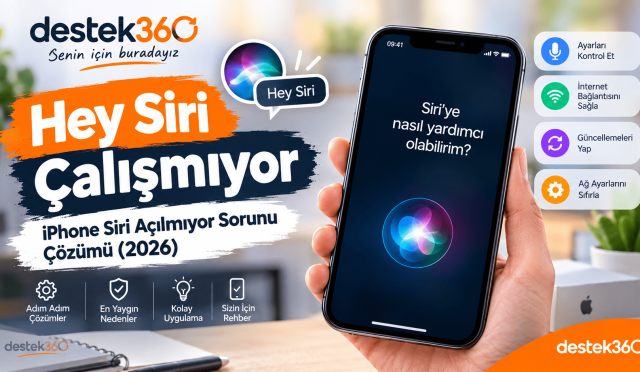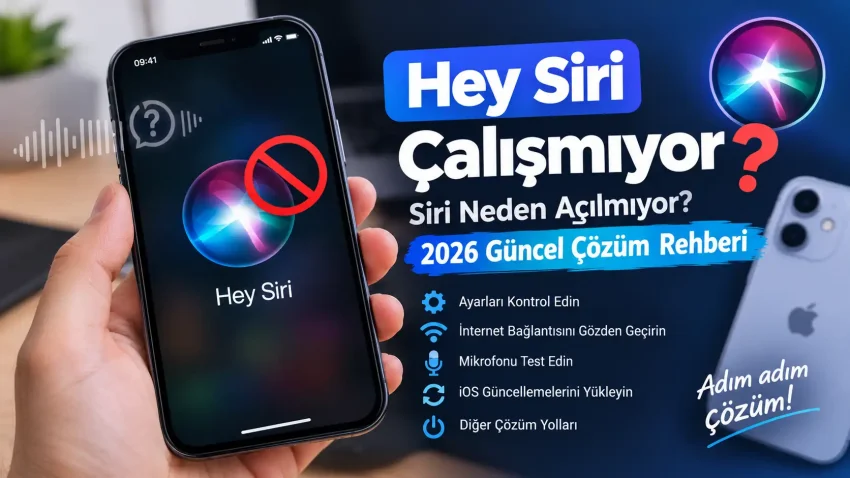
Hey Siri çalışmıyor veya “Hey Siri” dediğinizde iPhone’unuz tepki vermiyorsa, bunun nedeni Siri ayarları, internet bağlantısı, mikrofon sorunları, düşük güç modu veya iOS kaynaklı geçici bir problem olabilir. Neyse ki çoğu durumda birkaç basit ayar kontrol edilerek sorun çözülebilir.
Bu rehberde Hey Siri neden çalışmıyor, Siri nasıl yeniden etkinleştirilir ve sesli komut algılama problemi nasıl giderilir sorularını adım adım ele alıyoruz.
İçindekiler
- Hey Siri Neden Çalışmıyor?
- 1. Siri’nin Açık Olduğunu Kontrol Edin
- 2. “Hey Siri” Komutunu Yeniden Tanıtın
- 3. İnternet Bağlantınızı Kontrol Edin
- 4. Mikrofonu Kontrol Edin
- 5. Siri Dil ve Bölge Ayarlarını Kontrol Edin
- 6. iPhone’u Yeniden Başlatın
- 7. iOS Güncellemelerini Kontrol Edin
- 8. Düşük Güç Modunu Kontrol Edin
- 9. Siri İçin Ekran Süresi Kısıtlamalarını Kontrol Edin
- 10. Ağ Ayarlarını Sıfırlayın
- Hey Siri Hâlâ Çalışmıyorsa Ne Yapılmalı?
- Sonuç
Hey Siri Neden Çalışmıyor?
Hey Siri çalışmıyor sorununun birden fazla nedeni olabilir. Özellikle Siri’nin devre dışı bırakılması, “Hey Siri” özelliğinin kapatılması veya mikrofonun sesinizi düzgün algılamaması en sık karşılaşılan nedenler arasındadır.
Sorunun başlıca nedenleri şunlardır:
- Siri özelliğinin kapalı olması
- “Hey Siri” dinleme özelliğinin devre dışı olması
- Siri ses tanıma ayarlarının bozulması
- İnternet bağlantısının olmaması veya kararsız olması
- iPhone mikrofonunun düzgün çalışmaması
- iOS’taki geçici yazılım sorunları
- Siri dil veya bölge ayarlarının değişmesi
- Ekran Süresi üzerinden Siri’nin kısıtlanması
- Eski iOS sürümü kullanılması
- Ağ bağlantısı ayarlarında yaşanan problemler
Aşağıdaki yöntemleri sırayla deneyerek sorunun kaynağını tespit edebilirsiniz.
1. Siri’nin Açık Olduğunu Kontrol Edin
Öncelikle iPhone’unuzda Siri’nin etkin olup olmadığını kontrol edin.
Ayarlar > Siri veya bazı iOS sürümlerinde Ayarlar > Apple Intelligence ve Siri bölümünü açın.
Burada Siri ile ilgili seçeneklerin etkin olduğundan emin olun.
Özellikle “Siri için Konuş” veya “Hey Siri” ile ilgili seçeneğin açık olup olmadığını kontrol edin.
Eğer özellik kapalıysa etkinleştirdikten sonra telefonunuza tekrar:
“Hey Siri”
diyerek test yapın.
2. “Hey Siri” Komutunu Yeniden Tanıtın
Siri açık olmasına rağmen sesinizi algılamıyorsa, “Hey Siri” özelliğini kapatıp tekrar açmak sorunu çözebilir.
Bunun için:
- Ayarlar uygulamasını açın.
- Siri veya Apple Intelligence ve Siri bölümüne girin.
- “Hey Siri” ile ilgili dinleme seçeneğini kapatın.
- Birkaç saniye bekleyin.
- Özelliği tekrar etkinleştirin.
- Ekrandaki yönergeleri takip ederek sesinizi yeniden tanıtın.
Kurulum sırasında verilen cümleleri normal konuşma sesinizle tekrarlayın.
3. İnternet Bağlantınızı Kontrol Edin
Siri’nin birçok özelliği için internet bağlantısı gerekebilir. Wi-Fi veya mobil veri bağlantınızda problem varsa Siri komutlarınıza yanıt vermeyebilir.
Öncelikle Safari gibi internet kullanan başka bir uygulamayı açarak bağlantınızı test edin.
Sorun devam ediyorsa:
- Wi-Fi’yi kapatıp açın.
- Mobil veriyi deneyin.
- Farklı bir Wi-Fi ağına bağlanın.
- Uçak modunu birkaç saniye açıp tekrar kapatın.
Ardından tekrar “Hey Siri” diyerek deneyin.
4. Mikrofonu Kontrol Edin
Siri sizi duymuyorsa mikrofonla ilgili bir problem olabilir.
Bunu kontrol etmek için iPhone’un Sesli Notlar uygulamasını açarak kısa bir ses kaydı yapabilirsiniz.
Kaydı dinlediğinizde sesiniz çok düşük, boğuk veya tamamen duyulmuyorsa mikrofonu kontrol etmeniz gerekir.
Telefon kılıfı veya kir nedeniyle mikrofon girişlerinin kapanmadığından emin olun.
Mikrofon fiziksel olarak zarar gördüyse yazılımsal ayarları değiştirmek sorunu çözmeyebilir.
5. Siri Dil ve Bölge Ayarlarını Kontrol Edin
Siri’nin dili değiştirilmişse sesli komutlarda beklenmeyen sorunlar ortaya çıkabilir.
Ayarlar > Siri > Dil bölümünden Siri’nin kullandığı dili kontrol edin.
Telefonunuzun dil ve bölge ayarlarının da doğru olduğundan emin olun.
Örneğin Siri’yi Türkçe kullanıyorsanız Siri dilinin Türkçe olarak ayarlanıp ayarlanmadığını kontrol edebilirsiniz.
6. iPhone’u Yeniden Başlatın
Basit görünmesine rağmen yeniden başlatma işlemi, geçici iOS ve Siri sorunlarını giderebilir.
iPhone’unuzu tamamen kapatın ve birkaç saniye bekledikten sonra tekrar açın.
Telefon açıldıktan sonra “Hey Siri” komutunu tekrar deneyin.
7. iOS Güncellemelerini Kontrol Edin
Eski iOS sürümlerinde zaman zaman Siri ve sesli komutlarla ilgili yazılım sorunları yaşanabilir.
Güncelleme olup olmadığını kontrol etmek için:
Ayarlar > Genel > Yazılım Güncelleme
bölümünü açın.
Yeni bir güncelleme varsa cihazınızı şarjda ve mümkünse Wi-Fi bağlantısında tutarak güncelleme işlemini gerçekleştirin.
Güncelleme sonrasında Siri’yi tekrar test edin.
8. Düşük Güç Modunu Kontrol Edin
iPhone’unuzun güç tasarrufu özellikleri bazı işlemlerin çalışma şeklini etkileyebilir.
Ayarlar > Pil bölümünden Düşük Güç Modu seçeneğini kontrol edin.
Sorunun bundan kaynaklanıp kaynaklanmadığını anlamak için özelliği geçici olarak kapatıp Siri’yi tekrar deneyebilirsiniz.
9. Siri İçin Ekran Süresi Kısıtlamalarını Kontrol Edin
iPhone’da Ekran Süresi üzerinden Siri ve Dikte özellikleri kısıtlanmış olabilir.
Kontrol etmek için:
Ayarlar > Ekran Süresi > İçerik ve Gizlilik Sınırlamaları
bölümünü inceleyin.
Siri ve ilgili özelliklerin kullanımını engelleyen bir kısıtlama bulunmadığından emin olun.
Özellikle aile tarafından yönetilen cihazlarda bu tür kısıtlamalar uygulanmış olabilir.
10. Ağ Ayarlarını Sıfırlayın
Diğer yöntemler işe yaramıyorsa ağ ayarlarını sıfırlamak denenebilir.
Bu işlem kayıtlı Wi-Fi ağlarını ve bazı ağ bağlantısı ayarlarını kaldıracağından, işlem sonrasında Wi-Fi şifrenizi yeniden girmeniz gerekebilir.
Ayarlar içerisinde Genel > iPhone’u Aktar veya Sıfırla > Sıfırla > Ağ Ayarlarını Sıfırla yolunu kullanabilirsiniz.
İşlemi yapmadan önce önemli Wi-Fi bilgilerinizi bildiğinizden emin olun.
Hey Siri Hâlâ Çalışmıyorsa Ne Yapılmalı?
Yukarıdaki yöntemleri uygulamanıza rağmen Hey Siri çalışmıyor sorunu devam ediyorsa problemi daha ayrıntılı incelemek gerekir.
Özellikle şu durumlara dikkat edin:
- Sesli Notlar’da mikrofonunuz çalışıyor mu?
- Siri’yi ekrandaki düğme veya ilgili sistem seçeneği üzerinden çalıştırabiliyor musunuz?
- Siri açılıyor ancak komutunuzu mu anlamıyor?
- “Hey Siri” hiç tepki vermiyor mu?
- Sorun bir iOS güncellemesinden sonra mı başladı?
Eğer mikrofon diğer uygulamalarda da çalışmıyorsa donanımsal bir sorun söz konusu olabilir.
Buna karşılık mikrofon normal çalışıyor ve Siri manuel olarak açılabiliyor ancak “Hey Siri” komutu algılanmıyorsa, Siri’nin sesli etkinleştirme ayarlarını ve yeniden ses tanıma işlemini kontrol etmek daha doğru olacaktır.
Sonuç
Hey Siri çalışmıyor sorunu çoğu zaman Siri ayarlarının kontrol edilmesi, “Hey Siri” özelliğinin yeniden etkinleştirilmesi, mikrofonun test edilmesi ve iPhone’un yeniden başlatılması gibi basit işlemlerle giderilebilir.
Sorun devam ederse iOS sürümünü güncellemek, Siri ve Ekran Süresi ayarlarını kontrol etmek ve son çare olarak ağ ayarlarını sıfırlamak denenebilir.
Eğer mikrofonla ilgili başka uygulamalarda da sorun yaşanıyorsa cihazın donanımının kontrol edilmesi gerekebilir.