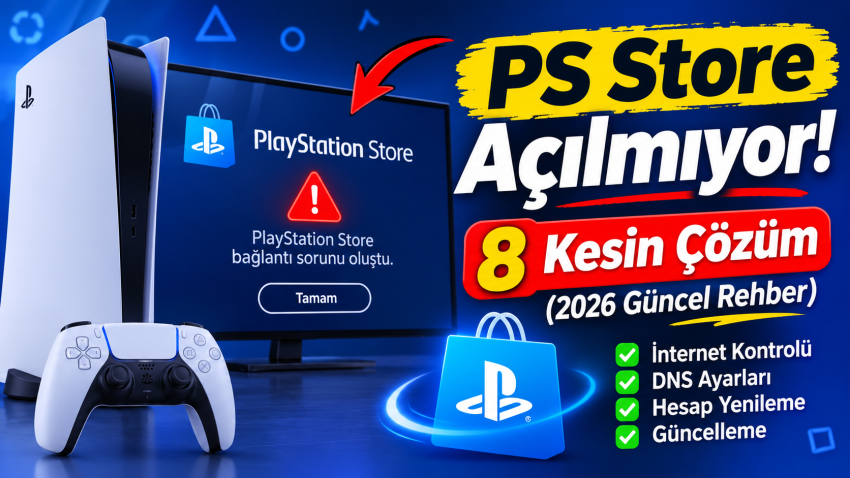
PlayStation kullanıcılarının karşılaşabildiği sorunlardan biri de PS Store açılmıyor problemidir. PlayStation 4 (PS4) veya PlayStation 5 (PS5) üzerinden PlayStation Store’a girmeye çalıştığınızda mağaza yüklenmeyebilir, bağlantı hatası verebilir ya da ekran sürekli boş kalabilir.
Bu sorun genellikle internet bağlantısı, PlayStation Network (PSN) sunucuları, DNS ayarları, konsolun önbelleği veya hesap oturumuyla ilgili olabilir.
Bu rehberde PlayStation Store bağlantı sorunu neden olur, PS Store neden açılmaz ve nasıl çözülür? sorularına adım adım yanıt vereceğiz. Önerdiğimiz yöntemleri sırasıyla uygulayarak mağazaya yeniden erişmeyi deneyebilirsiniz.
PS Store Açılmıyor Sorunu Neden Olur?
PlayStation Store’un açılmamasının birden fazla nedeni olabilir. Sorunun kaynağını belirlemek, doğru çözümü uygulamak açısından önemlidir.
En yaygın nedenler şunlardır:
- PlayStation Network sunucularında geçici kesinti yaşanması.
- İnternet bağlantısının yavaş veya kararsız olması.
- DNS sunucularında meydana gelen sorunlar.
- PS4 veya PS5 önbelleğinin dolması.
- PlayStation hesabında oturum açma problemi.
- Konsol yazılımının güncel olmaması.
- Modem veya yönlendirici kaynaklı bağlantı sorunları.
- PlayStation Store uygulamasında geçici hata oluşması.
Not: Sorun hem PS4 hem de PS5 konsollarında görülebilir. Menü isimleri yazılım sürümüne göre küçük farklılıklar gösterebilir.
PS Store Açılmıyor Sorunu Nasıl Çözülür?
Aşağıdaki 8 yöntemi sırasıyla deneyebilirsiniz.
1. PlayStation Network Sunucularını Kontrol Edin
PS Store açılmıyor sorununun nedeni her zaman konsolunuz olmayabilir. PlayStation Network sunucularında yaşanan bakım veya kesintiler, mağazaya erişimi engelleyebilir.
Kontrol etmek için:
- Bilgisayarınızdan veya telefonunuzdan PlayStation hizmet durumu sayfasını açın.
- PlayStation Store hizmetinin durumunu kontrol edin.
- Account Management ve Gaming and Social hizmetlerini de inceleyin.
- Bir kesinti varsa sunucuların düzelmesini bekleyin.
Resmî kontrol sayfası: PlayStation Network Durumu
Sunucu tarafında kesinti varsa DNS değiştirmek veya konsolu sıfırlamak sorunu çözmez.
2. PS4 veya PS5 Konsolunuzu Yeniden Başlatın
Konsolun uzun süre açık kalması veya geçici sistem hataları PlayStation Store’un yüklenmesini engelleyebilir.
Şu adımları uygulayın:
- PlayStation kontrol cihazınızdaki PS tuşuna basın.
- Güç menüsünü açın.
- PS5 kullanıyorsanız PS5’i Yeniden Başlat, PS4 kullanıyorsanız PS4’ü Yeniden Başlat seçeneğini seçin.
- Konsol yeniden açıldığında PS Store’a tekrar girin.
Bu işlem oyunlarınızı veya kayıtlı verilerinizi silmez.
3. İnternet Bağlantınızı Kontrol Edin
PlayStation Store bağlantı sorununun en yaygın nedenlerinden biri internet bağlantısındaki kesintilerdir.
İnternetiniz çalışıyor görünse bile konsolun PSN sunucularına erişiminde problem yaşanabilir.
PS5 internet bağlantısı testi:
- Ayarlar bölümüne girin.
- Ağ seçeneğini açın.
- Bağlantı Durumu bölümüne girin.
- İnternet Bağlantısını Test Et seçeneğini kullanın.
PS4 internet bağlantısı testi:
- Ayarlar menüsünü açın.
- Ağ bölümüne girin.
- İnternet Bağlantısını Test Et seçeneğine basın.
Test sırasında internet bağlantısı veya PlayStation Network oturum açma başarısız görünüyorsa ağ bağlantınızı kontrol edin. PlayStation+1
4. Modemi Kapatıp Yeniden Açın
Modem veya yönlendirici kaynaklı bağlantı sorunları PS Store’un açılmasını engelleyebilir.
Şu yöntemi deneyin:
- Modeminizi kapatın.
- Elektrik bağlantısını kesin.
- En az 5 dakika bekleyin.
- Modemi yeniden çalıştırın.
- İnternet bağlantısı geldikten sonra PlayStation konsolunuzu açın.
- PlayStation Store’a tekrar bağlanın.
Mümkünse Wi-Fi yerine Ethernet kablosu kullanarak da bağlantıyı test edin.
5. DNS Ayarlarını Değiştirin
DNS sunucularında yaşanan sorunlar bazı internet bağlantılarında PlayStation Store’a erişimi zorlaştırabilir. Mevcut DNS ayarlarını değiştirmek bazı durumlarda yardımcı olabilir.
Deneyebileceğiniz alternatif DNS adresleri:
| DNS sağlayıcısı | Birincil DNS | İkincil DNS |
|---|---|---|
| Google DNS | 8.8.8.8 | 8.8.4.4 |
| Cloudflare DNS | 1.1.1.1 | 1.0.0.1 |
PS5 DNS değiştirme:
- Ayarlar menüsünü açın.
- Ağ bölümüne girin.
- Ayarlar seçeneğini açın.
- İnternet Bağlantısını Ayarla bölümünden kullandığınız ağı seçin.
- Gelişmiş Ayarlar kısmına girin.
- DNS Ayarları seçeneğini Manuel olarak değiştirin.
- Birincil ve ikincil DNS adreslerini girin.
PS4’te de Ağ bölümünden İnternet Bağlantısını Ayarla seçeneğine girerek özel bağlantı kurulumu üzerinden DNS adreslerini değiştirebilirsiniz.
DNS değişikliği kesin çözüm değildir. Sorun devam ederse DNS ayarlarını tekrar Otomatik yapabilirsiniz.
6. PlayStation Hesabınızdan Çıkış Yapıp Tekrar Giriş Yapın
Bazen PS Store bağlantı sorunu hesap oturumuyla ilgili olabilir. Özellikle mağaza açılmasına rağmen içerikler yüklenmiyorsa bu yöntemi deneyebilirsiniz.
PS5 için:
- Ayarlar bölümüne girin.
- Kullanıcılar ve Hesaplar seçeneğini açın.
- Diğer bölümüne girin.
- Oturumu Kapat seçeneğini kullanın.
- Konsolu yeniden başlatın.
- PlayStation hesabınıza tekrar giriş yapın.
PS4’te kullanıcı profiliniz üzerinden oturumu kapatıp tekrar açabilirsiniz.
Hesabınıza yeniden giriş yaparken doğru e-posta adresini ve şifreyi kullandığınızdan emin olun.
7. Konsol Yazılımını Güncelleyin
Eski sistem yazılımları bazı uygulama ve ağ bağlantısı sorunlarına neden olabilir. PlayStation konsolunuzun güncel olduğundan emin olun.
PS5 güncelleme:
- Ayarlar bölümünü açın.
- Sistem seçeneğine girin.
- Sistem Yazılımı bölümünü seçin.
- Sistem Yazılımı Güncellemesi ve Ayarları kısmından güncellemeleri kontrol edin.
PS4 güncelleme:
- Ayarlar bölümüne girin.
- Sistem Yazılımı Güncellemesi seçeneğini açın.
- Yeni güncelleme varsa yükleyin.
Güncelleme tamamlandıktan sonra konsolu yeniden başlatıp PS Store’u kontrol edin. PlayStation+1
8. PS5 Önbelleğini Temizleyin ve Veritabanını Yeniden Oluşturun
Yukarıdaki yöntemler işe yaramadıysa konsolun geçici sistem verileriyle ilgili bir problem yaşıyor olabilirsiniz.
PS5’te Güvenli Mod üzerinden önbellek temizleme ve veritabanı yeniden oluşturma işlemlerini deneyebilirsiniz.
PS5 önbellek temizleme:
- Konsolu tamamen kapatın.
- Güç düğmesine basılı tutun.
- İkinci bip sesini duyduğunuzda düğmeyi bırakın.
- Kontrol cihazını USB kablosuyla bağlayın.
- PS tuşuna basın.
- Güvenli Mod menüsünden Önbelleği Temizle ve Veritabanını Yeniden Oluştur seçeneğine girin.
- Önce Sistem Yazılımı Önbelleğini Temizle işlemini uygulayın.
Sorun devam ederse aynı menüden Veritabanını Yeniden Oluştur seçeneğini deneyebilirsiniz.
PS4 kullanıcıları: Güvenli Mod üzerinden Veritabanını Yeniden Oluştur seçeneğini kullanabilir.
Önemli: Güvenli Mod seçeneklerini dikkatli kullanın. Konsolu Sıfırla veya Başlat seçeneklerini seçmeyin; bunlar kullanıcı verilerini silebilir. PlayStation
PS Store Bağlantı Sorunu İçin Hızlı Çözüm Tablosu
Aşağıdaki tablo, karşılaştığınız soruna göre hangi yöntemi denemeniz gerektiğini gösterir.
| Karşılaşılan sorun | Denenmesi gereken çözüm |
|---|---|
| PS Store hiç açılmıyor | PSN durumunu kontrol edin |
| Mağaza sürekli yükleniyor | Konsolu yeniden başlatın |
| Bağlantı hatası veriyor | Modemi yeniden başlatın |
| Mağaza içerikleri görünmüyor | Hesaptan çıkıp tekrar girin |
| İnternet bağlantısı başarısız | DNS ve ağ ayarlarını kontrol edin |
| PS Store boş ekran gösteriyor | Yazılımı güncelleyin |
| Sorun devam ediyor | Güvenli Mod seçeneklerini deneyin |
PS Store Açılmıyorsa Ne Zaman Destek Alınmalı?
Yukarıdaki yöntemlerin tamamını denemenize rağmen PlayStation Store açılmıyorsa sorun hesap, ağ yapılandırması veya konsol yazılımıyla ilgili daha kapsamlı bir problem olabilir.
Bu durumda PlayStation destek ekibiyle iletişime geçebilirsiniz.
Resmî destek sayfası: PlayStation Türkiye Destek
Destek talebi oluştururken şu bilgileri paylaşmanız faydalı olacaktır:
- PS4 veya PS5 kullandığınız.
- Karşılaştığınız hata kodu.
- Sorunun ne zaman başladığı.
- İnternet bağlantısı testinin sonucu.
- Sorunun ekran görüntüsü.
Sık Sorulan Sorular (SSS)
PS Store neden açılmıyor?
PlayStation Store; PSN sunucu kesintileri, internet bağlantısı sorunları, DNS hataları veya konsol yazılımındaki geçici problemler nedeniyle açılmayabilir.
PS Store sunucuları çöktü mü?
PlayStation Network sunucularının durumunu resmî PSN durum sayfasından kontrol edebilirsiniz. PlayStation Store hizmetinde kesinti varsa sorunun düzelmesini beklemelisiniz.
PS Store’a telefondan giriliyor ama konsoldan girilmiyorsa ne yapılmalı?
Bu durumda sorun konsolun ağ ayarlarından, DNS yapılandırmasından veya sistem yazılımından kaynaklanabilir. Konsolu yeniden başlatmayı, internet bağlantısını test etmeyi ve Ethernet bağlantısını denemeyi öneriyoruz.
PS Store DNS değiştirmek sorunu çözer mi?
Bazı bağlantı sorunlarında DNS değiştirmek yardımcı olabilir. Google DNS (8.8.8.8) ve Cloudflare DNS (1.1.1.1) alternatif olarak denenebilir. Ancak bütün PS Store hatalarında etkili değildir.
PS Store açılmıyor hatası PS4 ve PS5’te aynı şekilde mi çözülür?
Temel çözüm yöntemleri benzerdir. Ancak DNS ayarları, sistem güncellemesi ve Güvenli Mod menülerinin kullanım adımları konsol modellerine göre farklılık gösterebilir.
Sonuç: PlayStation Store Açılmıyor Sorunu Nasıl Giderilir?
PS Store açılmıyor sorunu çoğunlukla internet bağlantısı, PlayStation Network sunucuları veya konsolun geçici sistem hatalarından kaynaklanır.
İlk olarak PSN sunucu durumunu kontrol etmenizi, ardından modemi ve konsolu yeniden başlatmanızı öneriyoruz. Sorun devam ederse DNS değiştirme, hesap oturumunu yenileme ve sistem yazılımını güncelleme yöntemlerini deneyebilirsiniz.
Önemli: Konsolunuzu fabrika ayarlarına döndürmek son çare olmalıdır. Basit bir mağaza bağlantı sorunu için oyunlarınızı ve kayıtlı verilerinizi riske atmanıza gerek yoktur.