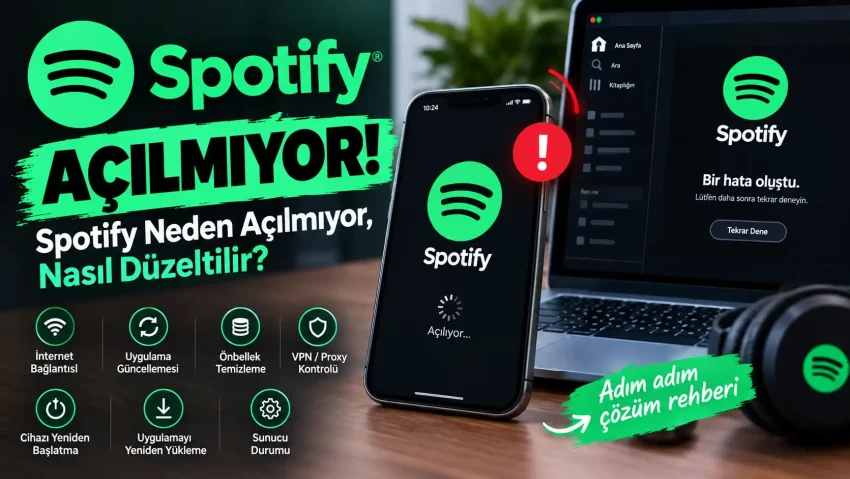
Spotify açılmıyor sorunu, bilgisayar ve telefon kullanıcılarının zaman zaman karşılaşabildiği sorunlardan biridir. Spotify uygulamasının hiç açılmaması, açılış ekranında kalması, sürekli yüklenmesi veya uygulamanın aniden kapanması farklı nedenlerden kaynaklanabilir.
Bu rehberde Spotify neden açılmıyor, Spotify çöktü mü, Spotify çalışmıyor ve Spotify açılmıyor sorunu nasıl çözülür? gibi soruların cevaplarını adım adım anlatıyoruz.
İçindekiler
- Spotify Neden Açılmıyor?
- Spotify Çöktü Mü?
- Spotify Açılmıyor Sorunu Nasıl Çözülür?
- Spotify Açılmıyorsa Ne Yapmalıyım?
- Sık Sorulan Sorular
Spotify Neden Açılmıyor?
Spotify’ın açılmamasının birçok farklı nedeni olabilir. Sorun internet bağlantısından kaynaklanabileceği gibi uygulama dosyaları, önbellek, işletim sistemi veya Spotify sunucularındaki geçici problemlere bağlı da olabilir.
Spotify’ın açılmamasının en yaygın nedenleri şunlardır:
- İnternet bağlantısında sorun olması
- Spotify sunucularında geçici problem yaşanması
- Uygulamanın güncel olmaması
- Bozuk önbellek dosyaları
- Uygulama dosyalarının zarar görmesi
- VPN veya Proxy kullanılması
- Güvenlik duvarı veya antivirüs engellemesi
- Bilgisayarda arka planda takılı kalan Spotify işlemi
- Telefon depolama alanının yetersiz olması
- İşletim sistemiyle uyumsuzluk
Spotify Çöktü mü?
Spotify açılmadığında ilk olarak problemin yalnızca sizin cihazınızda olup olmadığını kontrol etmek gerekir.
Başka bir cihazdan Spotify’a giriş yapmayı veya farklı bir internet bağlantısı kullanmayı deneyebilirsiniz. Eğer Spotify farklı cihazlarda da çalışmıyorsa geçici bir servis problemi yaşanıyor olabilir.
Buna karşılık Spotify başka cihazlarda çalışıyor ancak sizin telefonunuzda veya bilgisayarınızda açılmıyorsa sorun büyük ihtimalle cihaz, uygulama veya internet bağlantısıyla ilgilidir.
Spotify Açılmıyor Sorunu Nasıl Çözülür?
1. İnternet Bağlantınızı Kontrol Edin
Spotify’ın düzgün çalışabilmesi için aktif ve kararlı bir internet bağlantısı gerekir.
Öncelikle tarayıcınızdan birkaç farklı internet sitesini açmayı deneyin. İnternet bağlantınızda problem varsa modeminizi yeniden başlatabilir veya farklı bir bağlantı üzerinden Spotify’ı deneyebilirsiniz.
Mobil veri kullanıyorsanız Wi-Fi bağlantısına geçmek de sorunun kaynağını belirlemenize yardımcı olabilir.
2. Spotify’ı Tamamen Kapatıp Yeniden Açın
Uygulama arka planda takılı kaldığında Spotify açılmıyor gibi görünebilir.
Telefonunuzda Spotify’ı son uygulamalar ekranından tamamen kapatın ve yeniden başlatın.
Windows bilgisayarda ise Spotify’ı kapattıktan sonra Görev Yöneticisi’ni açarak arka planda çalışan Spotify işlemi bulunup bulunmadığını kontrol edebilirsiniz.
Spotify işlemi çalışıyorsa işlemi sonlandırıp uygulamayı tekrar açmayı deneyin.
3. Spotify’ı Güncelleyin
Eski Spotify sürümleri bazı cihazlarda açılış veya bağlantı sorunlarına neden olabilir.
Telefonunuzdaki uygulama mağazasından Spotify için güncelleme olup olmadığını kontrol edin.
Bilgisayarda Spotify kullanıyorsanız uygulamanın güncel sürümünü kullandığınızdan emin olun.
4. Spotify Önbelleğini Temizleyin
Bozulmuş önbellek dosyaları Spotify açılmıyor sorununa neden olabilir.
Spotify’ın ayarlarında bulunan önbellek temizleme seçeneğini kullanarak geçici verileri temizleyebilirsiniz.
Önbelleği temizledikten sonra Spotify’ı kapatıp yeniden açın.
5. Telefonu Yeniden Başlatın
Telefonu yeniden başlatmak, uygulamaların çalışmasını engelleyen geçici sistem sorunlarını çözebilir.
Spotify’ı kapattıktan sonra telefonunuzu yeniden başlatın ve uygulamayı tekrar açmayı deneyin.
Özellikle uygulama güncellemesinden sonra Spotify çalışmıyorsa bu yöntem işe yarayabilir.
6. VPN veya Proxy’yi Kapatın
Telefon veya bilgisayarınızda VPN ya da Proxy kullanıyorsanız bağlantıyı geçici olarak kapatıp Spotify’ı yeniden deneyin.
VPN bağlantısının kullandığı sunucu veya bağlantı rotası nedeniyle Spotify’a erişimde sorun oluşabilir.
Sorun VPN kapatıldığında düzeliyorsa bağlantı ayarlarınızı kontrol etmeniz gerekir.
7. Spotify’ı Silip Yeniden Yükleyin
Yukarıdaki yöntemler işe yaramıyorsa Spotify uygulamasını kaldırıp yeniden yüklemek etkili bir çözüm olabilir.
Bu işlem bozulmuş uygulama dosyalarının yeniden oluşturulmasını sağlar.
Uygulamayı yeniden yükledikten sonra hesabınızla tekrar giriş yapmanız gerekebilir.
Spotify Bilgisayarda Açılmıyor
Windows bilgisayarda Spotify açılmıyorsa aşağıdaki yöntemleri deneyebilirsiniz:
- Spotify’ı tamamen kapatın.
- Görev Yöneticisi’ni açın.
- Spotify ile ilgili çalışan işlemleri sonlandırın.
- Bilgisayarı yeniden başlatın.
- Spotify’ı tekrar çalıştırın.
- Uygulamanın güncel olup olmadığını kontrol edin.
- Sorun devam ederse Spotify’ı kaldırıp yeniden yükleyin.
Ayrıca Windows Güvenlik Duvarı veya kullandığınız güvenlik yazılımının Spotify bağlantısını engelleyip engellemediğini de kontrol edebilirsiniz.
Spotify Telefonda Açılmıyor
Android veya iPhone cihazınızda Spotify açılmıyorsa öncelikle uygulamayı tamamen kapatıp yeniden açın.
Ardından uygulama mağazasından Spotify güncellemesini kontrol edin. Sorun devam ederse uygulamanın önbelleğini temizlemek veya Spotify’ı kaldırıp yeniden yüklemek denenebilir.
Telefonunuzda yeterli boş depolama alanı bulunup bulunmadığını da kontrol etmeniz faydalı olacaktır.
Spotify Açılıyor Ama Şarkılar Çalmıyor
Spotify uygulaması açılıyor ancak şarkılar başlamıyorsa sorun doğrudan uygulamanın açılmasıyla ilgili olmayabilir.
Bu durumda:
- İnternet bağlantınızı kontrol edin.
- VPN’i kapatın.
- Farklı bir internet bağlantısı deneyin.
- Spotify uygulamasını güncelleyin.
- Uygulamanın önbelleğini temizleyin.
- Spotify’dan çıkış yapıp tekrar giriş yapın.
Ayrıca hesabınızın başka bir cihazda kullanılıp kullanılmadığını ve Spotify’ın çevrimdışı modda olup olmadığını kontrol edin.
Spotify Sürekli Kapanıyor
Spotify açıldıktan birkaç saniye sonra kapanıyorsa uygulama dosyalarında veya cihazın sisteminde bir problem olabilir.
Öncelikle Spotify’ı güncelleyin ve uygulamanın önbelleğini temizleyin. Sorun devam ederse uygulamayı kaldırıp yeniden yüklemeyi deneyin.
Bilgisayarda ise Spotify’ın arka planda çalışan işlemlerini sonlandırıp yeniden başlatmak da sorunu çözebilir.
Spotify Web Açılmıyor
Spotify’ın web oynatıcısı açılmıyorsa kullandığınız tarayıcıyı kontrol edin.
Öncelikle:
- Sayfayı yenileyin.
- Gizli sekmede Spotify’ı açmayı deneyin.
- Tarayıcı önbelleğini temizleyin.
- Farklı bir tarayıcı deneyin.
- VPN veya Proxy’yi kapatın.
- Tarayıcının güncel olduğundan emin olun.
Sorun farklı tarayıcılarda da devam ediyorsa geçici bir servis veya bağlantı problemi söz konusu olabilir.
Spotify Açılmıyorsa Ne Yapmalıyım?
Spotify açılmıyor sorunu için aşağıdaki sıralamayı uygulayabilirsiniz:
İnterneti kontrol et → Spotify’ı tamamen kapat → cihazı yeniden başlat → uygulamayı güncelle → önbelleği temizle → VPN’i kapat → Spotify’ı kaldır ve yeniden yükle.
Bu işlemlerden sonra sorun devam ediyorsa Spotify tarafında geçici bir sorun olup olmadığını kontrol etmek gerekir.
Sonuç
Spotify’ın açılmaması; internet bağlantısı, uygulama önbelleği, güncel olmayan sürüm, VPN, cihaz kaynaklı problemler veya geçici servis sorunlarından kaynaklanabilir.
Spotify açılmıyor sorununda ilk olarak internet bağlantısını kontrol etmek, uygulamayı tamamen kapatıp yeniden açmak ve güncellemek gerekir. Sorun devam ederse önbelleği temizlemek ve uygulamayı yeniden yüklemek etkili çözümler arasında yer alır.
Sık Sorulan Sorular
Spotify neden açılmıyor?
Spotify; internet bağlantısı, uygulama hatası, bozuk önbellek, eski sürüm, VPN veya geçici servis sorunları nedeniyle açılmayabilir.
Spotify çöktü mü?
Spotify’ın açılmaması her zaman genel bir kesinti olduğu anlamına gelmez. Farklı cihaz ve internet bağlantılarından kontrol ederek sorunun kaynağını belirleyebilirsiniz.
Spotify’ı silip yüklemek sorunu çözer mi?
Uygulama dosyalarında bozulma varsa Spotify’ı kaldırıp yeniden yüklemek sorunun çözülmesine yardımcı olabilir.
Spotify telefonda açılmıyorsa ne yapılmalı?
Uygulamayı kapatıp yeniden açın, güncellemeleri kontrol edin, önbelleği temizleyin ve gerekirse Spotify’ı yeniden yükleyin.