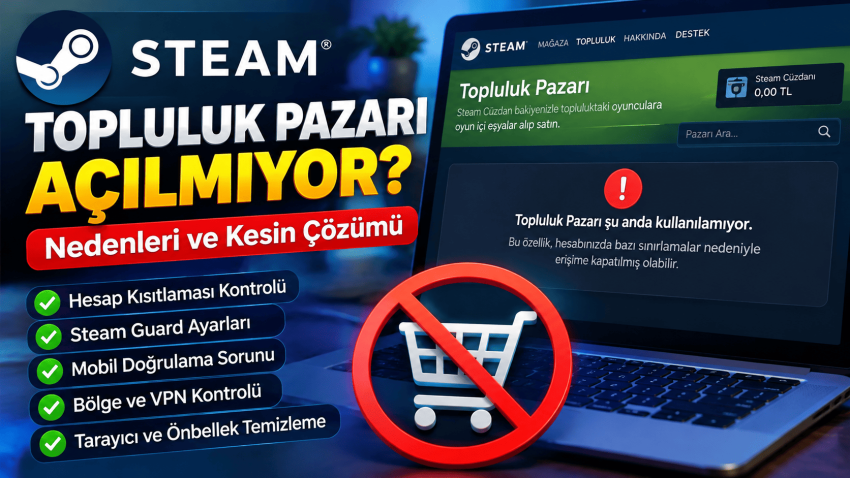
Steam Topluluk Pazarı açılmıyor, yüklenmiyor veya pazara erişirken hata mı alıyorsunuz? Steam Topluluk Pazarı, oyuncuların oyun içi eşyaları, takas kartlarını, çıkartmaları ve çeşitli dijital öğeleri alıp satabildiği bir platformdur. Ancak internet bağlantısı sorunları, Steam sunucularındaki yoğunluk, hesap kısıtlamaları veya uygulama önbelleği nedeniyle pazar sayfası düzgün çalışmayabilir.
Bu rehberde, Steam Topluluk Pazarı açılmıyor sorununun nedenlerini ve sorunu gidermek için uygulayabileceğiniz çözüm yollarını adım adım anlatıyoruz.
Steam Topluluk Pazarı Neden Açılmıyor?
Steam Topluluk Pazarı’nın açılmamasının birden fazla nedeni olabilir. Sorunun kaynağını belirlemek, doğru çözümü daha hızlı uygulamanızı sağlar.
| Sorun | Olası neden |
|---|---|
| Pazar sayfası yüklenmiyor | İnternet bağlantısı veya sunucu sorunu |
| Topluluk Pazarı boş ekran gösteriyor | Steam önbelleği veya tarayıcı hatası |
| Pazara erişim engellendi | Hesap kısıtlaması veya kullanım koşulları |
| Alım satım yapılamıyor | Steam Guard ya da pazar kısıtlamaları |
| Sayfa sürekli yükleniyor | DNS, VPN veya bağlantı sorunu |
| Mobil uygulamada pazar açılmıyor | Uygulama önbelleği veya eski sürüm |
1. Steam Sunucularını Kontrol Edin
Steam Topluluk Pazarı açılmıyorsa ilk olarak Steam sunucularında bir kesinti olup olmadığını kontrol edin. Sunucu kaynaklı sorunlarda bilgisayarınızda herhangi bir problem bulunmayabilir.
Kontrol etmek için şu adımları izleyin:
- Steam’in resmi durum sayfasını veya Steam Topluluk bölümünü kontrol edin.
- Arkadaşlarınızın pazara erişip erişemediğini öğrenin.
- Sorun birçok kullanıcıda görülüyorsa bir süre bekleyin.
- Sunucular normale döndüğünde Topluluk Pazarı’nı yeniden açın.
Steam sunucularında sorun varsa DNS değiştirmek veya uygulamayı tekrar tekrar kurmak genellikle çözüm sağlamaz.
2. Steam’i Tamamen Kapatıp Yeniden Açın
Steam istemcisindeki geçici hatalar, Topluluk Pazarı sayfasının yüklenmesini engelleyebilir.
Uygulamayı yeniden başlatmak için:
- Steam penceresini kapatın.
- Windows görev çubuğunun sağ tarafındaki Steam simgesine sağ tıklayın.
- Steam’den Çık seçeneğine tıklayın.
- Görev Yöneticisi’ni açarak Steam işlemlerinin kapandığını kontrol edin.
- Steam’i yeniden başlatın ve Topluluk Pazarı’na tekrar girin.
Bu yöntem, geçici uygulama ve bağlantı hatalarında işe yarayabilir.
3. Steam İndirme Önbelleğini Temizleyin
Bozulmuş önbellek verileri Steam’in bazı bölümlerinin düzgün çalışmasını engelleyebilir. Steam ayarlarından indirme önbelleğini temizlemeyi deneyebilirsiniz.
İzlenecek adımlar:
- Steam uygulamasını açın.
- Sol üst köşedeki Steam > Ayarlar bölümüne girin.
- İndirilenler sekmesini açın.
- İndirme önbelleğini temizle seçeneğini bulun.
- İşlemi onaylayın ve gerekirse yeniden giriş yapın.
Dikkat: Bu işlem Steam hesabınızdan çıkış yapmanıza neden olabilir. Hesap bilgilerinizi bildiğinizden ve hesabınıza yeniden erişebildiğinizden emin olun. Bu adım indirme önbelleğini temizler; Topluluk Pazarı’nın tarayıcı verilerini doğrudan temizlediği anlamına gelmez.
4. Steam Web Tarayıcısı Önbelleğini Temizleyin
Steam Topluluk Pazarı, istemci içindeki web sayfası üzerinden görüntülenir. Eski veya bozuk tarayıcı verileri, pazarın boş ekran göstermesine ya da sürekli yüklenmesine neden olabilir.
Şu işlemleri deneyin:
- Steam ayarlarında web tarayıcısıyla ilgili seçenekleri kontrol edin.
- Sürümünüzde mevcutsa web tarayıcısı verilerini veya önbelleğini temizleyin.
- Steam’i tamamen kapatıp yeniden açın.
- Pazarı yeniden yükleyin.
Aynı zamanda Steam Topluluk Pazarı’nı güncel bir internet tarayıcısı üzerinden açmayı deneyerek sorunun yalnızca istemcide yaşanıp yaşanmadığını anlayabilirsiniz.
Resmî adres: https://steamcommunity.com/market/
5. İnternet Bağlantınızı Kontrol Edin
İnternet bağlantısındaki kopmalar veya ağ yapılandırması sorunları Steam Topluluk Pazarı’nın açılmasını engelleyebilir.
Aşağıdaki adımları uygulayın:
- Modeminizi yeniden başlatın.
- Farklı bir web sitesinin açılıp açılmadığını kontrol edin.
- Mümkünse farklı bir internet bağlantısı deneyin.
- VPN veya proxy kullanıyorsanız geçici olarak kapatıp yeniden deneyin.
- Steam bağlantısını engelleyebilecek güvenlik duvarı kurallarını kontrol edin.
Sorun yalnızca Steam’de yaşanıyorsa genel internet bağlantısından ziyade Steam hizmetleri, DNS veya ağ yapılandırması üzerinde durmak gerekir.
6. DNS Ayarlarını Yenileyin
DNS sorunları bazı internet adreslerine erişimde problem oluşturabilir. Windows üzerinden DNS önbelleğini temizlemek, bu tür sorunlarda denenebilecek yöntemlerden biridir.
- Başlat menüsüne CMD yazın.
- Komut İstemi’ni yönetici olarak açın.
- Aşağıdaki komutu girin:
ipconfig /flushdns
- Enter tuşuna basın.
- İşlem tamamlandıktan sonra Steam’i yeniden başlatın.
Bu işlem bilgisayarınızdaki DNS önbelleğini temizler. Sorun Steam sunucularından kaynaklanıyorsa tek başına çözüm sağlamayabilir.
7. Steam Hesabınızdaki Pazar Kısıtlamalarını Kontrol Edin
Steam Topluluk Pazarı açılıyor ancak eşya alıp satamıyorsanız sorun teknik bir hatadan ziyade hesabınızla ilgili olabilir.
Steam, hesap güvenliği ve pazar kullanım koşulları kapsamında bazı işlemlere kısıtlama uygulayabilir. Örneğin:
- Steam Guard’ın yeni etkinleştirilmiş olması,
- Hesap güvenliği ayarlarının yakın zamanda değiştirilmesi,
- Yeni cihazdan giriş yapılması,
- Satın alma veya hesap doğrulama koşullarının karşılanmaması,
- Hesaba uygulanmış geçici ya da kalıcı pazar kısıtlamaları.
Steam hesabınızda görünen uyarıları ve kısıtlama açıklamalarını inceleyin. Kısıtlamanın türüne göre bekleme süresi değişebilir; her hesap için geçerli tek bir süre yoktur.
Hesap durumunuzu kontrol etmek için resmî Steam Topluluk Pazarı sayfasını açın ve gerekirse Steam Destek üzerinden yardım alın.
8. Steam’i Güncelleyin
Eski bir Steam istemcisi, web sayfalarının yüklenmesinde veya bazı özelliklerin çalışmasında sorun oluşturabilir.
Steam’i güncellemek için:
- Steam uygulamasını açın.
- Yeni istemci güncellemesi olup olmadığını kontrol edin.
- Güncelleme varsa tamamlanmasını bekleyin.
- Uygulamayı yeniden başlatın.
- Topluluk Pazarı’nı tekrar deneyin.
Steam güncel olmasına rağmen sorun devam ediyorsa diğer çözüm adımlarına geçebilirsiniz.
9. Farklı Bir Tarayıcıdan Giriş Yapın
Steam Topluluk Pazarı yalnızca uygulamada açılmıyorsa Chrome, Microsoft Edge veya Firefox gibi güncel bir tarayıcı deneyin.
Şu adresi kullanın:
Tarayıcıda sayfa açılıyor ancak Steam istemcisinde açılmıyorsa sorun istemci önbelleği veya uygulama yapılandırmasıyla ilgili olabilir.
Tarayıcıda da açılmıyorsa sunucu durumu, ağ bağlantısı ve hesap erişimi gibi diğer ihtimalleri değerlendirin. Hesap güvenliğiniz için giriş bilgilerinizi yalnızca resmî Steam sayfalarına girin.
10. Steam Destek ile İletişime Geçin
Yukarıdaki yöntemleri denemenize rağmen Topluluk Pazarı açılmıyorsa Steam Destek üzerinden yardım alabilirsiniz.
Resmî destek adresi:
Destek talebinizde şu bilgileri belirtmeniz faydalı olacaktır:
- Topluluk Pazarı’nın hiç açılmadığı veya yalnızca alım satımın çalışmadığı,
- Karşılaştığınız hata mesajı,
- Sorunun ne zamandır devam ettiği,
- Bilgisayar uygulamasında mı yoksa tarayıcıda mı yaşandığı.
Şifrenizi veya Steam Guard kodunuzu destek talebine eklemeyin.
Steam Topluluk Pazarı Açılmıyor Sorunu Nasıl Çözülür?
En hızlı şekilde sonuç almak için aşağıdaki sırayı takip edebilirsiniz:
- Steam sunucularını kontrol edin.
- Steam’i tamamen kapatıp yeniden açın.
- İnternet bağlantınızı kontrol edin.
- Steam önbelleğini temizleyin.
- Farklı bir tarayıcıdan Topluluk Pazarı’nı açın.
- Hesabınızda pazar kısıtlaması olup olmadığını kontrol edin.
- Sorun devam ederse Steam Destek’e başvurun.
Sorun sunucu kaynaklıysa beklemek gerekebilir. Hesap kısıtlaması varsa önbellek temizlemek veya DNS değiştirmek kısıtlamayı kaldırmaz.
Sıkça Sorulan Sorular
Steam Topluluk Pazarı neden yüklenmiyor?
Steam sunucularındaki sorunlar, internet bağlantısı, bozuk önbellek verileri veya istemci hataları nedeniyle pazar yüklenmeyebilir.
Steam pazarı açılıyor ama eşya satın alamıyorum, neden?
Hesabınızda pazar kısıtlaması olabilir. Steam Guard durumu, hesap güvenliği ve satın alma koşullarını kontrol edin.
Steam Topluluk Pazarı telefonda neden açılmıyor?
Steam mobil uygulamasının eski olması, geçici bağlantı sorunları veya uygulama önbelleği bu duruma neden olabilir. Uygulamayı güncelleyip yeniden başlatmayı deneyin.
Steam Topluluk Pazarı erişim kısıtlaması nasıl kaldırılır?
Kısıtlamanın nedenine bağlıdır. Steam hesabınızdaki uyarıyı inceleyin ve gerekiyorsa resmî Steam Destek ile iletişime geçin. Her kısıtlama anında kaldırılamaz.
Steam Topluluk Pazarı herkeste açılmıyorsa ne yapılmalı?
Sorun birçok kullanıcıda görülüyorsa Steam hizmetlerinde kesinti olabilir. Sunucuların normale dönmesini bekleyin ve daha sonra yeniden deneyin.
Sonuç
Steam Topluluk Pazarı açılmıyor sorunu genellikle bağlantı, istemci önbelleği, sunucu durumu veya hesap kısıtlamalarıyla ilişkilidir. Öncelikle Steam’i yeniden başlatmak, internet bağlantısını kontrol etmek ve pazarı farklı bir tarayıcıda açmak iyi bir başlangıçtır.
Sorun devam ederse hesabınızdaki kısıtlamaları kontrol ederek Steam Destek üzerinden yardım alabilirsiniz.