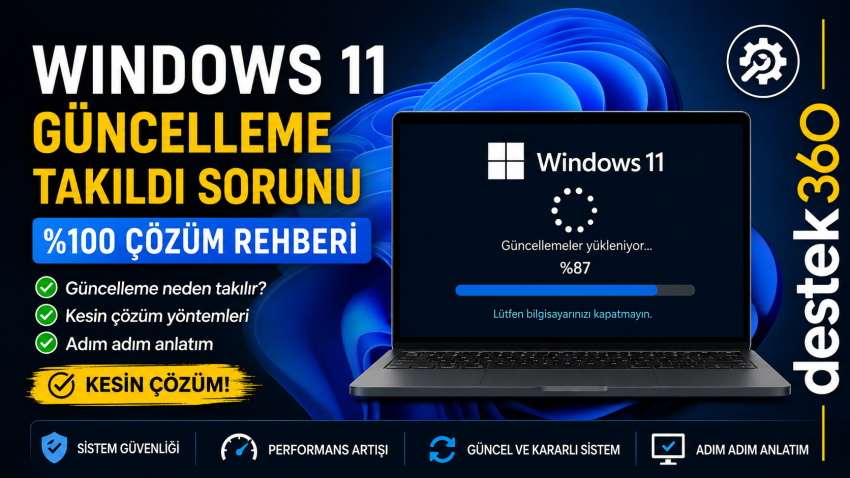
Windows 11 güncellemeleri, sistem güvenliği ve performansı için oldukça önemlidir. Ancak birçok kullanıcı, güncelleme sırasında “%0, %20, %100’de takıldı” gibi sorunlarla karşılaşabiliyor. Bu rehberde, Windows 11 güncelleme takılma sorununun nedenlerini ve kesin çözüm yöntemlerini adım adım anlatıyoruz.
🔍 Windows 11 Güncelleme Neden Takılır?
Windows güncellemelerinin takılmasının başlıca nedenleri şunlardır:
- İnternet bağlantısının kopması veya yavaş olması
- Bozuk sistem dosyaları
- Yetersiz disk alanı
- Windows Update servis hataları
- Antivirüs veya güvenlik yazılımı engellemeleri
- Arka planda çalışan çakışan programlar
⚡ Windows 11 Güncelleme Takıldı Sorunu Çözümleri
Aşağıdaki yöntemleri sırasıyla uygulayarak sorunu çözebilirsiniz.
✅ 1. Biraz Bekleyin (Önemli)
Güncelleme bazen arka planda devam eder ancak ekranda ilerleme görünmez.
👉 En az 30-60 dakika beklemeden müdahale etmeyin.
🔄 2. Bilgisayarı Yeniden Başlatın
Eğer uzun süre ilerleme yoksa:
- Güç tuşuna basılı tutarak kapatın
- Tekrar açın
- Güncelleme kaldığı yerden devam edebilir
🌐 3. İnternet Bağlantınızı Kontrol Edin
- WiFi yerine mümkünse kablolu bağlantı kullanın
- Modemi yeniden başlatın
- VPN kullanıyorsanız kapatın
🧹 4. Disk Alanını Temizleyin
Windows güncellemeleri için boş alan gereklidir.
- “Bu Bilgisayar” > C sürücüsüne sağ tık > Özellikler
- Disk Temizleme seçeneğini kullanın
- En az 15-20 GB boş alan bırakın
🔧 5. Windows Update Sorun Gidericisini Çalıştırın
- Ayarlar > Sistem > Sorun Gider > Diğer sorun gidericiler
- “Windows Update” seçeneğini çalıştırın
Bu araç, hataları otomatik olarak tespit edip düzeltir.
🗂️ 6. SoftwareDistribution Klasörünü Temizleyin
Bu yöntem en etkili çözümlerden biridir:
- Başlat’a “cmd” yazın ve yönetici olarak çalıştırın
- Aşağıdaki komutları girin:
net stop wuauserv
net stop bits
- Şu klasöre gidin:
C:\Windows\SoftwareDistribution
- İçindeki tüm dosyaları silin
- Tekrar CMD’ye dönüp yazın:
net start wuauserv
net start bits
🛡️ 7. Antivirüsü Geçici Olarak Kapatın
Bazı antivirüs programları güncellemeyi engelleyebilir.
👉 Güncelleme sırasında geçici olarak devre dışı bırakmayı deneyin.
🔍 8. Sistem Dosyalarını Onarın (SFC)
CMD’yi yönetici olarak açın ve şu komutu yazın:
sfc /scannow
Bu işlem bozuk dosyaları onarır.
💻 9. Güncellemeyi Manuel Yükleyin
Eğer sorun devam ediyorsa:
- Microsoft Update Catalog sitesine girin
- Güncelleme kodunu aratın
- Manuel indirip kurun
📊 Neden / Çözüm Tablosu
| Sorun Nedeni | Çözüm |
|---|---|
| İnternet kopması | Modemi yeniden başlat |
| Disk dolu | Gereksiz dosyaları sil |
| Bozuk dosya | SFC taraması yap |
| Update hatası | SoftwareDistribution temizle |
| Antivirüs engeli | Geçici kapat |
🚀 Kesin Çözüm Önerisi
En hızlı çözüm için şu 3 adımı uygulayın:
- SoftwareDistribution klasörünü temizle
- SFC taraması yap
- Windows Update’i yeniden başlat
👉 Bu kombinasyon genellikle sorunu %90 oranında çözer.
❓ Sık Sorulan Sorular
Windows güncelleme %100’de kaldı ne yapmalıyım?
30 dakika bekleyin, hâlâ ilerleme yoksa yeniden başlatın.
Güncelleme yarıda kesilirse ne olur?
Windows genelde geri alır veya kaldığı yerden devam eder.
Güncelleme sırasında bilgisayarı kapatmak zararlı mı?
Evet, ancak donmuşsa zorunlu olarak kapatılabilir.
📝 Sonuç
Windows 11 güncelleme takılma sorunu genellikle basit nedenlerden kaynaklanır ve doğru adımlarla kolayca çözülebilir. Bu rehberdeki yöntemleri uygulayarak sisteminizi kısa sürede güncelleyebilirsiniz.
Telefon Aşırı Isınıyor: Nedenleri ve Kesin Çözüm Yolları