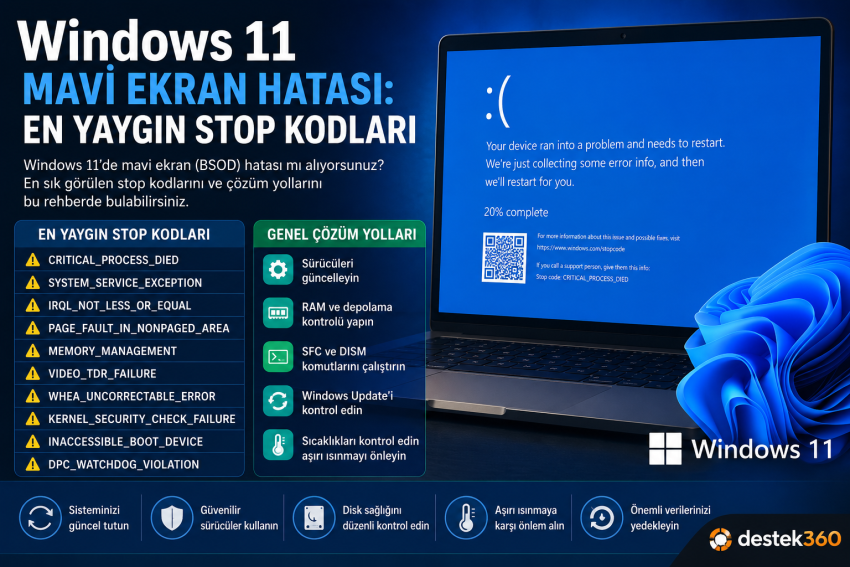
Windows 11 kullanırken bilgisayarın aniden donması, yeniden başlaması ve ekranda “Your device ran into a problem and needs to restart” mesajının görünmesi, kullanıcıların sık karşılaştığı sorunlardan biridir. Halk arasında mavi ekran hatası, teknik olarak ise BSOD (Blue Screen of Death) olarak bilinen bu problem, Windows’un sistemi korumak amacıyla kritik bir hata oluştuğunda kendini durdurmasıyla meydana gelir.
Windows 11 mavi ekran hatalarının yanında genellikle bir Stop Code (Durdurma Kodu) gösterilir. Bu kod, problemin kaynağını belirlemek için önemli ipuçları verir.
Örneğin:
- CRITICAL_PROCESS_DIED
- SYSTEM_SERVICE_EXCEPTION
- IRQL_NOT_LESS_OR_EQUAL
- PAGE_FAULT_IN_NONPAGED_AREA
- MEMORY_MANAGEMENT
- VIDEO_TDR_FAILURE
- WHEA_UNCORRECTABLE_ERROR
- KERNEL_SECURITY_CHECK_FAILURE
- INACCESSIBLE_BOOT_DEVICE
- DPC_WATCHDOG_VIOLATION
gibi stop kodları farklı donanım, sürücü veya Windows bileşeni sorunlarına işaret edebilir.
Bu rehberde Windows 11 mavi ekran hatasının nedenlerini, en yaygın stop kodlarının ne anlama geldiğini ve uygulanabilecek çözüm yöntemlerini adım adım anlatıyoruz.
Windows 11 Mavi Ekran Hatası Nedir?
Windows 11 mavi ekran hatası, işletim sisteminin normal şekilde çalışmaya devam etmesini engelleyen kritik bir hata meydana geldiğinde ortaya çıkar.
Windows, sistemin daha büyük bir hasar görmesini veya veri kaybının artmasını önlemek amacıyla işlemleri durdurur ve bilgisayarı yeniden başlatabilir.
Mavi ekranda genellikle şu bilgiler bulunur:
“Your device ran into a problem and needs to restart.”
Bunun altında ise sorunun kaynağını araştırmak için kullanılabilecek bir Stop Code yer alır.
Bazı durumlarda ekranda bir QR kodu veya hata hakkında ek bilgiler de gösterilebilir.
Windows 11 Neden Mavi Ekran Verir?
Mavi ekranın tek bir nedeni yoktur. Sorun hem yazılım hem de donanım kaynaklı olabilir.
En yaygın nedenler şunlardır:
| Neden | Açıklama |
|---|---|
| Hatalı sürücü | Ekran kartı, chipset, ağ veya depolama sürücüsü sorunları |
| RAM problemi | Bozuk veya kararsız bellek |
| SSD/HDD problemi | Depolama birimindeki hatalar |
| Windows dosyalarının bozulması | Sistem dosyalarının zarar görmesi |
| Aşırı ısınma | CPU veya GPU sıcaklıklarının yükselmesi |
| BIOS/UEFI problemi | Uyumsuz veya hatalı firmware ayarları |
| Hatalı Windows güncellemesi | Güncelleme sonrası sürücü veya sistem uyumsuzluğu |
| Overclock | CPU, RAM veya GPU’nun kararsız çalışması |
| Antivirüs/yazılım çakışması | Sistem seviyesinde çalışan yazılımlar |
| Donanım uyumsuzluğu | Yeni takılan donanımın Windows ile sorun yaşaması |
Windows 11 En Yaygın Mavi Ekran Stop Kodları
1. CRITICAL_PROCESS_DIED
CRITICAL_PROCESS_DIED, Windows’un çalışması için kritik olan bir sistem işleminin beklenmedik şekilde sonlandığını gösterir.
Bu hata genellikle:
- Bozuk Windows sistem dosyaları
- Hatalı sürücüler
- Disk problemleri
- Başarısız Windows güncellemeleri
- Sistem dosyalarındaki bozulmalar
nedeniyle görülebilir.
Çözüm
Öncelikle Komut İstemi’ni yönetici olarak açarak:
DISM /Online /Cleanup-Image /RestoreHealth
komutunu çalıştırın.
İşlem tamamlandıktan sonra:
sfc /scannow
komutunu çalıştırabilirsiniz.
Bilgisayarı yeniden başlattıktan sonra mavi ekranın devam edip etmediğini kontrol edin.
2. SYSTEM_SERVICE_EXCEPTION
SYSTEM_SERVICE_EXCEPTION, Windows’un sistem hizmetlerinden birinde beklenmeyen bir hata oluştuğunda görülebilir.
Özellikle hatalı veya uyumsuz sürücüler bu stop kodunun önemli nedenlerinden biridir.
Sorun ekran kartı sürücüsü, ağ sürücüsü, depolama sürücüsü veya üçüncü taraf yazılımlarla ilişkili olabilir.
Çözüm
Özellikle son dönemde güncellenen sürücüleri kontrol edin.
Ekran kartı sürücüsü güncellendikten sonra mavi ekran başladıysa sürücüyü kaldırıp üreticinin güncel sürümünü temiz şekilde yüklemek denenebilir.
3. IRQL_NOT_LESS_OR_EQUAL
Windows 11’in en bilinen mavi ekran kodlarından biri:
IRQL_NOT_LESS_OR_EQUAL
hatasıdır.
Bu hata genellikle bir sürücünün veya sistem bileşeninin geçersiz bir bellek adresine erişmeye çalışmasıyla ilişkilidir.
Olası nedenler:
- Hatalı sürücüler
- RAM sorunları
- Uyumsuz donanım
- BIOS ayarları
- Overclock
- Sistem dosyası problemleri
Çözüm
Öncelikle son yüklediğiniz sürücüleri kontrol edin.
Özellikle ekran kartı, chipset ve ağ sürücülerini güncelleyin.
RAM’i de Windows Bellek Tanılama aracıyla test etmek faydalı olabilir.
4. PAGE_FAULT_IN_NONPAGED_AREA
PAGE_FAULT_IN_NONPAGED_AREA, Windows’un bellekte bulunması gereken bir veriye erişememesi durumunda ortaya çıkabilir.
Bu hata:
- RAM arızası
- Hatalı sürücü
- Bozuk sistem dosyaları
- Depolama sorunları
- Güvenlik yazılımları
gibi nedenlerle oluşabilir.
Çözüm
İlk olarak Windows Bellek Tanılama aracını çalıştırın.
Başlat menüsüne:
Windows Bellek Tanılama
yazın.
Ardından “Şimdi yeniden başlat ve sorunları denetle” seçeneğini kullanabilirsiniz.
5. MEMORY_MANAGEMENT
MEMORY_MANAGEMENT, adından da anlaşılabileceği gibi Windows’un bellek yönetimiyle ilgili ciddi bir problem tespit ettiğini gösterir.
En sık şüphelenilmesi gereken bileşenlerden biri RAM’dir.
Ancak hata her zaman fiziksel RAM arızası anlamına gelmez.
Sürücü veya Windows sistem dosyaları da bu hataya neden olabilir.
Çözüm
Öncelikle RAM testi yapın.
Birden fazla RAM modülünüz varsa bilgisayarınızı tek modülle çalıştırarak test etmek de sorunun hangi modülden kaynaklandığını anlamanıza yardımcı olabilir.
6. VIDEO_TDR_FAILURE
Özellikle oyun oynarken veya grafik yoğun uygulamalar kullanırken görülebilen önemli stop kodlarından biri:
VIDEO_TDR_FAILURE
hatasıdır.
Bu hata çoğunlukla ekran kartı veya ekran kartı sürücüsüyle ilişkilidir.
Olası nedenler:
- Ekran kartı sürücüsü
- GPU sıcaklığı
- Ekran kartı kararsızlığı
- Güç kaynağı problemi
- Overclock
- Donanım arızası
Çözüm
Ekran kartı sıcaklıklarını kontrol edin.
Ardından ekran kartı sürücüsünü güncelleyin.
Sorun sürücü güncellemesinden sonra başladıysa önceki kararlı sürüme dönmek de denenebilir.
7. WHEA_UNCORRECTABLE_ERROR
WHEA_UNCORRECTABLE_ERROR, Windows Hardware Error Architecture tarafından düzeltilemeyen ciddi bir donanım hatasının raporlandığını gösterir.
Bu hata özellikle:
- İşlemci
- RAM
- Anakart
- SSD
- Güç kaynağı
- Overclock
ile ilişkili olabilir.
Çözüm
Bilgisayarda overclock veya XMP/EXPO gibi bellek profilleri kullanılıyorsa geçici olarak varsayılan ayarlara dönün.
CPU ve GPU sıcaklıklarını kontrol edin.
SSD ve RAM testlerini gerçekleştirin.
Sorun devam ediyorsa donanım bileşenlerinin tek tek test edilmesi gerekebilir.
8. KERNEL_SECURITY_CHECK_FAILURE
KERNEL_SECURITY_CHECK_FAILURE, Windows çekirdeğinin önemli bir veri yapısında veya sistem bileşeninde beklenmeyen bir problem tespit ettiğini gösterir.
Sürücü problemleri bu hatanın yaygın nedenleri arasındadır.
Çözüm
Yeni yüklenen sürücüleri kontrol edin.
Özellikle:
- Ekran kartı
- Ağ kartı
- Depolama
- Chipset
- Bluetooth
sürücülerini güncelleyin veya sorun güncellemeden sonra başladıysa önceki sürüme dönmeyi deneyin.
9. INACCESSIBLE_BOOT_DEVICE
Bilgisayar Windows’u başlatırken:
INACCESSIBLE_BOOT_DEVICE
hatası veriyorsa Windows’un önyükleme sırasında sistem diskine erişemediği anlamına gelebilir.
Bu hata özellikle:
- Disk yapılandırması değişiklikleri
- Depolama sürücüleri
- BIOS/UEFI ayarları
- Windows güncellemeleri
- SSD/HDD sorunları
sonrasında görülebilir.
Çözüm
Öncelikle BIOS/UEFI içerisindeki depolama ayarlarının değiştirilip değiştirilmediğini kontrol edin.
Yakın zamanda BIOS ayarı değiştirdiyseniz önceki yapılandırmaya dönmek sorunu çözebilir.
10. DPC_WATCHDOG_VIOLATION
DPC_WATCHDOG_VIOLATION, Windows’un belirli bir işlemin beklenenden uzun süre tamamlanmasını tespit etmesiyle ortaya çıkabilir.
Özellikle depolama sürücüleri ve SSD/NVMe yapılandırmalarıyla ilişkilendirilebilir.
Çözüm
SSD/NVMe sürücülerinin ve anakart chipset sürücülerinin güncel olduğundan emin olun.
Windows güncellemelerini de kontrol edin.
11. SYSTEM_THREAD_EXCEPTION_NOT_HANDLED
Bu stop kodu genellikle bir sistem iş parçacığının Windows’un beklemediği bir hata ile karşılaşması sonucunda ortaya çıkar.
Hatalı sürücüler önemli nedenler arasındadır.
Bazı durumlarda mavi ekranda sorun oluşturan .sys dosyasının adı da görülebilir.
Örneğin:
nvlddmkm.sys
gibi bir dosya adı görüyorsanız ilgili sürücüyü araştırmak sorunun kaynağını bulmaya yardımcı olabilir.
Windows 11 Mavi Ekran Nasıl Düzeltilir?
Stop kodunu biliyorsanız doğrudan ilgili bileşeni incelemek daha kolaydır. Ancak hata kodu her zaman aynı kalmayabilir.
Bu nedenle aşağıdaki genel çözüm yöntemleri de uygulanmalıdır.
1. Windows Update’i Kontrol Edin
Ayarlar → Windows Update
bölümünü açın.
Bekleyen güncellemeleri kontrol edin.
Ancak mavi ekran bir Windows güncellemesinden hemen sonra başladıysa güncelleme geçmişini incelemek ve gerekirse sorunlu güncellemeyi geri almak daha doğru olabilir.
2. Sürücüleri Güncelleyin
Özellikle şu sürücüler önemlidir:
- Ekran kartı
- Chipset
- Wi-Fi
- Ethernet
- Bluetooth
- NVMe/Depolama
Sürücüleri mümkün olduğunca bilgisayar veya donanım üreticisinin resmi kaynaklarından temin edin.
3. SFC Komutunu Çalıştırın
Yönetici olarak Komut İstemi’ni açın ve:
sfc /scannow
komutunu çalıştırın.
Windows sistem dosyalarında bozulma varsa araç bunları kontrol eder ve mümkün olduğunda onarmaya çalışır.
4. DISM ile Windows İmajını Onarın
Komut İstemi’ni yönetici olarak açın:
DISM /Online /Cleanup-Image /RestoreHealth
komutunu çalıştırın.
İşlem tamamlandıktan sonra bilgisayarı yeniden başlatmanız önerilir.
5. RAM Testi Yapın
Mavi ekran sürekli farklı stop kodlarıyla ortaya çıkıyorsa RAM mutlaka kontrol edilmelidir.
Windows’un yerleşik Windows Bellek Tanılama aracını kullanabilirsiniz.
Daha kapsamlı test için uzun süreli bellek testi yapan güvenilir araçlar da kullanılabilir.
6. SSD ve HDD Sağlığını Kontrol Edin
Depolama biriminde meydana gelen sorunlar Windows’un sistem dosyalarına veya sürücülere erişmesini engelleyebilir.
Özellikle:
- Bilgisayarın aniden donması
- Dosyaların bozulması
- Windows’un geç açılması
- Disk kullanımının sürekli %100 olması
- Mavi ekran
gibi sorunlar birlikte görülüyorsa SSD/HDD kontrol edilmelidir.
Windows 11 Mavi Ekran Sonrası Ne Yapmalı?
Mavi ekran yalnızca bir kez meydana geldiyse ve bilgisayar normal çalışmaya devam ediyorsa hemen donanım arızası olduğu sonucuna varmak doğru değildir.
Ancak mavi ekran tekrarlıyorsa olayın kaynağını araştırmak gerekir.
Şunları not alın:
- Stop code nedir?
- Hata ne zaman oluşuyor?
- Oyun oynarken mi?
- Bilgisayar açılırken mi?
- Uyku modundan çıkarken mi?
- Windows güncellemesinden sonra mı?
- Yeni sürücü yükledikten sonra mı?
- Yeni RAM/SSD taktıktan sonra mı?
Bu bilgiler sorunun kaynağını belirlemeyi kolaylaştırır.
Mavi Ekran Hatası Oyun Oynarken Oluyorsa
Oyun sırasında mavi ekran meydana geliyorsa özellikle ekran kartı, işlemci, RAM, güç kaynağı ve sıcaklıklar incelenmelidir.
Özellikle:
VIDEO_TDR_FAILURE
ve
WHEA_UNCORRECTABLE_ERROR
gibi kodlarda donanım ve sürücü tarafı daha ayrıntılı incelenmelidir.
GPU veya CPU üzerinde overclock uygulanıyorsa sistemi önce varsayılan ayarlarda test etmek önemlidir.
Windows 11 Mavi Ekran Hatası RAM’den Olur mu?
Evet.
Arızalı veya kararsız çalışan RAM, farklı stop kodlarının ortaya çıkmasına neden olabilir.
Özellikle:
- MEMORY_MANAGEMENT
- PAGE_FAULT_IN_NONPAGED_AREA
- IRQL_NOT_LESS_OR_EQUAL
- KERNEL_SECURITY_CHECK_FAILURE
gibi hatalarda bellek testi yapılması faydalıdır.
Ancak bu stop kodlarının yalnızca RAM arızası anlamına gelmediğini de unutmamak gerekir.
Mavi Ekran Hatası Nasıl Önlenir?
Mavi ekran problemlerini tamamen engellemek her zaman mümkün değildir ancak risk azaltılabilir.
Bunun için:
- Windows’u güncel tutun.
- Sürücüleri güvenilir kaynaklardan yükleyin.
- Bilinmeyen programları yüklemeyin.
- Bilgisayarın aşırı ısınmasını önleyin.
- SSD/HDD sağlığını takip edin.
- RAM’i düzenli olarak test edin.
- BIOS ayarlarında gereksiz değişiklik yapmayın.
- Kararsız overclock ayarlarından kaçının.
- Önemli dosyaların yedeğini alın.
Windows 11 Mavi Ekran Hataları Neden Sürekli Değişiyor?
Bazı kullanıcılar bir gün:
MEMORY_MANAGEMENT
başka bir gün:
IRQL_NOT_LESS_OR_EQUAL
daha sonra:
SYSTEM_SERVICE_EXCEPTION
hatası görebilir.
Bu durum ilk bakışta farklı sorunlar varmış gibi görünür.
Ancak aynı temel problem farklı stop kodlarına yol açabilir. Örneğin sorunlu bir RAM modülü veya sürücü, Windows’un farklı bölümlerinde farklı hataların oluşmasına neden olabilir.
Bu nedenle sürekli değişen mavi ekran kodlarında yalnızca tek bir hata mesajına odaklanmak yerine RAM, sürücüler, sıcaklıklar, SSD ve Windows sistem dosyaları birlikte kontrol edilmelidir.
Windows 11 Mavi Ekran Hatası İçin Hızlı Çözüm Listesi
Sorunu hızlı şekilde kontrol etmek istiyorsanız şu sırayı izleyebilirsiniz:
- Bilgisayarı yeniden başlatın.
- Windows Update’i kontrol edin.
- Son yüklenen sürücüleri inceleyin.
sfc /scannowçalıştırın.DISM /Online /Cleanup-Image /RestoreHealthkomutunu çalıştırın.- RAM testi yapın.
- SSD/HDD sağlığını kontrol edin.
- CPU ve GPU sıcaklıklarını kontrol edin.
- Overclock/XMP/EXPO ayarlarını varsayılana alın.
- Sorun devam ederse minidump dosyalarını inceleyin.
Sık Sorulan Sorular
Windows 11 neden mavi ekran veriyor?
Windows 11; hatalı sürücüler, RAM problemleri, SSD/HDD sorunları, bozuk sistem dosyaları, aşırı ısınma, BIOS ayarları veya donanım problemleri nedeniyle mavi ekran verebilir.
En yaygın Windows 11 mavi ekran kodları hangileri?
Yaygın stop kodları arasında CRITICAL_PROCESS_DIED, SYSTEM_SERVICE_EXCEPTION, IRQL_NOT_LESS_OR_EQUAL, PAGE_FAULT_IN_NONPAGED_AREA, MEMORY_MANAGEMENT, VIDEO_TDR_FAILURE, WHEA_UNCORRECTABLE_ERROR, KERNEL_SECURITY_CHECK_FAILURE ve DPC_WATCHDOG_VIOLATION bulunur.
Mavi ekran RAM’den kaynaklanır mı?
Evet. Özellikle MEMORY_MANAGEMENT ve PAGE_FAULT_IN_NONPAGED_AREA gibi hatalarda RAM kontrol edilmelidir. Ancak bu kodlar tek başına RAM’in kesin olarak arızalı olduğunu göstermez.
Windows 11 mavi ekran nasıl düzeltilir?
Öncelikle hata kodunu belirlemek, Windows ve sürücüleri kontrol etmek, sistem dosyalarını SFC/DISM ile taramak ve RAM ile depolama birimlerini test etmek gerekir.
Mavi ekran bilgisayara zarar verir mi?
Tek başına mavi ekran oluşması genellikle fiziksel donanıma zarar verdiği anlamına gelmez. Windows, kritik bir problem olduğunda sistemi durdurarak daha büyük sorunları önlemeye çalışır. Ancak mavi ekranın sürekli tekrarlanması altında yatan donanım veya yazılım probleminin araştırılması gerektiğini gösterir.
Sonuç
Windows 11 mavi ekran hatası, birçok farklı yazılım ve donanım probleminden kaynaklanabilen kritik bir sistem hatasıdır. Sorunun kaynağını bulmanın en önemli adımı, mavi ekranda görünen Stop Code bilgisini doğru şekilde değerlendirmektir.
Özellikle MEMORY_MANAGEMENT, IRQL_NOT_LESS_OR_EQUAL, VIDEO_TDR_FAILURE, SYSTEM_SERVICE_EXCEPTION ve WHEA_UNCORRECTABLE_ERROR gibi kodlarda sürücüler, RAM, ekran kartı, işlemci, SSD ve Windows sistem dosyaları birlikte kontrol edilmelidir.
Mavi ekran yalnızca bir kez meydana geldiyse takip etmek yeterli olabilir. Ancak bilgisayar düzenli olarak mavi ekran veriyor, farklı stop kodları gösteriyor veya oyun ve yoğun kullanım sırasında sürekli yeniden başlıyorsa sorun daha ayrıntılı şekilde incelenmelidir.
Bu makalemiz de hoşunuza gidebilir. ERR_CONNECTION_RESET Hatası Nedir? Chrome İnternet Bağlantısı Kesildi Sorunu ve Kesin Çözümü