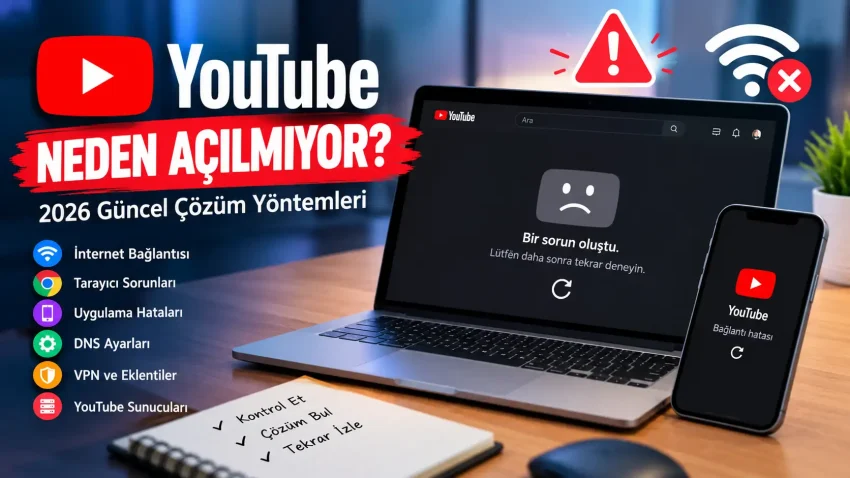
YouTube neden açılmıyor sorunu, bilgisayar, telefon veya tablette internet bağlantısından tarayıcı sorunlarına kadar birçok farklı nedenden kaynaklanabilir. YouTube hiç açılmıyor, videolar yüklenmiyor, siyah ekran geliyor veya uygulama sürekli kapanıyorsa birkaç basit yöntemle sorunun kaynağını tespit edebilirsiniz.
Bu rehberde YouTube açılmıyor, YouTube çalışmıyor, YouTube videoları açılmıyor ve YouTube bağlantı sorunu gibi problemlerin çözüm yöntemlerini adım adım anlatıyoruz.
İçindekiler
- YouTube Neden Açılmıyor?
- 1. İnternet Bağlantınızı Kontrol Edin
- 2. YouTube’u Yeniden Başlatın
- 3. Tarayıcı Önbelleğini Temizleyin
- 4. Farklı Bir Tarayıcı Deneyin
- 5. YouTube Uygulamasını Güncelleyin
- 6. Telefonun Önbelleğini Temizleyin
- 7. DNS Ayarlarını Kontrol Edin
- 8. VPN ve Reklam Engelleyicileri Kontrol Edin
- 9. YouTube Servisinde Genel Kesinti Olabilir
- YouTube Açılmıyorsa Ne Yapmalısınız?
YouTube Neden Açılmıyor?
YouTube’un açılmamasının birçok farklı nedeni olabilir. Sorun yalnızca sizin cihazınızdan kaynaklanabileceği gibi internet servis sağlayıcınız, DNS, tarayıcı, uygulama veya YouTube tarafındaki geçici bir problemden de kaynaklanabilir.
En sık karşılaşılan nedenler şunlardır:
- İnternet bağlantısının yavaş veya kararsız olması
- Modem veya yönlendirici kaynaklı sorunlar
- Tarayıcı önbelleğinin bozulması
- Eski tarayıcı sürümü kullanılması
- YouTube uygulamasının güncel olmaması
- Telefonun uygulama önbelleğinde oluşan hatalar
- DNS kaynaklı bağlantı problemleri
- VPN veya proxy kullanımı
- Reklam engelleyici eklentilerin YouTube’u etkilemesi
- YouTube tarafında geçici teknik sorun yaşanması
1. İnternet Bağlantınızı Kontrol Edin
YouTube açılmıyorsa öncelikle internet bağlantınızı kontrol edin. Başka web sitelerine girmeyi deneyin.
Google veya başka bir internet sitesine erişebiliyor ancak YouTube’a erişemiyorsanız sorun doğrudan YouTube bağlantısıyla ilgili olabilir.
Wi-Fi kullanıyorsanız modeminizi kapatıp yaklaşık 30 saniye bekledikten sonra yeniden açabilirsiniz.
Mobil cihaz kullanıyorsanız Wi-Fi bağlantısını kapatıp mobil veri üzerinden YouTube’u deneyin. Böylece problemin cihazdan mı yoksa internet bağlantısından mı kaynaklandığını daha kolay anlayabilirsiniz.
2. YouTube’u Yeniden Başlatın
Bazen YouTube uygulaması veya tarayıcı geçici bir hata nedeniyle düzgün çalışmayabilir.
Bilgisayarda YouTube sekmesini kapatıp tarayıcıyı tamamen yeniden başlatın.
Telefonda ise YouTube uygulamasını son uygulamalar ekranından kapatıp tekrar açın.
Sorun devam ediyorsa cihazınızı yeniden başlatmayı deneyin.
3. Tarayıcı Önbelleğini Temizleyin
Bilgisayarda YouTube açılmıyorsa tarayıcı önbelleğinde oluşan bozuk veriler problem oluşturabilir.
Chrome kullanıyorsanız:
Ayarlar → Gizlilik ve güvenlik → Tarama verilerini sil
bölümünden önbelleğe alınmış dosyaları temizleyebilirsiniz.
Ardından Chrome’u yeniden başlatıp YouTube’a tekrar girmeyi deneyin.
4. Farklı Bir Tarayıcı Deneyin
YouTube bir tarayıcıda açılmıyor ancak başka bir tarayıcıda çalışıyorsa sorun büyük ihtimalle kullandığınız tarayıcının ayarları, eklentileri veya önbelleğiyle ilgilidir.
Örneğin Chrome kullanıyorsanız Edge veya Firefox üzerinden YouTube’u test edebilirsiniz.
Bu yöntem sorunun cihaz genelinde mi yoksa tarayıcı özelinde mi olduğunu anlamanıza yardımcı olur.
5. YouTube Uygulamasını Güncelleyin
Telefonda YouTube açılmıyor veya uygulama sürekli kapanıyorsa uygulamanın güncel olup olmadığını kontrol edin.
Android cihazlarda Google Play Store, iPhone ve iPad cihazlarda ise App Store üzerinden YouTube’u açın.
Güncelleme görünüyorsa uygulamayı güncelleyin ve daha sonra tekrar deneyin.
Eski uygulama sürümleri bazı cihazlarda bağlantı veya video oynatma sorunlarına neden olabilir.
6. Telefonun Önbelleğini Temizleyin
Android cihazlarda YouTube uygulamasının önbelleğini temizlemek bazı açılmama sorunlarını çözebilir.
Genellikle şu yolu izleyebilirsiniz:
Ayarlar → Uygulamalar → YouTube → Depolama → Önbelleği temizle
Menü isimleri telefonun marka ve Android sürümüne göre değişebilir.
Önbelleği temizledikten sonra YouTube’u tekrar açın.
7. DNS Ayarlarını Kontrol Edin
YouTube’a erişimde sorun yaşıyorsanız DNS kaynaklı bir bağlantı problemi de söz konusu olabilir.
Bilgisayarınızda veya modeminizde kullanılan DNS sunucusunu değiştirmek bazı bağlantı problemlerinde yardımcı olabilir.
Ancak DNS değiştirmeden önce mevcut DNS ayarlarınızı not etmeniz ve sorunun gerçekten DNS kaynaklı olup olmadığını kontrol etmeniz önerilir.
8. VPN ve Reklam Engelleyicileri Kontrol Edin
VPN, proxy veya bazı tarayıcı eklentileri YouTube bağlantısını etkileyebilir.
VPN kullanıyorsanız geçici olarak kapatıp YouTube’u tekrar deneyin.
Ayrıca özellikle reklam engelleyici eklentileri devre dışı bırakarak YouTube’u test edebilirsiniz.
Sorun eklentiyi kapattığınızda çözülüyorsa problem kullandığınız eklentinin YouTube ile uyumluluğundan kaynaklanıyor olabilir.
9. YouTube Servisinde Genel Kesinti Olabilir
Bazen YouTube sizin cihazınızda veya internet bağlantınızda herhangi bir problem olmadığı halde açılmayabilir.
Bunun nedeni YouTube tarafında yaşanan geçici teknik sorunlar olabilir.
Bu durumda farklı cihazlardan veya farklı internet bağlantılarından YouTube’u kontrol etmek faydalıdır.
Eğer YouTube birçok kullanıcıda aynı anda çalışmıyorsa sorun büyük ihtimalle servis tarafındadır. Böyle bir durumda kullanıcı olarak yapabileceğiniz işlemler sınırlıdır ve servisin tekrar çalışmasını beklemek gerekebilir.
YouTube Açılmıyorsa Ne Yapmalısınız?
YouTube açılmıyorsa aşağıdaki işlemleri sırayla deneyebilirsiniz:
- İnternet bağlantınızı kontrol edin.
- Modeminizi yeniden başlatın.
- YouTube’u kapatıp tekrar açın.
- Cihazınızı yeniden başlatın.
- Tarayıcı önbelleğini temizleyin.
- Farklı bir tarayıcı deneyin.
- YouTube uygulamasını güncelleyin.
- Android’de YouTube önbelleğini temizleyin.
- VPN ve proxy bağlantılarını kapatıp test edin.
- YouTube tarafında genel bir sorun olup olmadığını kontrol edin.
Sonuç
YouTube neden açılmıyor? sorusunun tek bir cevabı yoktur. Problem internet bağlantısı, tarayıcı, uygulama, DNS, VPN veya YouTube sunucularındaki geçici sorunlardan kaynaklanabilir.
Öncelikle internet bağlantınızı ve YouTube’un farklı cihazlarda çalışıp çalışmadığını kontrol etmek, ardından önbellek ve uygulama güncellemesi gibi temel çözümleri uygulamak sorunun kaynağını belirlemenize yardımcı olacaktır.
Sorun devam ediyorsa bir süre bekleyip tekrar denemek de faydalı olabilir.