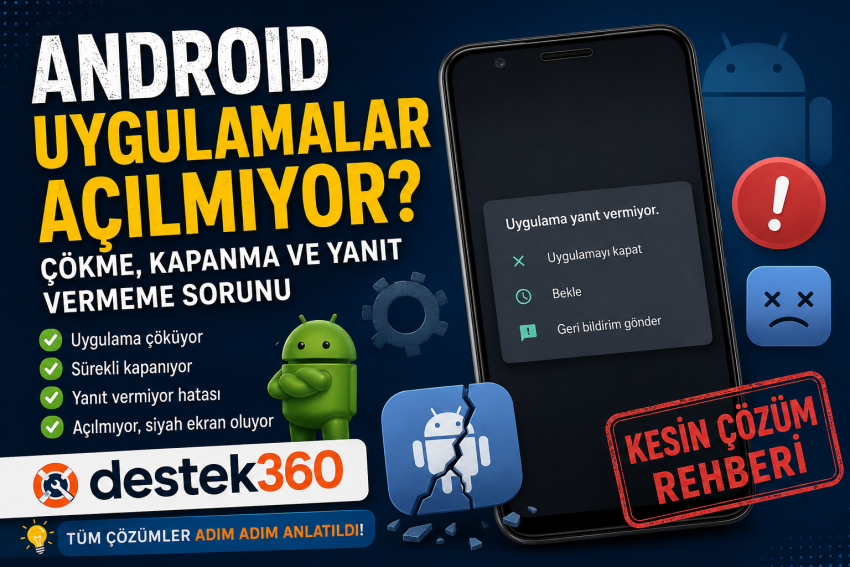
Android telefonda uygulamaların açılmaması, açıldıktan birkaç saniye sonra kapanması veya “Uygulama yanıt vermiyor” uyarısının çıkması oldukça sık karşılaşılan sorunlardan biridir. Özellikle sistem güncellemelerinden sonra, depolama alanı azaldığında veya uygulama önbelleği bozulduğunda bu tür problemler ortaya çıkabilir.
Bu rehberde Android uygulamalar açılmıyor, uygulama sürekli kapanıyor, Android uygulama çöküyor ve uygulama yanıt vermiyor sorunlarının nedenlerini ve uygulanabilecek çözüm yöntemlerini adım adım anlatıyoruz.
Android Uygulamalar Neden Açılmıyor?
Bir uygulamanın açılmamasının tek bir nedeni yoktur. Sorun telefonun işletim sisteminden, uygulamanın kendisinden veya depolama alanından kaynaklanabilir.
En yaygın nedenler şunlardır:
- Uygulamanın güncel olmaması
- Android işletim sisteminin eski olması
- Uygulama önbelleğinin bozulması
- Telefon depolama alanının dolması
- RAM kullanımının aşırı yükselmesi
- Google Play Hizmetleri ile ilgili sorunlar
- Hatalı uygulama güncellemesi
- Uygulamanın telefonla uyumsuz olması
- Arka planda çalışan başka uygulamaların sistemi zorlaması
- Sistem dosyalarında meydana gelen geçici hatalar
Bu nedenle tek bir çözüm yerine, aşağıdaki yöntemleri sırayla uygulamak daha doğru olacaktır.
1. Telefonu Yeniden Başlatın
En basit yöntem olmasına rağmen Android uygulama sorunlarında oldukça etkilidir.
Telefon uzun süre yeniden başlatılmadığında RAM kullanımı artabilir ve bazı sistem servislerinde geçici hatalar oluşabilir.
Telefonunuzu yeniden başlatın ve ardından açılmayan uygulamayı tekrar deneyin.
Öneri: Sorun özellikle birden fazla uygulamada yaşanıyorsa ilk olarak telefonu yeniden başlatın.
2. Uygulamayı Güncelleyin
Eski uygulama sürümleri yeni Android sürümleriyle uyumsuz çalışabilir. Bu durumda uygulama açılmayabilir veya açıldıktan sonra kapanabilir.
Google Play Store’u açın ve şu adımları uygulayın:
Play Store → Profil simgesi → Uygulamaları ve cihazı yönet → Güncellemeler
Sorun yaşadığınız uygulamanın yanında güncelleme seçeneği varsa uygulamayı güncelleyin.
Güncellemeden sonra telefonu yeniden başlatıp tekrar deneyin.
3. Android Sistem Güncellemelerini Kontrol Edin
Sorun yalnızca uygulamadan kaynaklanmayabilir. Telefonunuzdaki Android sürümünün eski olması da uygulama uyumluluğu problemlerine neden olabilir.
Genellikle şu menüden kontrol edebilirsiniz:
Ayarlar → Sistem → Sistem güncellemesi
Telefon üreticisine göre menünün adı değişebilir.
Samsung, Xiaomi, Redmi, OPPO, vivo, realme, Honor ve diğer Android telefonlarda güncelleme menüsünün konumu farklı olabilir.
4. Uygulamanın Önbelleğini Temizleyin
Android uygulamalar açılmıyor sorununda en etkili yöntemlerden biri uygulamanın önbelleğini temizlemektir.
Şu yolu deneyebilirsiniz:
Ayarlar → Uygulamalar → Sorunlu uygulama → Depolama → Önbelleği temizle
Burada önemli nokta, öncelikle “Önbelleği temizle” seçeneğinin kullanılmasıdır.
Önbellek temizlendiğinde uygulamanın geçici dosyaları silinir. Normalde hesap bilgileriniz veya uygulamadaki kişisel verileriniz silinmez.
Ardından uygulamayı tekrar açmayı deneyin.
5. Uygulama Verilerini Temizleyin
Önbelleği temizlemek sorunu çözmediyse bir sonraki seçenek uygulama verilerini temizlemek olabilir.
Ancak burada dikkatli olun.
Ayarlar → Uygulamalar → Sorunlu uygulama → Depolama → Verileri temizle
Bu işlem uygulamayı ilk kurulduğu duruma döndürebilir. Bazı uygulamalarda hesap oturumunuz kapanabilir veya yerel olarak saklanan veriler silinebilir.
Bu nedenle özellikle oyunlar, not uygulamaları ve veri senkronizasyonu yapmayan uygulamalarda verileri temizlemeden önce önemli bilgilerin yedeklendiğinden emin olun.
6. Telefonun Depolama Alanını Kontrol Edin
Telefonun depolama alanı tamamen veya büyük ölçüde dolduğunda uygulamalar düzgün çalışmayabilir.
Özellikle şu dosyaları kontrol edin:
- Gereksiz videolar
- Büyük fotoğraflar
- WhatsApp medya dosyaları
- İndirilen dosyalar
- Kullanılmayan uygulamalar
- Eski APK dosyaları
- Uygulama önbellekleri
Ayarlar → Depolama bölümünden boş alanı kontrol edebilirsiniz.
Mümkünse cihazda makul miktarda boş alan bırakın. Depolama alanının tamamen dolmasını beklemek yerine düzenli temizlik yapmak daha sağlıklıdır.
7. Arka Plandaki Uygulamaları Kapatın
Çok sayıda uygulamanın aynı anda çalışması özellikle RAM kapasitesi düşük telefonlarda performans sorunlarına neden olabilir.
Son uygulamalar ekranını açarak gereksiz uygulamaları kapatın.
Daha sonra sorunlu uygulamayı tekrar çalıştırın.
Eğer uygulama bu işlemden sonra açılıyorsa sorun geçici RAM veya sistem kaynakları kullanımından kaynaklanıyor olabilir.
8. Google Play Hizmetlerini Kontrol Edin
Bazı Android uygulamaları Google Play Hizmetleri altyapısına ihtiyaç duyar.
Google Play Hizmetleriyle ilgili sorunlarda uygulamalar açılmayabilir veya beklenmedik şekilde kapanabilir.
Öncelikle:
Play Store → Google Play Hizmetleri
üzerinden güncelleme olup olmadığını kontrol edin.
Ayrıca Google Play Store’un da güncel olduğundan emin olun.
9. Uygulamayı Kaldırıp Yeniden Yükleyin
Yukarıdaki yöntemler işe yaramıyorsa sorunlu uygulamayı kaldırıp yeniden yüklemek etkili olabilir.
İşlem sırası:
- Uygulamanın hesabınızı hatırladığından emin olun.
- Önemli verilerinizi yedekleyin.
- Uygulamayı kaldırın.
- Telefonu yeniden başlatın.
- Google Play Store’u açın.
- Uygulamayı tekrar yükleyin.
Bozulmuş uygulama dosyaları bu şekilde yeniden oluşturulabilir.
10. Uygulamanın Uyumluluğunu Kontrol Edin
Bazı eski uygulamalar yeni Android sürümleriyle düzgün çalışmayabilir.
Özellikle uzun süredir güncellenmeyen uygulamalarda:
- Açılışta kapanma
- Siyah ekran
- Donma
- Yanıt vermeme
- Uygulamanın kendiliğinden kapanması
gibi problemler görülebilir.
Eğer yalnızca tek bir uygulama çalışmıyorsa ve diğer uygulamalar sorunsuz açılıyorsa, problemin telefondan ziyade ilgili uygulamadan kaynaklanma ihtimali daha yüksektir.
11. “Uygulama Yanıt Vermiyor” Hatası Nasıl Çözülür?
Android’de “Uygulama yanıt vermiyor” mesajı genellikle uygulamanın belirli bir süre içerisinde sistemden gelen işlemlere cevap verememesi durumunda ortaya çıkar.
Öncelikle:
Bekle seçeneğini deneyebilirsiniz.
Uygulama hâlâ yanıt vermiyorsa:
Uygulamayı kapat → Son uygulamalardan kaldır → Tekrar aç
işlemini yapın.
Sorun devam ederse uygulamanın önbelleğini temizleyin.
Telefonu yeniden başlatmak da geçici sistem sorunlarını giderebilir.
12. Telefon Çok Isınıyorsa Uygulamaları Kontrol Edin
Aşırı sıcaklık da uygulama performansını olumsuz etkileyebilir.
Telefon özellikle oyun veya yüksek performans gerektiren uygulamalarda çok ısınıyorsa sistem performansı düşebilir.
Bu durumda:
- Telefonu bir süre dinlendirin.
- Gereksiz uygulamaları kapatın.
- Şarj sırasında ağır uygulamalar kullanmamaya çalışın.
- Arka planda çalışan gereksiz uygulamaları kontrol edin.
Telefon normale döndükten sonra uygulamayı tekrar deneyin.
13. Güvenli Mod ile Sorunun Kaynağını Bulun
Eğer yalnızca bir uygulama değil, birçok uygulama aynı anda kapanıyorsa üçüncü taraf bir uygulama sistemi etkiliyor olabilir.
Bu durumda Android’in Güvenli Mod özelliği kullanılabilir.
Güvenli Mod’da üçüncü taraf uygulamaların önemli bir bölümü devre dışı bırakılır.
Telefon Güvenli Mod’dayken sorun ortadan kalkıyorsa yakın zamanda yüklediğiniz uygulamaları kontrol edin.
Özellikle:
- Temizleyici uygulamalar
- RAM hızlandırıcılar
- Pil tasarrufu uygulamaları
- Güvenlik uygulamaları
- Modlu APK’lar
sorunun kaynağı olabilir.
14. Modlu APK ve Güvenilmeyen Uygulamalara Dikkat Edin
İnternetten indirilen değiştirilmiş APK dosyaları uygulama çökmesine ve sistem kararsızlığına neden olabilir.
Ayrıca güvenlik açısından da risk oluşturabilir.
Mümkün olduğunda uygulamaları resmi uygulama mağazalarından yükleyin.
Özellikle banka, ödeme, e-posta ve sosyal medya uygulamalarında güvenilir olmayan APK dosyalarından kaçınmak önemlidir.
Android Uygulama Açılmıyor Sorunu İçin Hızlı Çözüm Tablosu
| Sorun | Denenecek çözüm |
|---|---|
| Uygulama hiç açılmıyor | Telefonu yeniden başlatın |
| Uygulama açılıp kapanıyor | Uygulamayı güncelleyin |
| Uygulama donuyor | Önbelleği temizleyin |
| “Yanıt vermiyor” hatası | Uygulamayı kapatıp yeniden açın |
| Birçok uygulama çalışmıyor | Android güncellemesini kontrol edin |
| Depolama dolu | Gereksiz dosyaları silin |
| Güncellemeden sonra başladı | Uygulamayı kaldırıp yeniden yükleyin |
| Sadece tek uygulamada sorun var | Uygulamanın uyumluluğunu kontrol edin |
| APK yükledikten sonra başladı | Şüpheli uygulamayı kaldırın |
Android Uygulamalar Açılmıyorsa Telefonu Sıfırlamak Gerekir mi?
Hayır. Sadece bir veya birkaç uygulamanın açılmaması nedeniyle telefonu fabrika ayarlarına döndürmek genellikle ilk tercih olmamalıdır.
Fabrika ayarlarına sıfırlama son çare olarak düşünülmelidir.
Çünkü bu işlem telefon içerisindeki kişisel verilerin, uygulamaların ve ayarların silinmesine neden olabilir.
Öncelikle:
- Telefonu yeniden başlatın.
- Uygulamayı güncelleyin.
- Android güncellemelerini kontrol edin.
- Uygulama önbelleğini temizleyin.
- Depolama alanını boşaltın.
- Uygulamayı kaldırıp yeniden yükleyin.
Bu yöntemleri deneyin.
Sorun Tüm Uygulamalarda Oluyorsa
Eğer WhatsApp, Instagram, YouTube, Chrome ve diğer birçok uygulama aynı anda açılmıyorsa problem tek bir uygulamadan kaynaklanmayabilir.
Bu durumda özellikle:
- Android sistem güncellemesi
- Depolama alanı
- RAM kullanımı
- Google Play Hizmetleri
- Sistem dosyaları
- Son yüklenen uygulamalar
kontrol edilmelidir.
Telefonun son zamanlarda güncellenip güncellenmediğini ve sorunun ne zaman başladığını düşünmek de teşhis açısından önemlidir.
Sonuç: Android Uygulamalar Açılmıyor Sorunu Nasıl Çözülür?
Android uygulamalar açılmıyor sorunu çoğu zaman uygulama önbelleği, güncelleme eksikliği, depolama alanı yetersizliği veya geçici sistem problemlerinden kaynaklanır.
En hızlı çözüm için öncelikle telefonu yeniden başlatın ve uygulamanın güncel olduğundan emin olun. Ardından uygulamanın önbelleğini temizleyin, telefonun depolama alanını kontrol edin ve gerekirse uygulamayı kaldırıp yeniden yükleyin.
Eğer tüm uygulamalar çöküyor veya sürekli “Uygulama yanıt vermiyor” hatası alıyorsanız sorun daha geniş kapsamlı olabilir. Bu durumda Android sistem güncellemelerini, Google Play Hizmetlerini ve son yüklenen uygulamaları kontrol etmek gerekir.
Sık Sorulan Sorular
Android’de uygulama neden açılmıyor?
Uygulamanın eski olması, bozuk önbellek, yetersiz depolama, sistem uyumsuzluğu veya geçici Android hataları uygulamanın açılmasını engelleyebilir.
Uygulama açılıyor sonra kapanıyor, ne yapmalıyım?
Öncelikle uygulamayı güncelleyin, önbelleğini temizleyin ve telefonu yeniden başlatın. Sorun devam ederse uygulamayı kaldırıp yeniden yükleyin.
Uygulama yanıt vermiyor hatası neden olur?
Uygulamanın kilitlenmesi, sistem kaynaklarının yoğun kullanılması veya uygulamanın Android ile uyumsuz çalışması bu hataya neden olabilir.
Uygulama önbelleğini temizlemek güvenli mi?
Genellikle evet. Önbellek geçici dosyaları içerir. Ancak “verileri temizle” seçeneği farklıdır ve uygulamanın yerel verilerini veya oturum bilgilerini silebilir.
Telefonu sıfırlamak uygulama sorununu çözer mi?
Bazı sistem kaynaklı sorunları çözebilir ancak ilk seçenek değildir. Fabrika ayarlarına sıfırlamadan önce daha basit çözüm yöntemleri denenmelidir.
Neden sadece bir uygulama açılmıyor?
Sorun büyük ihtimalle ilgili uygulamanın dosyaları, güncellemesi, önbelleği veya Android sürümüyle uyumluluğuyla ilgilidir.
Vestel Klima E6 Hatası Nedir? E6 Hatası Nasıl Çözülür?