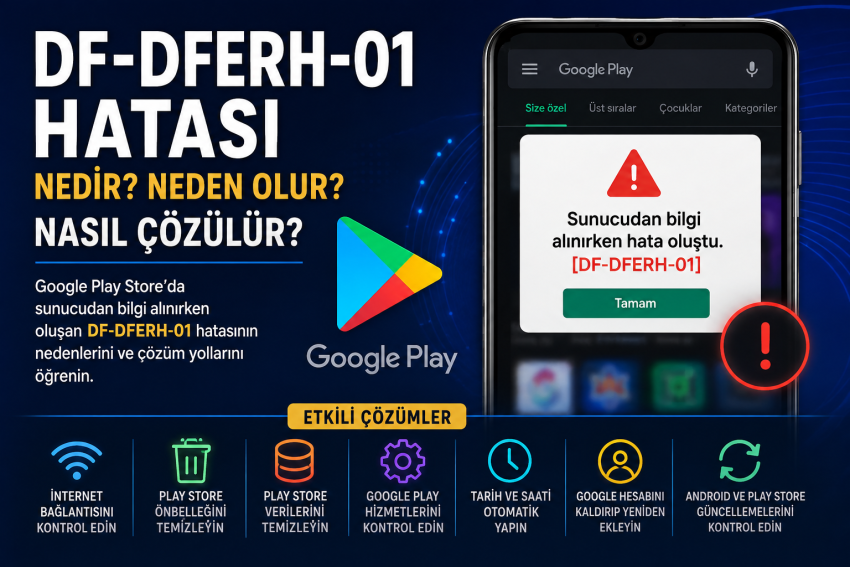
DF-DFERH-01 hatası, Android telefonlarda özellikle Google Play Store kullanılırken karşılaşılan sunucu bağlantılı hata kodlarından biridir. Hata genellikle uygulama indirmeye, güncellemeye, satın alma yapmaya veya Play Store içerisindeki bir sayfayı açmaya çalışırken ortaya çıkar.
Ekranda çoğunlukla şu mesaj görülür:
Sunucudan bilgi alınırken hata oluştu. [DF-DFERH-01]
Bu hata, cihazın Google Play Store sunucularından gerekli bilgiyi alamadığını gösterir. Google Play destek topluluğundaki örneklerde de DF-DFERH-01 hatasının internet bağlantısı, tarih-saat ayarları, Google servisleri, hesap sorunları veya bozuk önbellekle ilişkili olabileceği belirtilmektedir.
Bu rehberde DF-DFERH-01 hatası nedir, neden olur ve nasıl çözülür? sorularını adım adım ele alacağız.
DF-DFERH-01 Hatası Nedir?
DF-DFERH-01, Google Play Store’un sunucudan gerekli bilgileri alamadığı durumlarda görülebilen bir hata kodudur.
Hata özellikle şu işlemlerde ortaya çıkabilir:
- Google Play Store açılırken
- Uygulama indirmeye çalışırken
- Uygulama güncellerken
- Ücretli uygulama satın alırken
- Uygulama içi satın alma yaparken
- Google Play Store’da uygulama sayfası açarken
- Play Store içerisindeki bazı bölümlere girerken
Android Authority de DF-DFERH-01 kodunun Google Play Store’un bulut sunucusundan veri alma problemiyle ilişkili olduğunu belirtiyor.
Dolayısıyla bu hata her zaman telefonunuzun bozuk olduğu anlamına gelmez. Bazen problem Google’ın sunucuları veya internet bağlantısı tarafında da olabilir.
DF-DFERH-01 Hatası Neden Olur?
DF-DFERH-01 hatasının tek bir nedeni yoktur. En yaygın nedenler şunlardır:
| Neden | Açıklama | Çözüm |
|---|---|---|
| İnternet bağlantısı | Wi-Fi veya mobil veri bağlantısı kararsız olabilir | Farklı ağ deneyin |
| Play Store önbelleği | Bozuk geçici dosyalar oluşabilir | Önbelleği temizleyin |
| Play Store verileri | Uygulama verilerinde hata olabilir | Play Store verilerini temizleyin |
| Google Play Hizmetleri | Google servislerinde geçici sorun olabilir | Önbelleği temizleyin |
| Tarih ve saat | Yanlış saat sunucu bağlantısını etkileyebilir | Otomatik tarih/saat kullanın |
| Google hesabı | Hesap senkronizasyonunda sorun olabilir | Hesabı kaldırıp yeniden ekleyin |
| VPN | Sunucuyla bağlantıyı etkileyebilir | VPN’i kapatın |
| Google sunucuları | Geçici servis problemi yaşanabilir | Bir süre bekleyip tekrar deneyin |
| Eski Android/Play Store | Eski sürümlerde uyumluluk sorunları olabilir | Sistemi ve uygulamaları güncelleyin |
DF-DFERH-01 Hatası Nasıl Çözülür?
Aşağıdaki yöntemleri sırayla uygulayabilirsiniz. Genellikle ilk birkaç yöntem sorunun çözülmesi için yeterli olur.
1. İnternet Bağlantınızı Kontrol Edin
İlk olarak internet bağlantınızı kontrol edin.
Wi-Fi kullanıyorsanız:
- Wi-Fi bağlantısını kapatın.
- Birkaç saniye bekleyin.
- Wi-Fi’yi tekrar açın.
- Google Play Store’u yeniden deneyin.
Sorun devam ederse mümkünse mobil veri üzerinden Play Store’u açmayı deneyin.
Google Play topluluğundaki DF-DFERH-01 örneklerinden birinde de farklı bir ağ bağlantısıyla deneme yapılması önerilmiştir.
VPN kullanıyorsanız
VPN açıksa geçici olarak kapatın.
Bazı durumlarda VPN üzerinden Google servislerine bağlanırken sunucudan bilgi alma problemi oluşabilir.
2. Telefonu Yeniden Başlatın
Basit görünse de Google Play Hizmetleri ve Play Store’un arka plandaki geçici işlemlerini yenilemek için telefonu yeniden başlatmak faydalı olabilir.
Telefonunuzu kapatıp tekrar açın ve ardından Google Play Store’u çalıştırın.
3. Google Play Store Önbelleğini Temizleyin
DF-DFERH-01 çözümü için en sık kullanılan yöntemlerden biri Play Store önbelleğini temizlemektir.
Android telefonlarda menü isimleri modele göre değişebilir.
Genellikle:
Ayarlar → Uygulamalar → Google Play Store → Depolama
bölümüne gidin.
Ardından:
Önbelleği temizle
seçeneğine dokunun.
Daha sonra Play Store’u yeniden açın.
Google Play topluluğunda DF-DFERH-01 için Play Store verilerinin ve önbelleğinin temizlenmesi önerilen yöntemler arasında yer alıyor.
4. Google Play Store Verilerini Temizleyin
Önbelleği temizlemek sorunu çözmezse Play Store verilerini de temizleyebilirsiniz.
Şu bölüme gidin:
Ayarlar → Uygulamalar → Google Play Store → Depolama
Buradan:
Verileri temizle / Depolamayı temizle
seçeneğini kullanın.
Bu işlem Play Store’un yerel uygulama verilerini sıfırlar.
Not: Menü isimleri Samsung, Xiaomi, Redmi, Oppo, Vivo, Huawei ve diğer Android cihazlarda farklı olabilir.
İşlem sonrasında Google Play Store’u yeniden açın.
5. Google Play Hizmetleri Önbelleğini Temizleyin
Sorun yalnızca Play Store uygulamasından kaynaklanmayabilir.
Google Play Hizmetleri de Android’deki Google servislerinin çalışmasında önemli rol oynar.
Şu yolu izleyin:
Ayarlar → Uygulamalar → Google Play Hizmetleri → Depolama
Ardından:
Önbelleği temizle
seçeneğine dokunun.
Telefonu yeniden başlatıp Google Play Store’u tekrar deneyin.
6. Google Play Store’u Zorla Durdurun
Play Store arka planda takılı kaldıysa uygulamayı tamamen kapatmak sorunu çözebilir.
Ayarlar → Uygulamalar → Google Play Store
bölümüne girin.
Ardından:
Zorla durdur
seçeneğine dokunun.
Daha sonra Play Store’u yeniden açın.
Eski Android cihazlarda DF-DFERH-01 için Play Store’u zorla durdurma, önbelleği temizleme ve verileri sıfırlama gibi yöntemlerin kullanıcılar tarafından işe yaradığı raporlanmıştır.
7. Tarih ve Saat Ayarlarını Kontrol Edin
Telefonunuzun tarih veya saatinin yanlış olması Google sunucularıyla bağlantıda sorun oluşturabilir.
Şu bölüme gidin:
Ayarlar → Sistem → Tarih ve saat
Buradan mümkünse:
- Otomatik tarih ve saat
- Otomatik saat dilimi
seçeneklerini etkinleştirin.
Telefonun tarih ve saatini düzelttikten sonra Google Play Store’u tekrar açın.
Google Play uzmanlarının DF-DFERH-01 için verdiği öneriler arasında cihazın tarih ve saat ayarlarının kontrol edilmesi de bulunuyor.
8. Google Hesabınızı Kaldırıp Yeniden Ekleyin
Yukarıdaki yöntemler işe yaramadıysa Google hesabınızın senkronizasyonunda problem olabilir.
Öncelikle Google hesabınızın şifresini bildiğinizden emin olun.
Daha sonra:
Ayarlar → Hesaplar → Google
bölümüne girin.
Google hesabınızı seçip Hesabı kaldır seçeneğini kullanabilirsiniz.
Ardından telefonu yeniden başlatın.
Daha sonra Google hesabınızı tekrar ekleyin ve Play Store’u açın.
Önemli: Hesabı kaldırmadan önce önemli verilerinizin Google hesabıyla senkronize edildiğinden emin olun.
9. Google Hesap Senkronizasyonunu Kontrol Edin
Google hesabınızı kaldırmak istemiyorsanız önce senkronizasyonu kontrol edebilirsiniz.
Ayarlar → Hesaplar → Google → Hesap senkronizasyonu
bölümünü açın.
Burada senkronizasyonu manuel olarak yenilemeyi deneyin.
Özellikle Play Store hesabınızda senkronizasyon problemi varsa bu işlem faydalı olabilir.
10. Google Play Store Güncellemelerini Kontrol Edin
Play Store uygulamasının güncel olup olmadığını kontrol edin.
Google Play Store’u açabiliyorsanız:
Profil simgesi → Ayarlar → Hakkında → Play Store’u güncelle
bölümünden güncellemeyi kontrol edebilirsiniz.
Play Store hiç açılmıyorsa uygulama bilgileri ekranındaki sürüm ve güncelleme seçeneklerini kontrol etmek gerekebilir.
11. Android Güncellemelerini Kontrol Edin
Telefonunuzda eski bir Android sürümü kullanılıyorsa Google servisleriyle uyumluluk problemleri yaşanabilir.
Şu bölüme gidin:
Ayarlar → Sistem → Sistem güncellemesi
ve mevcut güncellemeleri kontrol edin.
Telefon üreticiniz tarafından yayınlanan resmi güncellemeler varsa yükleyin.
12. VPN ve Özel DNS Ayarlarını Kontrol Edin
VPN kullanıyorsanız kapatıp tekrar deneyin.
Ayrıca bazı cihazlarda Özel DNS ayarları Google servislerinin bağlantısını etkileyebilir.
Android’de:
Ayarlar → Ağ ve İnternet → Özel DNS
bölümünü kontrol edebilirsiniz.
Özel DNS kullanıyorsanız geçici olarak Otomatik seçeneğini deneyebilirsiniz.
13. Farklı Bir İnternet Bağlantısı Deneyin
DF-DFERH-01 hatası yalnızca mevcut internet bağlantınızda meydana geliyorsa farklı bir ağ kullanmak sorunun kaynağını anlamanıza yardımcı olur.
Örneğin:
Wi-Fi → Mobil veri
veya
Mobil veri → Wi-Fi
şeklinde bağlantıyı değiştirin.
Eğer hata farklı ağda tamamen ortadan kalkıyorsa sorun telefonunuzdan ziyade ağ, DNS veya bağlantı tarafında olabilir.
14. Google Sunucularında Geçici Problem Olabilir
Bazen DF-DFERH-01 hatasının nedeni sizin telefonunuz olmayabilir.
Google Play Store sunucularında geçici bir problem yaşandığında birçok kullanıcı aynı anda benzer hatalarla karşılaşabilir.
Bu durumda:
- Play Store önbelleğini tekrar tekrar temizlemeyin.
- Telefonu fabrika ayarlarına döndürmeyin.
- Google hesabınızı gereksiz yere silmeyin.
- Bir süre bekleyip tekrar deneyin.
- Farklı internet bağlantısıyla kontrol edin.
Android Authority’nin DF-DFERH-01 incelemesinde de hatanın Google Play’in sunucudan bilgi alma problemiyle bağlantılı olduğu belirtiliyor.
DF-DFERH-01 Hatası İçin En Etkili Çözüm Sırası
Sorunu hızlı çözmek istiyorsanız aşağıdaki sırayı uygulayabilirsiniz:
- İnternet bağlantısını değiştirin.
- VPN’i kapatın.
- Telefonu yeniden başlatın.
- Google Play Store önbelleğini temizleyin.
- Google Play Store verilerini temizleyin.
- Google Play Hizmetleri önbelleğini temizleyin.
- Tarih ve saati otomatik yapın.
- Play Store güncellemelerini kontrol edin.
- Google hesabını kaldırıp yeniden ekleyin.
- Android sistem güncellemesini kontrol edin.
Çoğu kullanıcı için özellikle internet bağlantısını değiştirme + Play Store önbelleğini temizleme + Play Store verilerini sıfırlama kombinasyonu denenmesi gereken ilk yöntemlerdir. Google Play destek topluluğunda da Play Store verilerinin temizlenmesi doğrudan önerilmiştir.
DF-DFERH-01 Hatası Uygulama İndirirken Çıkıyorsa
Eğer hata yalnızca tek bir uygulamayı indirirken meydana geliyorsa sorun cihazdan ziyade uygulamanın Google Play’deki yayın yapılandırmasıyla ilgili olabilir.
Örneğin geçmişte bazı geliştirici taraflı Play Store yapılandırma sorunlarının belirli uygulamaların indirilmesini engellediği rapor edilmiştir.
Bu nedenle:
- Diğer uygulamaları indirmeyi deneyin.
- Sadece bir uygulamada hata oluşuyorsa uygulamanın Play Store sayfasını kontrol edin.
- Uygulamanın cihazınızla uyumlu olup olmadığını kontrol edin.
- Bir süre sonra tekrar deneyin.
Eğer bütün uygulamalarda DF-DFERH-01 çıkıyorsa cihaz, hesap, bağlantı veya Google Play servisleri tarafındaki sorun ihtimali daha yüksektir.
DF-DFERH-01 Hatası Alırsam Telefonu Sıfırlamalı mıyım?
Hayır.
DF-DFERH-01 için ilk çözüm olarak telefonu fabrika ayarlarına döndürmek önerilmez.
Öncelikle:
- İnternet bağlantısını değiştirin.
- Play Store önbelleğini temizleyin.
- Play Store verilerini temizleyin.
- Google Play Hizmetleri’ni kontrol edin.
- Tarih ve saati otomatik yapın.
- Google hesabını yeniden senkronize edin.
- Android ve Play Store güncellemelerini kontrol edin.
Sorun devam ederse daha ileri yöntemlere geçilebilir.
DF-DFERH-01 Hatası Nasıl Kalıcı Olarak Çözülür?
Hatanın kalıcı çözümü, problemin kaynağına bağlıdır.
Bağlantı kaynaklıysa: Farklı ağ, DNS veya VPN ayarları kontrol edilmelidir.
Play Store kaynaklıysa: Önbellek ve uygulama verileri temizlenmelidir.
Google Play Hizmetleri kaynaklıysa: Servisin önbelleği ve güncellemeleri kontrol edilmelidir.
Hesap kaynaklıysa: Google hesabının senkronizasyonu yenilenmeli veya hesap yeniden eklenmelidir.
Sunucu kaynaklıysa: Google tarafındaki problemin giderilmesi beklenmelidir.
Bu nedenle DF-DFERH-01 için tek bir “kesin çözüm” yöntemi bulunmamaktadır.
Sonuç
DF-DFERH-01 hatası, Android cihazlarda Google Play Store’un sunucudan gerekli bilgileri alamaması durumunda görülebilen bir hata kodudur. Uygulama indirme, güncelleme, satın alma veya Play Store’u kullanma sırasında ortaya çıkabilir.
Sorunun en yaygın nedenleri arasında internet bağlantısı, bozuk Play Store önbelleği, Google Play Hizmetleri, yanlış tarih ve saat, Google hesabı senkronizasyonu ve geçici sunucu problemleri bulunur.
Hata ile karşılaştığınızda öncelikle internet bağlantısını değiştirmenizi, VPN’i kapatmanızı, Google Play Store önbelleğini temizlemenizi ve telefonu yeniden başlatmanızı öneriyoruz. Sorun devam ederse Play Store verilerini temizleyebilir, Google Play Hizmetleri’ni kontrol edebilir ve Google hesabınızı yeniden ekleyebilirsin.
0x80070057 Hatası Nedir? Nasıl Çözülür? Windows Çözüm Rehberi