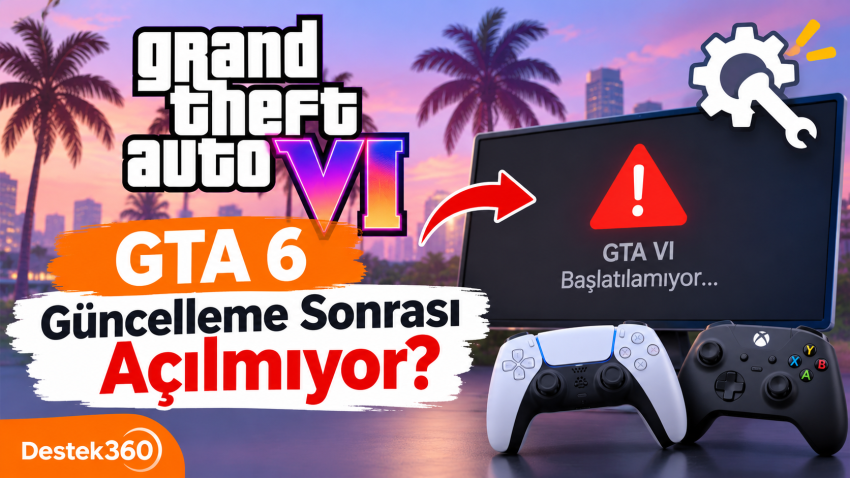
GTA 6’nın güncelleme sonrasında açılmamasının birden fazla nedeni olabilir. Özellikle büyük boyutlu oyun güncellemelerinde indirme veya kurulum sırasında yaşanan kesintiler dosya sorunlarına yol açabilir.
İçindekiler
- GTA 6 Güncelleme Sonrası Neden Açılmıyor?
- GTA 6 Açılmıyor Sorunu Nasıl Çözülür?
- GTA 6 Güncellemesini Kontrol Edin
- Konsolu Tamamen Kapatıp Yeniden Açın
- Depolama Alanını Kontrol Edin
- İnternet Bağlantınızı Kontrol Edin
- GTA 6 Oyununu Yeniden Güncelleyin
- PS5 Önbelleğini Temizleyin
- Konsol Sistem Yazılımını Güncelleyin
- GTA 6’yı Yeniden Yükleyin
- Rockstar Sunucularını Kontrol Edin
- Rockstar Destek Ekibiyle İletişime Geçin
- GTA 6 Güncelleme Sonrası Hata ve Çözüm Tablosu
- GTA 6 23 Kasım 2026 Güncellemesinde Neler Değişti?
- GTA 6 Açılmıyor Hakkında Sıkça Sorulan Sorular
- Sonuç
En yaygın nedenler şunlardır:
- Güncelleme dosyalarının eksik veya hatalı yüklenmesi.
- PS5 veya Xbox sistem önbelleğinin sorun çıkarması.
- Konsol depolama alanının yetersiz olması.
- Oyunun güncel sürümünün yüklenmemesi.
- İnternet bağlantısındaki kesintiler.
- Rockstar sunucularında yaşanan geçici sorunlar.
- Konsol sistem yazılımının güncel olmaması.
- Oyunun kayıt veya yükleme dosyalarında meydana gelen hatalar.
Sorunun kaynağını belirlemek için öncelikle oyunun hangi aşamada açılmadığını kontrol etmelisiniz.
GTA 6 Açılmıyor Sorunu Nasıl Çözülür?
Aşağıdaki yöntemleri sırasıyla deneyebilirsiniz. Her işlemden sonra GTA 6’yı yeniden başlatarak sorunun giderilip giderilmediğini kontrol edin.
1. GTA 6 Güncellemesini Kontrol Edin
İlk olarak oyunun en son sürümünün yüklü olduğundan emin olun.
Rockstar Games, 23 Kasım 2026 tarihinde 01.002.002 sürümünü yayımladı. Güncelleme; çökme, otomatik kayıt, hava durumu ve bazı görev ilerleme sorunlarını gideren düzeltmeler içeriyor.
PS5’te güncellemeyi kontrol etmek için:
- PlayStation ana ekranına gidin.
- GTA 6 oyununun üzerine gelin.
- Kontrol cihazındaki Options tuşuna basın.
- Güncellemeyi Kontrol Et seçeneğini seçin.
- Yeni bir sürüm varsa indirme işlemini tamamlayın.
Xbox Series X|S üzerinde:
- My Games and Apps bölümünü açın.
- Manage seçeneğine girin.
- Updates bölümünü açın.
- GTA 6 için bekleyen güncelleme olup olmadığını kontrol edin.
- Güncelleme varsa yüklenmesini bekleyin.
Güncelleme tamamlanmadan oyunu başlatmaya çalışmayın.
2. Konsolu Tamamen Kapatıp Yeniden Açın
Bazen konsolun geçici sistem hataları oyunun başlatılmasını engelleyebilir.
PS5 ve Xbox konsolunuzu yeniden başlatmak, geçici sorunların giderilmesine yardımcı olabilir.
Şu adımları uygulayın:
- Açık olan GTA 6 oyununu kapatın.
- Konsolun güç menüsünü açın.
- Tamamen kapatma seçeneğini kullanın.
- Konsol kapandıktan sonra kısa bir süre bekleyin.
- Konsolu tekrar açın.
- GTA 6’yı yeniden çalıştırın.
Yalnızca uyku veya dinlenme moduna almak yerine tam kapatma işlemi yapmanız önemlidir.
3. Depolama Alanını Kontrol Edin
GTA 6 gibi büyük boyutlu oyunlarda güncelleme yüklemek için ek depolama alanı gerekebilir.
Konsolunuzda yeterli boş alan bulunmuyorsa güncelleme tamamlanamayabilir veya kurulum sırasında hata oluşabilir.
PS5 üzerinde:
- Ayarlar menüsünü açın.
- Depolama bölümüne girin.
- Konsol Depolama Alanı seçeneğini kontrol edin.
- Gereksiz oyunları veya kullanılmayan uygulamaları kaldırın.
Xbox üzerinde:
- My Games and Apps bölümünü açın.
- Manage seçeneğine girin.
- Storage Devices bölümünü kontrol edin.
- Gereksiz dosyaları ve oyunları kaldırın.
Güncelleme için gereken alan, indirilen paketin boyutundan daha fazla olabilir. Bu nedenle yeterli boş alan bırakmanız önerilir.
4. İnternet Bağlantınızı Kontrol Edin
GTA 6 güncellemesi sırasında internet bağlantısının kesilmesi indirme veya kurulum sorunlarına neden olabilir.
Bağlantı sorunlarını kontrol etmek için:
- Modeminizi yeniden başlatın.
- Mümkünse kablolu internet bağlantısı kullanın.
- Wi-Fi sinyal seviyesini kontrol edin.
- Diğer cihazlarda internet bağlantısını test edin.
- Konsolun ağ bağlantısı testini çalıştırın.
Özellikle güncelleme indirme işlemi sürekli yarıda kalıyorsa internet bağlantınızı kontrol etmelisiniz.
5. GTA 6 Oyununu Yeniden Güncelleyin
Güncelleme dosyaları düzgün yüklenmediyse oyunun yeni sürümü hatalı çalışabilir.
Öncelikle güncelleme kontrolünü yeniden gerçekleştirin.
PS5’te GTA 6’nın üzerine gelerek Options tuşuna basın ve Güncellemeyi Kontrol Et seçeneğini kullanın.
Xbox’ta ise Manage Games and Apps bölümünden bekleyen güncellemeleri kontrol edin.
İndirme işlemi devam ediyorsa tamamlanmasını bekleyin. Kurulum sırasında konsolun elektrik bağlantısını kesmeyin.
6. PS5 Önbelleğini Temizleyin
PS5 üzerinde oyun başlatma sorunları yaşıyorsanız sistem önbelleğini temizlemek yardımcı olabilir.
Bunun için:
- PS5 konsolunu tamamen kapatın.
- Güç düğmesini basılı tutun.
- İkinci bip sesini duyduğunuzda düğmeyi bırakın.
- Kontrol cihazını USB kablosuyla bağlayın.
- Güvenli Mod menüsünden Clear Cache and Rebuild Database seçeneğine girin.
- Clear System Software Cache seçeneğini kullanın.
Bu işlem geçici sistem önbelleğini temizler. Kayıt dosyalarını silmekle aynı işlem değildir.
Dikkat: Rebuild Database farklı bir işlemdir. Önbellek temizliğiyle karıştırmayın ve sorun giderme sırasında kayıtlı verileri silen seçenekleri kullanmayın.
7. Konsol Sistem Yazılımını Güncelleyin
GTA 6’nın açılmamasının bir diğer nedeni konsol sistem yazılımının eski olması olabilir.
PS5 için:
- Ayarlar bölümünü açın.
- Sistem menüsüne girin.
- Sistem Yazılımı seçeneğini açın.
- Sistem Yazılımı Güncellemesi ve Ayarları bölümüne girin.
- Güncelleme olup olmadığını kontrol edin.
Xbox için:
- Ayarlar menüsünü açın.
- Sistem bölümüne girin.
- Güncellemeler seçeneğini açın.
- Kullanılabilir sistem güncellemelerini kontrol edin.
Güncelleme varsa yükleyip konsolu yeniden başlatın.
8. GTA 6’yı Yeniden Yükleyin
Yukarıdaki yöntemler işe yaramadıysa oyun dosyalarında bozulma meydana gelmiş olabilir.
Bu durumda GTA 6’yı kaldırıp yeniden yüklemeyi deneyebilirsiniz.
PS5 üzerinde:
- Ayarlar menüsünü açın.
- Depolama bölümüne girin.
- Oyunlar ve Uygulamalar seçeneğini açın.
- GTA 6’yı bulun.
- Sil seçeneğini kullanın.
- Oyunu yeniden yükleyin.
Xbox üzerinde:
- My Games and Apps bölümünü açın.
- GTA 6’yı seçin.
- Menu tuşuna basın.
- Uninstall seçeneğini kullanın.
- Oyunu kütüphanenizden yeniden yükleyin.
Önemli: Oyunu kaldırmadan önce kayıt dosyalarınızın bulut veya yerel yedek durumunu kontrol edin. Kayıt verilerini ayrıca silmeyin.
9. Rockstar Sunucularını Kontrol Edin
Bazen sorun konsolunuzdan değil, Rockstar’ın çevrim içi hizmetlerinden kaynaklanabilir.
Özellikle çevrim içi özelliklere erişemiyorsanız sunucu durumunu kontrol etmelisiniz.
Resmî adres:
Sunucu tarafında kesinti varsa sorun giderilene kadar beklemeniz gerekebilir.
10. Rockstar Destek Ekibiyle İletişime Geçin
Bütün yöntemleri denemenize rağmen GTA 6 açılmıyorsa Rockstar destek ekibine başvurabilirsiniz.
Destek talebi oluştururken şu bilgileri paylaşmanız faydalı olacaktır:
- Kullandığınız konsol modeli.
- GTA 6 oyun sürümü.
- Karşılaştığınız hata kodu.
- Sorunun ne zaman başladığı.
- Denediğiniz çözüm yöntemleri.
- Hata ekranının görüntüsü.
Rockstar destek adresi:
GTA 6 Güncelleme Sonrası Hata ve Çözüm Tablosu
Aşağıdaki tabloda sık karşılaşılabilecek sorunları ve uygulanabilecek çözüm yöntemlerini bulabilirsiniz.
| Karşılaşılan sorun | Olası neden | Önerilen çözüm |
|---|---|---|
| GTA 6 hiç açılmıyor | Hatalı oyun dosyası | Güncellemeyi kontrol edin |
| Yükleme ekranında kalıyor | Geçici sistem sorunu | Konsolu tamamen yeniden başlatın |
| Oyun aniden kapanıyor | Yazılım hatası | Oyunu ve konsolu güncelleyin |
| Güncelleme yüklenmiyor | Depolama yetersizliği | Boş alan açın |
| Oyun kayıt yapmıyor | Otomatik kayıt hatası | 01.002.002 sürümünü yükleyin |
| Çevrim içi bağlantı kurulamıyor | Ağ veya sunucu sorunu | İnternet ve sunucu durumunu kontrol edin |
| Görev ilerlemiyor | Telefon görüşmesi veya görev tetikleme hatası | Oyunu güncelleyin |
| Oyun sürekli hata veriyor | Bozuk kurulum | Yeniden yüklemeyi değerlendirin |
GTA 6 23 Kasım 2026 Güncellemesinde Neler Değişti?
Rockstar Games’in yayımladığı 01.002.002 güncellemesi, oyunun çıkışından sonra gelen önemli düzeltmelerden biri oldu.
Güncellemede giderilen sorunlar şunlardır:
- Oyunun çökmesine neden olan çeşitli hatalar düzeltildi.
- Havanın uzun süre değişmeden kalmasına neden olan sorun giderildi.
- Otomatik kayıt sistemindeki hata düzeltildi.
- Hikâye ilerlemesini etkileyen telefon görüşmesi sorunları giderildi.
- Oyuncuların aranan seviyesini düşürememesine neden olan hata düzeltildi.
- Spor salonunda deadlift barının kullanılamaması sorunu düzeltildi.
- Çitlere satış sırasında iş ortaklarının çantaları teslim etmemesi sorunu giderildi.
PS5 güncellemesinin boyutu yaklaşık 603,8 MB, Xbox Series X|S sürümünün boyutu ise yaklaşık 1,6 GB olarak bildirildi.
Güncelleme, oyunun bütün olası sorunlarını ortadan kaldırdığı anlamına gelmiyor. Farklı hata ve performans problemleri için yeni düzeltmeler yayımlanabilir.
GTA 6 Açılmıyor Hakkında Sıkça Sorulan Sorular
GTA 6 güncelleme sonrası neden açılmıyor?
Hatalı güncelleme dosyaları, yetersiz depolama alanı, konsol önbelleği veya geçici yazılım sorunları nedeniyle oyun açılmayabilir.
GTA 6 son güncelleme kaç GB?
23 Kasım 2026 tarihli 01.002.002 güncellemesi PS5’te yaklaşık 603,8 MB, Xbox Series X|S’te yaklaşık 1,6 GB boyutundadır.
GTA 6 güncellemesini silip tekrar yüklemek mümkün mü?
Konsol üzerinden güncellemeyi kontrol edebilir, sorun devam ederse oyunu kaldırıp yeniden yükleyebilirsiniz. Kayıt dosyalarınızı silmemeye dikkat edin.
GTA 6 yükleme ekranında kalıyor, ne yapmalıyım?
Öncelikle oyunu kapatıp konsolu tamamen yeniden başlatın. Ardından güncellemeleri, depolama alanını ve sistem yazılımını kontrol edin.
GTA 6 kayıt dosyaları silinirse ne olur?
Kayıt dosyalarının silinmesi oyun ilerlemenizin kaybolmasına neden olabilir. Oyunu kaldırmadan önce bulut ve yerel kayıtlarınızı kontrol edin.
GTA 6 PS5’te neden çöküyor?
Oyun dosyaları, sistem yazılımı veya oyun içindeki hatalar çökmelere neden olabilir. Rockstar’ın yayımladığı güncellemeleri yüklemek ilk adım olmalıdır.
GTA 6 Xbox Series X|S’te açılmıyor, nasıl çözülür?
Konsolu yeniden başlatın, oyunun güncel sürümünü kontrol edin, yeterli depolama alanı bırakın ve sorun devam ederse oyunu yeniden yüklemeyi değerlendirin.
Sonuç
GTA 6 güncelleme sonrası açılmıyor sorunu, farklı nedenlerden kaynaklanabilir. Bu nedenle doğrudan oyunu silmek yerine öncelikle güncelleme kontrolü, konsolu yeniden başlatma, depolama alanını kontrol etme ve sistem yazılımını güncelleme adımlarını uygulamanızı öneriyoruz.
Rockstar Games’in 23 Kasım 2026 tarihinde yayımladığı güncelleme birçok önemli hatayı giderdi. Buna rağmen sorun yaşamaya devam ediyorsanız Rockstar destek ekibinden yardım alabilirsiniz.
GTA 6 güncellemeleri, oyun hataları ve teknoloji çözümleri için Destek360’ı takip etmeyi unutmayın.