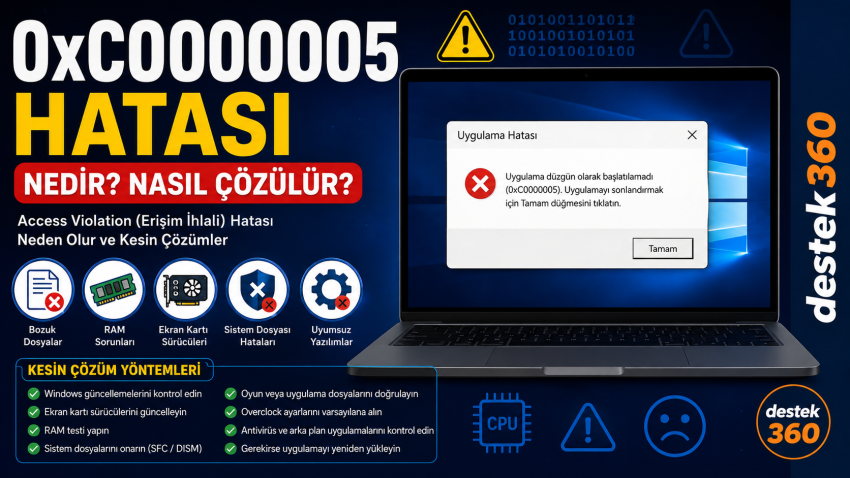
0xC0000005 Hatası Nedir?
0xC0000005 hatası, Windows işletim sisteminde bir programın veya oyunun kendisine izin verilmeyen bir bellek alanına erişmeye çalışması sonucunda ortaya çıkan Access Violation (Erişim İhlali) hatasıdır.
Bu hata genellikle bir uygulama açılırken, oyun başlatılırken veya program çalışırken aniden kapanma meydana geldiğinde görülür. Bazı durumlarda Windows uygulamayı kapatır ve kullanıcıya yalnızca hata kodunu gösterir.
Özellikle oyunlarda ve yüksek sistem kaynağı kullanan uygulamalarda karşılaşılabilen 0xC0000005 Access Violation hatası; bozuk sistem dosyaları, RAM problemleri, ekran kartı sürücüleri, uyumsuz yazılımlar, antivirüs programları veya uygulamanın bozuk dosyaları nedeniyle oluşabilir.
Kısacası hata, çoğu zaman doğrudan Windows’un bozuk olduğu anlamına gelmez. Sorunun kaynağı uygulama, sürücü, RAM veya Windows bileşenlerinden biri olabilir.
0xC0000005 Hatası Neden Olur?
0xC0000005 hatasının tek bir nedeni yoktur. Hatanın oluşmasına neden olabilecek başlıca problemler şunlardır:
| Olası Neden | Açıklama |
|---|---|
| Bozuk uygulama dosyaları | Program veya oyunun bazı dosyaları zarar görmüş olabilir. |
| RAM problemi | Hatalı veya kararsız RAM erişim ihlaline neden olabilir. |
| Ekran kartı sürücüsü | Eski veya hatalı sürücüler uygulamaların çökmesine yol açabilir. |
| Windows sistem dosyaları | Bozuk sistem dosyaları uygulamaların düzgün çalışmasını engelleyebilir. |
| Antivirüs | Güvenlik yazılımları bazı uygulamaların dosyalarına erişimini engelleyebilir. |
| Uyumsuz yazılım | Arka planda çalışan bazı programlar uygulamayla çakışabilir. |
| Overclock | İşlemci, RAM veya ekran kartındaki kararsız hız aşırtma ayarları hataya yol açabilir. |
| Windows güncellemeleri | Hatalı veya eksik güncelleme sonrasında uyumluluk sorunları oluşabilir. |
0xC0000005 Hatası Nasıl Çözülür?
Aşağıdaki yöntemleri sırayla uygulayabilirsiniz. Sorun çözüldüğünde diğer adımlara geçmenize gerek yoktur.
1. Bilgisayarı Yeniden Başlatın
Basit görünmesine rağmen ilk uygulanması gereken yöntemlerden biri bilgisayarı yeniden başlatmaktır.
Uzun süre çalışan Windows sistemlerinde bazı uygulamalar bellekte hatalı durumda kalabilir. Arka planda çalışan programlar veya geçici sistem işlemleri de uygulamanın çökmesine neden olabilir.
Bilgisayarınızı yeniden başlattıktan sonra aynı programı tekrar çalıştırın.
Sorun devam ediyorsa aşağıdaki yöntemlere geçin.
2. Sorun Çıkaran Programı Yönetici Olarak Çalıştırın
Bazı uygulamalar gerekli dosyalara veya sistem kaynaklarına erişemediğinde hata verebilir.
Programı yönetici olarak çalıştırmak için:
- Programın kısayoluna sağ tıklayın.
- Yönetici olarak çalıştır seçeneğine tıklayın.
- Kullanıcı Hesabı Denetimi penceresi gelirse Evet seçeneğini seçin.
- Programı tekrar deneyin.
Sorun çözülürse programın izinlerle ilgili bir problem yaşadığı düşünülebilir.
Ancak güvenilir olmayan programlarda yönetici yetkisi vermeden önce dikkatli olun.
3. Program veya Oyunun Dosyalarını Kontrol Edin
0xC0000005 hatası yalnızca belirli bir programda meydana geliyorsa öncelikle uygulamanın dosyalarını kontrol etmek gerekir.
Örneğin Steam üzerinden çalışan bir oyunda oyun dosyalarının bozulması erişim ihlali hatasına neden olabilir.
Genel olarak yapmanız gereken:
Steam > Kütüphane > Oyuna sağ tık > Özellikler > Yüklü Dosyalar > Oyun dosyalarının bütünlüğünü doğrula
Benzer şekilde Microsoft Store veya başka platformlardan yüklenen uygulamalarda da uygulamanın Onar veya Sıfırla seçenekleri kullanılabilir.
Eğer hata yalnızca tek bir oyunda ortaya çıkıyorsa bu yöntem özellikle önemlidir.
4. Ekran Kartı Sürücüsünü Güncelleyin
NVIDIA, AMD veya Intel ekran kartlarında kullanılan sürücünün eski olması bazı uygulamaların çökmesine neden olabilir.
Özellikle hata:
- Oyun açılırken,
- Oyun yüklenirken,
- Grafik ayarları değiştirildiğinde,
- Oyun sırasında,
- Video düzenleme programlarında
ortaya çıkıyorsa ekran kartı sürücüsünü kontrol edin.
Sürücüyü üreticinin resmi yazılımı üzerinden güncellemeniz önerilir.
Eğer hata yeni sürücü yükledikten sonra başladıysa bu kez önceki sürüme dönmek de işe yarayabilir.
5. Windows Sistem Dosyalarını Onarın
Bozuk Windows sistem dosyaları da 0xC0000005 hatasının nedenleri arasında olabilir.
Windows’un sistem dosyalarını kontrol etmek için Komut İstemi’ni yönetici olarak açın.
Ardından aşağıdaki komutu çalıştırın:
sfc /scannow
Tarama işlemi tamamlanana kadar Komut İstemi penceresini kapatmayın.
İşlem bittikten sonra bilgisayarı yeniden başlatın.
SFC sorunu çözemiyorsa Windows imajını kontrol etmek için şu komutu kullanabilirsiniz:
DISM /Online /Cleanup-Image /RestoreHealth
İşlem tamamlandıktan sonra tekrar:
sfc /scannow
komutunu çalıştırmanız faydalı olabilir.
6. RAM Belleğini Test Edin
0xC0000005 hatası bellek erişimiyle ilişkili olduğu için RAM problemi mutlaka göz önünde bulundurulmalıdır.
Windows’un yerleşik bellek tanılama aracını kullanabilirsiniz.
Başlat menüsüne:
Windows Bellek Tanılama
yazın.
Aracı açtıktan sonra:
Şimdi yeniden başlat ve sorunları denetle
seçeneğini kullanabilirsiniz.
Bilgisayar yeniden başlayacak ve RAM üzerinde test gerçekleştirecektir.
Test sırasında hata tespit edilirse RAM modüllerinden biri arızalı olabilir veya sistem bellek ayarları kararsız olabilir.
Birden fazla RAM kullanıyorsanız modülleri tek tek test etmek sorunun kaynağını belirlemenize yardımcı olabilir.
7. XMP/EXPO ve Overclock Ayarlarını Kontrol Edin
RAM veya işlemci üzerinde hız aşırtma yapıyorsanız sistem kararsız hale gelebilir.
Özellikle:
- XMP,
- EXPO,
- CPU overclock,
- GPU overclock,
- RAM zamanlamaları
değiştirildiyse 0xC0000005 hatası ortaya çıkabilir.
Sorun bu ayarlardan sonra başladıysa BIOS üzerinden varsayılan ayarlara dönmeyi deneyin.
RAM’iniz daha yüksek frekansta çalışıyor olsa bile sistem kararsızsa performans artışı yerine uygulama çökmeleri meydana gelebilir.
8. Antivirüs Programını Kontrol Edin
Bazı güvenlik yazılımları uygulamaların belirli dosyalara erişimini engelleyebilir.
Özellikle yalnızca tek bir programda 0xC0000005 hatası oluşuyorsa antivirüs veya güvenlik yazılımının karantina geçmişini kontrol edin.
Programın dosyalarından biri yanlışlıkla engellenmiş olabilir.
Ancak güvenlik yazılımını tamamen devre dışı bırakmak yerine öncelikle sorunlu uygulamanın güvenilir olduğundan emin olun.
9. Arka Planda Çalışan Programları Kapatın
Bazı programlar aynı anda çalışırken birbirleriyle çakışabilir.
Özellikle oyunlarda:
- FPS sayaçları,
- Ekran kayıt yazılımları,
- Overlay uygulamaları,
- Donanım izleme programları,
- RGB kontrol yazılımları,
- Üçüncü taraf optimizasyon programları
soruna neden olabilir.
Görev Yöneticisi’ni açarak gereksiz uygulamaları kapatın ve sorunlu programı yeniden çalıştırın.
Eğer hata ortadan kalkarsa programları tek tek açarak hangi yazılımın çakışmaya neden olduğunu tespit edebilirsiniz.
10. Windows Güncellemelerini Kontrol Edin
Windows’un güncel olmaması bazı uygulamalarda uyumluluk sorunlarına neden olabilir.
Şu bölümü açın:
Ayarlar > Windows Update
Buradan mevcut güncellemeleri kontrol edin.
Bekleyen güncellemeler varsa yükleyin ve bilgisayarınızı yeniden başlatın.
Ancak hata yeni bir Windows güncellemesinden hemen sonra başladıysa güncelleme ile uygulama arasında uyumluluk problemi olma ihtimali de değerlendirilmelidir.
11. Uygulamayı Yeniden Yükleyin
Yukarıdaki yöntemler işe yaramadıysa sorunlu uygulamayı kaldırıp yeniden yüklemek etkili olabilir.
Özellikle hata sadece bir programda meydana geliyorsa uygulamanın kurulum dosyalarından bazıları bozulmuş olabilir.
Uygulamayı kaldırdıktan sonra bilgisayarı yeniden başlatın ve programı güvenilir kaynaktan yeniden yükleyin.
Oyunlarda ise önce dosya doğrulama özelliğini kullanmak, doğrudan yeniden yüklemekten daha pratik olabilir.
12. Temiz Önyükleme ile Sorunu Bulun
Windows açıldığında çalışan üçüncü taraf programlardan biri 0xC0000005 hatasına neden olabilir.
Bu durumda Temiz Önyükleme (Clean Boot) yöntemi kullanılabilir.
Temiz önyükleme sayesinde Windows minimum sayıda üçüncü taraf hizmetle başlatılır.
Sorun temiz önyüklemede ortadan kalkıyorsa arka planda çalışan bir yazılımın çakışmaya neden olma ihtimali yükselir.
Daha sonra hizmetleri kontrollü şekilde tekrar etkinleştirerek sorunlu yazılımı bulabilirsiniz.
0xC0000005 Hatası İçin Hızlı Çözüm Tablosu
| Sorun | Uygulanacak Çözüm |
|---|---|
| Program açılırken hata veriyor | Yönetici olarak çalıştırın |
| Sadece bir oyunda hata var | Oyun dosyalarını doğrulayın |
| Oyunlarda çökme yaşanıyor | Ekran kartı sürücüsünü kontrol edin |
| Birçok program çöküyor | RAM ve Windows sistem dosyalarını test edin |
| Windows’tan sonra başladı | Güncellemeleri ve sürücüleri kontrol edin |
| Overclock sonrası başladı | BIOS ayarlarını varsayılana döndürün |
| Antivirüs sonrası başladı | Güvenlik yazılımı karantinasını kontrol edin |
| Yeni program yükledikten sonra başladı | Programı kaldırıp tekrar deneyin |
0xC0000005 Hatası Virüs Nedeniyle Olur mu?
Evet, bazı durumlarda kötü amaçlı yazılımlar uygulamaların çalışma biçimini etkileyebilir. Ancak 0xC0000005 hatası doğrudan virüs olduğu anlamına gelmez.
Bu hata Windows’ta oldukça farklı nedenlerle meydana gelebilir.
Bilgisayarınızda şüpheli davranışlar da varsa güvenilir bir güvenlik yazılımıyla tam sistem taraması yapmanız önerilir.
Özellikle:
- Bilgisayarın aniden yavaşlaması,
- Bilinmeyen programların açılması,
- Tarayıcı yönlendirmeleri,
- Şüpheli reklamlar,
- Dosyaların kendiliğinden değişmesi
gibi belirtiler varsa güvenlik kontrolü yapmak daha önemlidir.
0xC0000005 Hatası Oyunlarda Neden Çıkar?
Oyunlarda bu hata genellikle uygulamanın belleğe erişimi, ekran kartı sürücüsü veya oyun dosyalarıyla ilişkilidir.
Özellikle şu durumlarda görülebilir:
- Oyun dosyalarının bozulması
- Ekran kartı sürücüsünün sorunlu olması
- RAM kararsızlığı
- XMP/EXPO ayarları
- GPU overclock
- Oyun modları ve üçüncü taraf yazılımlar
- Overlay uygulamaları
- Windows uyumluluk sorunları
Bu nedenle oyunlarda hata alıyorsanız ilk olarak oyun dosyalarını doğrulamak, ekran kartı sürücüsünü kontrol etmek ve overclock ayarlarını kaldırmak mantıklı olacaktır.
0xC0000005 Hatası Sürekli Tekrarlıyorsa Ne Yapılmalı?
Hata sürekli olarak farklı programlarda meydana geliyorsa sorunun tek bir uygulamaya bağlı olma ihtimali azalır.
Bu durumda şu sırayı takip edebilirsiniz:
- Windows’u güncelleyin.
DISMile Windows imajını kontrol edin.sfc /scannowçalıştırın.- RAM testi yapın.
- Ekran kartı sürücüsünü güncelleyin.
- Overclock/XMP/EXPO ayarlarını kontrol edin.
- Arka plandaki üçüncü taraf programları kapatın.
- Kötü amaçlı yazılım taraması yapın.
- Temiz önyükleme gerçekleştirin.
- Sorun devam ediyorsa Windows ve donanım tarafında daha kapsamlı inceleme yapın.
Sonuç
0xC0000005 hatası, Windows’ta en sık karşılaşılan erişim ihlali türlerinden biridir. Hata, bir programın erişmesine izin verilmeyen bir bellek alanına erişmeye çalışması sonucunda ortaya çıkabilir.
Sorunun kaynağı her bilgisayarda farklı olabilir. Bu nedenle yalnızca tek bir çözüm uygulamak yerine uygulama dosyaları, Windows sistem dosyaları, RAM, ekran kartı sürücüsü, antivirüs ve overclock ayarlarının birlikte kontrol edilmesi gerekir.
Özellikle hata yalnızca bir programda görülüyorsa uygulamanın dosyalarını kontrol etmek ve yeniden kurmak; birçok uygulamada görülüyorsa RAM ve Windows sistem dosyalarını incelemek daha doğru bir başlangıçtır.
Kısacası 0xC0000005 hatası alıyorsanız önce sfc /scannow, ardından DISM ve RAM testi gibi temel kontrolleri uygulayın. Oyunlarda ise oyun dosyalarını ve ekran kartı sürücüsünü mutlaka kontrol edin.
Sık Sorulan Sorular
0xC0000005 hatası nedir?
0xC0000005, Windows’ta bir uygulamanın izin verilmeyen bir bellek alanına erişmeye çalışması sonucunda oluşan Access Violation hatasıdır.
0xC0000005 nasıl düzeltilir?
Windows sistem dosyalarını onarmak, RAM testi yapmak, sürücüleri güncellemek, uygulama dosyalarını doğrulamak ve overclock ayarlarını kontrol etmek sorunun çözülmesine yardımcı olabilir.
0xC0000005 RAM kaynaklı olabilir mi?
Evet. Hatalı veya kararsız çalışan RAM, bellek erişim ihlali hatalarına neden olabilir.
0xC0000005 oyunlarda neden çıkar?
Bozuk oyun dosyaları, ekran kartı sürücüleri, RAM kararsızlığı, overclock ve üçüncü taraf yazılımlar oyunlarda bu hataya neden olabilir.
0xC0000005 virüs mü?
Hayır. Hata tek başına bilgisayarda virüs olduğunu göstermez. Ancak şüpheli sistem davranışları varsa güvenlik taraması yapılmalıdır.
DF-DFERH-01 Hatası Nedir? Google Play Store Sunucu Hatası Nasıl Çözülür?