Google Chrome, dünyanın en çok kullanılan internet tarayıcılarından biridir. Güvenlik açıklarının kapatılması, performans iyileştirmeleri ve yeni özelliklerin kullanılabilmesi için Chrome’un düzenli olarak güncellenmesi gerekir. Ancak bazı bilgisayarlarda Chrome güncellenmiyor, Chrome güncelleme başarısız oldu veya Chrome güncelleme yapmıyor gibi sorunlarla karşılaşılabilir.
Chrome güncelleme sorunu yaşandığında tarayıcı eski sürümde kalabilir. Bazı durumlarda ise Chrome, güncelleme işlemini başlatmasına rağmen indirme veya kurulum aşamasında hata verebilir.
Bu rehberde Chrome güncellenmiyor sorununun nedenlerini ve çözüm yollarını adım adım anlatacağız. Windows 10 ve Windows 11 bilgisayarlarda uygulanabilecek yöntemlerin yanı sıra Android ve iPhone kullanıcılarının deneyebileceği çözümleri de ele alacağız.
Chrome Güncellenmiyor Sorunu Neden Olur?
Chrome’un güncellenmemesinin tek bir nedeni yoktur. Sorunun kaynağı internet bağlantısından bozuk Chrome dosyalarına kadar birçok farklı sebep olabilir.
En yaygın nedenler şunlardır:
- İnternet bağlantısının kararsız olması
- VPN veya proxy kullanılması
- Antivirüs programının güncellemeyi engellemesi
- Windows Güvenlik Duvarı’nın bağlantıyı kısıtlaması
- Google Update servislerinin çalışmaması
- Chrome güncelleme dosyalarının bozulması
- Bilgisayarda yeterli boş alan bulunmaması
- Chrome kurulumunun zarar görmesi
- Windows kullanıcı izinleriyle ilgili problemler
- Eski veya desteklenmeyen işletim sistemi
- Kurumsal bilgisayarlarda uygulanan yönetici politikaları
Bu nedenle Chrome güncellenmiyorsa doğrudan tarayıcıyı silmek yerine öncelikle basit çözüm yöntemlerini denemek daha doğru olacaktır.
Chrome Güncellenmiyor Hatası Nasıl Çözülür?
Aşağıdaki yöntemleri sırayla uygulayabilirsiniz. İlk yöntemlerden başlayarak ilerlemek, sorunun hangi aşamada çözüldüğünü anlamanızı kolaylaştırır.
1. Chrome’u Kapatıp Yeniden Açın
Chrome güncelleme işlemi sırasında geçici bir hata meydana gelmiş olabilir.
Öncelikle açık olan tüm Chrome pencerelerini kapatın. Birkaç saniye bekledikten sonra Chrome’u tekrar açın.
Daha sonra sağ üst köşedeki üç nokta simgesine tıklayın.
Yardım > Google Chrome Hakkında bölümünü açın.
Chrome burada otomatik olarak güncelleme kontrolü yapacaktır.
Güncelleme bulunursa işlem otomatik olarak başlayabilir. Güncelleme tamamlandıktan sonra Yeniden Başlat düğmesine basmanız gerekebilir.
Bu yöntem basit görünse de geçici güncelleme hatalarının giderilmesinde oldukça etkilidir.
2. Bilgisayarı Yeniden Başlatın
Chrome güncellemesi sırasında Windows üzerinde çalışan başka bir işlem güncelleme dosyalarını kullanıyor olabilir.
Özellikle bilgisayar uzun süre yeniden başlatılmadan kullanılıyorsa bazı sistem servisleri veya Chrome işlemleri takılı kalabilir.
Bilgisayarınızı yeniden başlattıktan sonra Chrome’u açın ve tekrar:
Ayarlar > Chrome Hakkında
bölümüne girin.
Güncellemenin tekrar başlatılıp başlatılmadığını kontrol edin.
Eğer sorun geçici bir Windows veya Chrome işlemi kaynaklıysa bu yöntem sonrasında problem ortadan kalkabilir.
3. İnternet Bağlantınızı Kontrol Edin
Chrome güncellemesi için internet bağlantısının aktif olması gerekir.
Normal internet siteleri açılıyor olsa bile güncelleme sunucularına erişimde problem yaşanabilir.
Öncelikle farklı internet sitelerini açarak bağlantınızı test edin.
Ardından mümkünse:
- Modemi yeniden başlatın.
- Wi-Fi bağlantısını kapatıp açın.
- Ethernet kablosuyla bağlantı deneyin.
- Telefonunuzun internet paylaşımını kullanarak test yapın.
- Farklı bir Wi-Fi ağı üzerinden Chrome’u güncellemeyi deneyin.
Özellikle farklı bir internet bağlantısında Chrome güncelleniyorsa sorunun bilgisayarınızdan ziyade kullandığınız ağla ilgili olma ihtimali yüksektir.
4. VPN ve Proxy Kullanıyorsanız Kapatın
VPN servisleri internet trafiğini farklı sunucular üzerinden yönlendirdiği için bazı güncelleme bağlantılarında sorun yaşanabilir.
Chrome güncellenmiyorsa VPN kullanıyorsanız geçici olarak kapatın.
Daha sonra Chrome’u yeniden başlatıp güncellemeyi tekrar kontrol edin.
Windows’ta proxy ayarlarını da kontrol etmek faydalı olabilir.
Ayarlar > Ağ ve İnternet > Proxy
bölümünü açarak manuel proxy kullanıp kullanmadığınızı kontrol edebilirsiniz.
Proxy’yi bilerek kullanıyorsanız ve bağlantınız iş veya okul ağına aitse ayarları değiştirmeden önce ağ yöneticinize danışmanız daha doğru olacaktır.
5. Chrome’u Yönetici Olarak Çalıştırın
Bazı Windows sistemlerinde Chrome’un güncelleme dosyalarını gerekli klasörlere yazması izin sorunları nedeniyle engellenebilir.
Bunu test etmek için Chrome’u tamamen kapatın.
Chrome kısayoluna sağ tıklayın ve Yönetici olarak çalıştır seçeneğini kullanın.
Chrome açıldıktan sonra:
Üç nokta > Yardım > Google Chrome Hakkında
bölümüne girerek güncellemeyi kontrol edin.
Sorun izinlerden kaynaklanıyorsa güncelleme işlemi bu aşamada başlayabilir.
Ancak bilgisayar bir şirket veya okul tarafından yönetiliyorsa yönetici izinleri kurum politikaları tarafından sınırlandırılmış olabilir.
6. Google Update Servislerini Kontrol Edin
Chrome’un Windows üzerindeki güncelleme işlemlerinde Google’ın güncelleme bileşenleri kullanılır.
Bu servislerden biri devre dışı kaldığında Chrome güncellenmeyebilir.
Kontrol etmek için:
- Windows + R tuşlarına basın.
- Açılan pencereye
services.mscyazın. - Enter tuşuna basın.
- Hizmetler penceresini açın.
- Google Update ile ilgili servisleri kontrol edin.
Sistemde bulunan Google Update servislerinin çalışıp çalışmadığını kontrol edebilirsiniz.
Eğer servisler devre dışı bırakılmışsa Chrome güncellemesi gerçekleştirilemeyebilir.
Kurumsal bir bilgisayar kullanıyorsanız servis ayarlarını değiştirmeden önce sistem yöneticinize danışmanız önemlidir.
7. Bilgisayarınızda Yeterli Boş Alan Olduğundan Emin Olun
Chrome güncellemesinin indirilebilmesi ve kurulabilmesi için sistem diskinde yeterli boş alan bulunmalıdır.
Özellikle Windows’un kurulu olduğu C: sürücüsü tamamen doluysa Chrome güncellemesi başarısız olabilir.
Boş alanı kontrol etmek için:
Dosya Gezgini > Bu Bilgisayar
bölümünü açın.
C: sürücüsünün kullanılabilir alanını kontrol edin.
Diskiniz çok doluysa:
- Gereksiz dosyaları silin.
- Geri Dönüşüm Kutusu’nu boşaltın.
- Kullanmadığınız programları kaldırın.
- Büyük ve gereksiz videoları temizleyin.
- Windows’un geçici dosyalarını temizleyin.
Daha sonra bilgisayarı yeniden başlatıp Chrome güncellemesini tekrar deneyin.
8. Antivirüs Programını Kontrol Edin
Bazı güvenlik yazılımları Chrome’un güncelleme işlemlerini yanlışlıkla engelleyebilir.
Chrome güncellemesi sırasında yeni dosyalar indirilir ve mevcut dosyalar değiştirilir. Aşırı kısıtlayıcı güvenlik yazılımları bu işlemleri şüpheli olarak algılayabilir.
Üçüncü taraf antivirüs kullanıyorsanız programın karantina ve engelleme geçmişini kontrol edin.
Chrome veya Google Update ile ilgili bir engelleme varsa gerekli izinleri güvenlik yazılımının resmi yönergelerine göre düzenleyebilirsiniz.
Önemli: Antivirüsü tamamen kapatıp bilgisayarı uzun süre korumasız kullanmayın. Böyle bir işlem gerekiyorsa yalnızca kısa süreli test amacıyla gerçekleştirin ve işlem bittikten sonra korumayı tekrar etkinleştirin.
9. DNS Önbelleğini Temizleyin
Chrome güncelleme sorunu internet bağlantısından kaynaklanıyorsa DNS önbelleğinin temizlenmesi bazı durumlarda yardımcı olabilir.
Windows arama bölümüne:
CMD
yazın.
Komut İstemi’ni yönetici olarak çalıştırın.
Ardından şu komutu yazın:
ipconfig /flushdns
Enter tuşuna bastığınızda DNS önbelleği temizlenecektir.
İşlem tamamlandıktan sonra bilgisayarı yeniden başlatın ve Chrome güncellemesini tekrar kontrol edin.
Bu işlem Chrome’u silmez ve Chrome’daki yer imleri, kayıtlı şifreler veya geçmiş gibi kişisel verilerinizi doğrudan kaldırmaz.
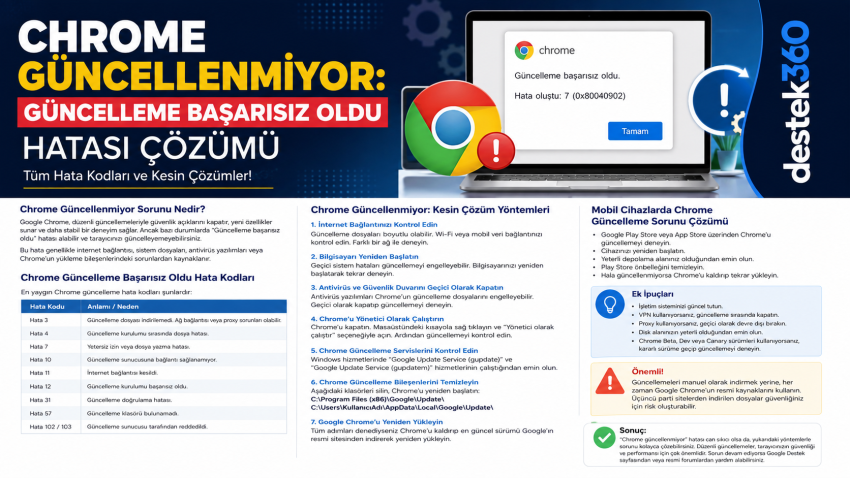
10. Chrome Güncelleme Hata Kodunu Kontrol Edin
Chrome bazı durumlarda güncellemenin neden başarısız olduğunu gösteren bir hata kodu verebilir.
Örneğin farklı sistemlerde şu hata kodlarıyla karşılaşabilirsiniz:
| Hata Kodu | Olası Sorun |
|---|---|
| Hata 3 | Güncelleme dosyası veya bağlantı problemi |
| Hata 4 | Güncelleme kurulumu sorunu |
| Hata 7 | Güncelleme işlemiyle ilgili sorun |
| Hata 10 | Güncelleme bileşeni bağlantı problemi |
| Hata 11 | Güncelleme işleminin tamamlanamaması |
| Hata 12 | Güncelleme kurulumu başarısız |
| Hata 31 | Güncelleme doğrulama/kurulum problemi |
| Hata 57 | Güncelleme klasörü veya dosyalarıyla ilgili problem |
| Hata 102 | Güncelleme sunucusuyla iletişim problemi |
| Hata 103 | Güncelleme işleminin reddedilmesi |
Hata kodları Chrome sürümüne ve sistem yapılandırmasına göre farklı şekilde ortaya çıkabilir. Bu nedenle ekranda görünen hata kodunu not etmek ve doğrudan o kod üzerinden çözüm aramak daha doğru olacaktır.
11. Chrome’u Kaldırıp Yeniden Yükleyin
Yukarıdaki yöntemlerin hiçbiri işe yaramıyorsa Chrome kurulum dosyaları bozulmuş olabilir.
Bu durumda Chrome’u kaldırıp yeniden yüklemek sorunu çözebilir.
Ancak kaldırmadan önce önemli verilerinizi kontrol edin.
Google hesabınızla Chrome senkronizasyonunu kullanıyorsanız yer işaretleri, şifreler ve diğer verilerinizin senkronize edildiğinden emin olun.
Ardından:
Ayarlar > Uygulamalar > Yüklü uygulamalar
bölümünden Google Chrome’u kaldırabilirsiniz.
Chrome kaldırıldıktan sonra resmi Google Chrome indirme sayfasını kullanarak tarayıcının güncel sürümünü yeniden yükleyin.
Üçüncü taraf sitelerden Chrome kurulum dosyası indirmeyin.
Değiştirilmiş veya sahte kurulum dosyaları güvenlik açısından ciddi risk oluşturabilir.
Windows 11’de Chrome Güncellenmiyor
Windows 11 kullanıyorsanız Chrome güncelleme sorunu işletim sistemiyle ilgili bazı problemlere de bağlı olabilir.
Öncelikle:
Ayarlar > Windows Update
bölümünü açın.
Bekleyen güncellemeler varsa Windows’u güncelleyin ve bilgisayarı yeniden başlatın.
Daha sonra Chrome’u açarak:
Ayarlar > Chrome Hakkında
bölümüne gidin.
Güncelleme işlemini tekrar deneyin.
Özellikle kurumsal bilgisayarlarda Windows ve Chrome güncellemeleri sistem yöneticisi tarafından yönetilebilir. Böyle bir cihazda güncelleme seçenekleri normal kullanıcı bilgisayarlarından farklı olabilir.
Android’de Chrome Güncellenmiyor
Android telefonlarda Chrome genellikle Google Play Store üzerinden güncellenir.
Chrome güncellenmiyorsa şu adımları deneyebilirsiniz:
- Google Play Store’u açın.
- Chrome’u arayın.
- Chrome uygulama sayfasını açın.
- Güncelle seçeneğini kontrol edin.
- Telefonun depolama alanını kontrol edin.
- Telefonu yeniden başlatın.
- Farklı bir internet bağlantısı deneyin.
Play Store’da güncelleme görünmüyorsa cihazınızın mevcut Android sürümünün uygulamanın gereksinimlerini karşılayıp karşılamadığını kontrol etmek de önemlidir.
iPhone’da Chrome Güncellenmiyor
iPhone ve iPad kullanıcıları Chrome güncellemelerini App Store üzerinden kontrol edebilir.
App Store’u açtıktan sonra profil simgesine dokunun ve mevcut uygulama güncellemelerini kontrol edin.
Chrome için güncelleme görünüyorsa Güncelle seçeneğine dokunun.
Güncelleme başlamıyorsa:
- İnternet bağlantısını kontrol edin.
- Cihazı yeniden başlatın.
- Depolama alanını kontrol edin.
- App Store hesabınızı kontrol edin.
- iOS sürümünüzü güncelleyin.
gibi işlemler uygulanabilir.
Chrome Güncellenmezse Ne Olur?
Chrome’un uzun süre güncellenmemesi önerilmez.
Tarayıcı güncellemeleri yalnızca yeni özellikler getirmez. Aynı zamanda:
- Güvenlik açıklarını kapatır.
- Performans sorunlarını giderir.
- Tarayıcı kararlılığını artırır.
- Web siteleriyle uyumluluğu geliştirir.
- Yeni web teknolojilerini destekler.
- Çeşitli hataları giderir.
Bu nedenle Chrome güncelleme sorunu sürekli ertelenmemelidir.
Özellikle internet bankacılığı, e-ticaret, e-posta ve sosyal medya gibi hesap bilgilerinin kullanıldığı sitelere erişirken güncel bir tarayıcı kullanmak önemlidir.
Chrome Güncelleme Başarısız Oldu Hatası İçin En Etkili Çözüm Sıralaması
Sorunu hızlı bir şekilde çözmek istiyorsanız aşağıdaki sırayı takip edebilirsiniz:
1. Chrome’u tamamen kapatın ve açın.
2. Bilgisayarı yeniden başlatın.
3. İnternet bağlantınızı kontrol edin.
4. VPN ve proxy bağlantılarını kapatıp test edin.
5. Chrome’un “Google Chrome Hakkında” bölümünden güncellemeyi kontrol edin.
6. Google Update servislerini kontrol edin.
7. Antivirüs ve güvenlik duvarı engellerini kontrol edin.
8. C: sürücüsündeki boş alanı kontrol edin.
9. DNS önbelleğini temizleyin.
10. Chrome’u kaldırıp resmi kaynaktan yeniden yükleyin.
Çoğu kullanıcı için ilk birkaç adım sorunun çözülmesi açısından yeterli olabilir.
Sonuç
Chrome güncellenmiyor veya “Güncelleme başarısız oldu” hatası alıyorsanız öncelikle panik yapmanıza gerek yoktur. Sorun çoğunlukla internet bağlantısı, VPN/proxy, güvenlik yazılımı, Google Update servisleri veya Chrome kurulumuyla ilgilidir.
İlk olarak Chrome’u ve bilgisayarı yeniden başlatın. Ardından internet bağlantınızı kontrol edin ve VPN kullanıyorsanız kapatıp tekrar deneyin. Sorun devam ederse Google Update servislerini, disk alanını ve güvenlik yazılımını kontrol edin.
Tüm yöntemlere rağmen Chrome güncellenmiyorsa Chrome kurulumunu kaldırıp resmi Google kaynağından güncel sürümü yeniden yüklemek en etkili çözümlerden biri olabilir.
Chrome güncellemesini tamamladıktan sonra Chrome > Yardım > Google Chrome Hakkında bölümünü açarak tarayıcınızın güncel olduğunu doğrulayabilirsiniz.
Kısacası: Chrome güncelleme sorununun çözümünde en önemli nokta, hata kodunu dikkate almak ve güvenilir olmayan indirme sitelerinden kurulum dosyası kullanmamaktır.
Google Chrome Açılmıyor: Chrome Başlamıyor ve Sayfalar Açılmıyor Sorunu Çözümü