Valorant FPS Artırma Rehberi 2026
Valorant, rekabetçi FPS oyunları arasında en popüler yapımlardan biri olmaya devam ediyor. Ancak düşük FPS değerleri oyun deneyimini ciddi şekilde olumsuz etkileyebiliyor. Rakibinizi gördüğünüz halde geç tepki vermeniz veya ani takılmalar yaşamanız çoğu zaman düşük performanstan kaynaklanıyor.
Neyse ki yüksek FPS elde etmek için her zaman pahalı bir bilgisayara ihtiyaç duymazsınız. Doğru ayarları kullanarak ve sisteminizi optimize ederek performansı önemli ölçüde artırabilirsiniz. Bu rehberde Valorant FPS artırma yöntemlerini adım adım inceleyeceğiz.
Valorant’ta FPS Neden Düşer?
Öncelikle FPS sorunlarının kaynağını anlamanız gerekiyor. Çünkü sorunun nedenini bilmeden yapılan değişiklikler çoğu zaman yeterli sonuç vermez.
Genellikle şu faktörler FPS düşüşüne neden olur:
- Güncel olmayan ekran kartı sürücüleri
- Arka planda çalışan uygulamalar
- Yanlış grafik ayarları
- Yetersiz RAM miktarı
- Isınma problemleri
- Düşük performanslı güç planları
- Eski HDD kullanımı
Dolayısıyla performans artırma işlemlerine başlamadan önce sisteminizi kontrol etmeniz fayda sağlar.
Grafik Ayarlarını Optimize Edin
İlk olarak oyun içi grafik ayarlarını düzenleyin. Çünkü gereksiz görsel efektler ekran kartına ekstra yük bindirir.
Rekabetçi oyuncular genellikle görüntü kalitesinden çok akıcılığa önem verir. Bu nedenle düşük grafik ayarları daha avantajlı olabilir.
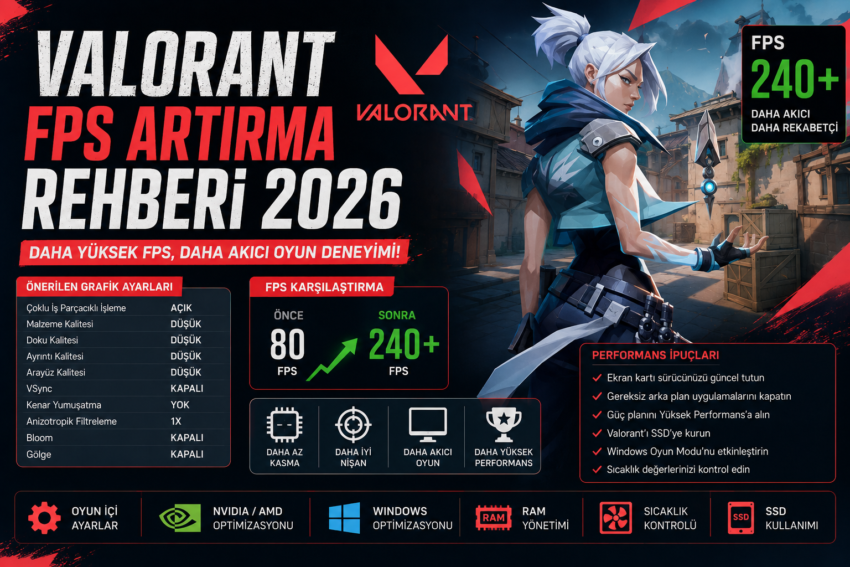
Önerilen Grafik Ayarları
- Çoklu İş Parçacıklı İşleme: Açık
- Malzeme Kalitesi: Düşük
- Doku Kalitesi: Düşük
- Ayrıntı Kalitesi: Düşük
- Arayüz Kalitesi: Düşük
- VSync: Kapalı
- Bloom: Kapalı
- Distorsiyon: Kapalı
- Gölge: Kapalı
- Kenar Yumuşatma: Yok
Bu ayarlar sayesinde ekran kartınız daha az yük altında çalışır. Sonuç olarak FPS değerleri yükselir ve oyun daha akıcı hale gelir.
Ekran Kartı Sürücülerini Güncelleyin
Birçok oyuncu sürücü güncellemelerini ihmal ediyor. Oysa üreticiler yeni sürümlerde performans iyileştirmeleri sunuyor.
Örneğin NVIDIA ve AMD düzenli olarak oyun optimizasyonları yayınlıyor. Bu güncellemeler bazen ücretsiz performans artışı sağlayabiliyor.
Bu yüzden:
- NVIDIA kullanıcıları GeForce Experience uygulamasını açmalı.
- AMD kullanıcıları Adrenalin Software üzerinden güncelleme kontrolü yapmalı.
- Intel kullanıcıları Driver Support Assistant aracını kullanmalı.
Dahası güncel sürücüler oyun kararlılığını da artırır.
Arka Plandaki Gereksiz Uygulamaları Kapatın
FPS sorunlarının en yaygın nedenlerinden biri arka plan uygulamalarıdır. Bazı programlar işlemciyi ve RAM’i sürekli kullanır.
Örneğin:
- Discord ekran paylaşımı
- Chrome sekmeleri
- Spotify
- Steam güncellemeleri
- RGB yazılımları
bu kaynakları tüketebilir.
Bu nedenle Görev Yöneticisi’ni açın ve kullanmadığınız uygulamaları kapatın. Böylece sistem kaynaklarının büyük kısmını Valorant’a ayırabilirsiniz.
Windows Oyun Modunu Açın
Microsoft, oyuncular için özel olarak Oyun Modu özelliğini geliştirdi. Bu mod sistem kaynaklarını oyunlara yönlendirir.
Ayarı etkinleştirmek için:
- Ayarlar menüsünü açın.
- Oyun bölümüne girin.
- Oyun Modu seçeneğini aktif edin.
Her sistemde aynı sonucu vermese de birçok oyuncu daha stabil FPS değerleri elde ediyor.
Güç Planını Yüksek Performansa Alın
Diğer yandan güç tasarrufu ayarları performansı sınırlandırabilir. Özellikle dizüstü bilgisayarlarda bu durum daha sık görülür.
Bu nedenle:
- Denetim Masası’nı açın.
- Güç Seçenekleri bölümüne girin.
- Yüksek Performans planını seçin.
Böylece işlemci ve ekran kartı tam kapasiteyle çalışabilir.
Valorant’ı SSD’ye Kurun
SSD kullanımı doğrudan FPS artırmaz. Ancak oyun deneyimini önemli ölçüde iyileştirir.
SSD sayesinde:
- Haritalar daha hızlı yüklenir.
- Oyun daha kısa sürede açılır.
- Veri aktarımı hızlanır.
- Takılmalar azalır.
Üstelik modern SSD’ler artık oldukça uygun fiyatlara bulunabiliyor.
Başlangıç Programlarını Azaltın
Windows açılırken birçok uygulama otomatik olarak çalışır. Bu uygulamalar sistem kaynaklarını fark edilmeden tüketir.
Bu sorunu çözmek için:
- Görev Yöneticisi’ni açın.
- Başlangıç sekmesine girin.
- Gereksiz uygulamaları devre dışı bırakın.
Bu küçük değişiklik bile bazı sistemlerde hissedilir performans farkı yaratabilir.
Isınma Sorunlarını Göz Ardı Etmeyin
Yüksek sıcaklıklar donanım performansını düşürür. İşlemci veya ekran kartı belirli sıcaklık seviyelerine ulaştığında otomatik olarak hızını azaltır.
Bu nedenle:
- Fanları temizleyin.
- Kasanın hava akışını iyileştirin.
- Termal macunu yenileyin.
- Dizüstü bilgisayarlarda soğutucu kullanın.
Nitekim iyi bir soğutma sistemi daha stabil FPS değerleri sunar.
NVIDIA Kullanıcıları İçin En İyi Ayarlar
NVIDIA ekran kartı kullanıyorsanız Denetim Masası üzerinden birkaç ayar değiştirerek performansı artırabilirsiniz.
Önerilen ayarlar:
- Güç Yönetimi Modu: Maksimum Performans
- Düşük Gecikme Modu: Açık
- Dikey Senkronizasyon: Kapalı
- Doku Filtreleme Kalitesi: Yüksek Performans
Bu ayarlar özellikle rekabetçi oyuncular arasında oldukça popülerdir.
AMD Kullanıcıları İçin En İyi Ayarlar
AMD kullanıcıları da benzer optimizasyonlar uygulayabilir.
Önerilen seçenekler:
- Radeon Anti-Lag: Açık
- Radeon Boost: Açık
- Radeon Chill: Kapalı
- Dikey Yenilemeyi Bekle: Kapalı
Buna ek olarak sürücü yazılımını güncel tutmak performans açısından büyük önem taşır.
RAM Yükseltmesi FPS Artırır mı?
Günümüzde 8 GB RAM ile Valorant oynayabilirsiniz. Ancak aynı anda Discord, tarayıcı veya yayın programı kullanıyorsanız sistem zorlanabilir.
Bu noktada 16 GB RAM önemli avantaj sağlar.
Daha fazla RAM sayesinde:
- Arka plan uygulamaları daha rahat çalışır.
- Ani FPS düşüşleri azalır.
- Oyun daha stabil hale gelir.
Kısacası uzun vadeli bir performans artışı istiyorsanız RAM yükseltmesi mantıklı bir yatırım olabilir.
Sonuç
Valorant FPS artırma işlemi yalnızca grafik ayarlarını düşürmekten ibaret değildir. Güncel sürücüler kullanmak, gereksiz uygulamaları kapatmak ve doğru sistem ayarlarını seçmek performansı ciddi ölçüde artırabilir.
Bunun yanında SSD kullanımı, yeterli RAM miktarı ve etkili soğutma çözümleri de oyun deneyimine katkı sağlar. Bu rehberde yer alan yöntemleri uyguladığınızda daha yüksek FPS değerlerine ulaşabilir ve rekabetçi maçlarda daha akıcı bir deneyim yaşayabilirsiniz.
Sık Sorulan Sorular
Valorant için ideal FPS kaç olmalı?
Rekabetçi oyuncular genellikle 144 FPS ve üzerini hedefler. Ancak 60 FPS üzerindeki değerler de akıcı bir deneyim sunar.
Valorant neden FPS düşürüyor?
Arka plan uygulamaları, eski sürücüler, yüksek sıcaklıklar veya yanlış grafik ayarları FPS düşüşüne neden olabilir.
SSD FPS artırır mı?
SSD doğrudan FPS yükseltmez. Buna karşın yükleme sürelerini azaltır ve genel oyun deneyimini iyileştirir.
8 GB RAM Valorant için yeterli mi?
Evet, yeterlidir. Ancak daha stabil performans için 16 GB RAM tercih etmek daha mantıklıdır.
Pil ömrünü artırmak için ayrıca “iPhone Pil Sağlığı Nasıl Korunur? Batarya Ömrünü Uzatmanın 10 Etkili Yolu” rehberimize göz atabilirsiniz.