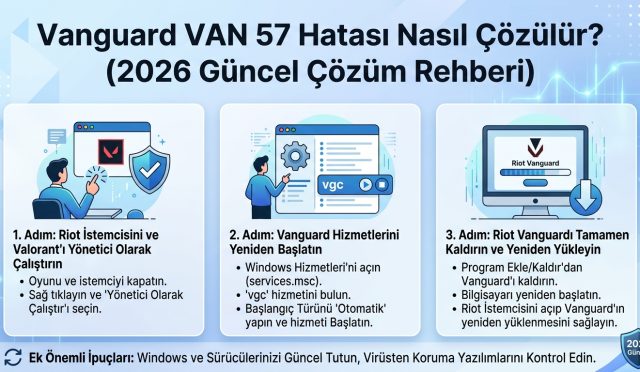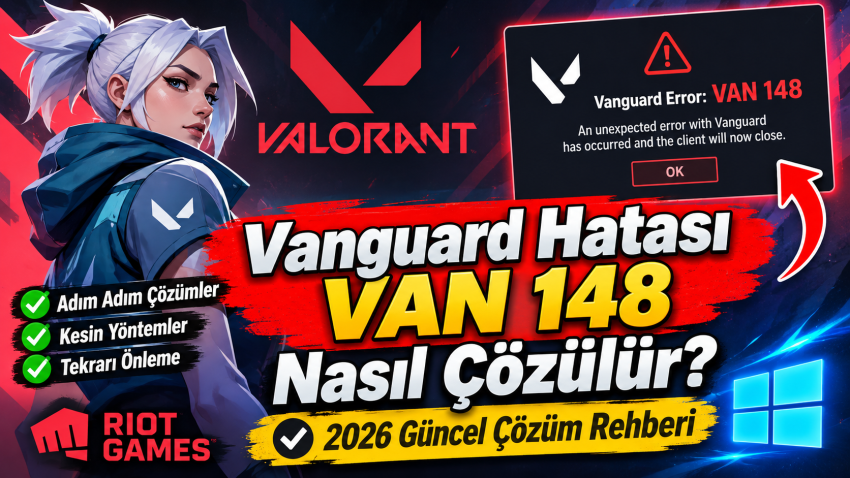
VALORANT oynarken veya oyunu başlatmaya çalışırken Vanguard hatası VAN 148 ile karşılaşıyorsanız oyun istemcisi beklenmedik bir hata nedeniyle kapanabilir. Bu sorun, Riot Games’in hile koruma sistemi olan Riot Vanguard’ın Windows üzerinde başlatılması veya sistemle iletişim kurması sırasında yaşanan problemlerden kaynaklanır.
VAN 148 hatası yalnızca VALORANT oyuncularını değil, Riot Vanguard kullanan diğer Riot oyunlarını oynayan kullanıcıları da etkileyebilir. Hatanın çözümü için Windows güncellemelerini kontrol etmek, Riot Client’ı yönetici olarak çalıştırmak, Vanguard hizmetini düzenlemek veya Vanguard’ı yeniden yüklemek gerekebilir.
Bu rehberde Vanguard VAN 148 hatasının nedenlerini, kesin çözüm adımlarını ve tekrar yaşanmaması için yapılması gerekenleri ayrıntılı şekilde anlatıyoruz.
Vanguard VAN 148 Hatası Nedir?
VAN 148, Riot Vanguard’ın başlatılması veya bilgisayarınızın sistem kontrollerini gerçekleştirmesi sırasında beklenmeyen bir sorunla karşılaştığını belirten hata kodudur.
Ekranda genellikle şu hata mesajı görüntülenir:
Vanguard Error: VAN 148
VAN 148
An unexpected error with Vanguard has occurred and the client will now close.
Vanguard beklenmeyen bir hatayla karşılaştı ve oyun istemcisi kapatılacak.
Riot Games’in 15 Temmuz 2026 tarihinde güncellediği resmi destek rehberinde VAN 148, Vanguard’ın başlatılması veya sistemle iletişim kurması sırasında oluşan beklenmeyen bir sorun olarak açıklanıyor. Riot Games Support
İçindekiler
- Vanguard VAN 148 Hatası Nedir?
- Vanguard VAN 148 Hatası Neden Olur?
- Vanguard VAN 148 Hatası Nasıl Çözülür?
- 1. Windows Güncellemelerini Kontrol Edin
- 2. Riot Client’ı Yönetici Olarak Çalıştırın
- 3. Vanguard vgc Hizmetini Başlatın
- 4. Windows Temiz Önyükleme Yapın
- 5. Riot Vanguard’ı Yeniden Yükleyin
- 6. İnternet ve Güvenlik Duvarını Kontrol Edin
- 7. VALORANT’ı Yeniden Yükleyin
- Vanguard vgc Hizmeti Başlamıyorsa Ne Yapılmalı?
- VAN 148 Hatası Çözüm Tablosu
- VAN 148 Hatası Tekrar Nasıl Önlenir?
- Sıkça Sorulan Sorular (SSS)
- Sonuç
Vanguard VAN 148 Hatası Neden Olur?
VAN 148 hatasının ortaya çıkmasına neden olabilecek çeşitli sistem ve yazılım problemleri bulunmaktadır.
En yaygın nedenler şunlardır:
- Windows güncellemeleri: Eksik veya bekleyen sistem güncellemeleri Vanguard’ın ihtiyaç duyduğu bileşenleri etkileyebilir.
- Yönetici izinleri: Riot Client’ın gerekli Windows izinlerine sahip olmaması.
- Vanguard hizmet sorunu: Windows üzerinde çalışan vgc hizmetinin başlatılamaması.
- Arka plan uygulamaları: Üçüncü taraf yazılımların Vanguard ile çakışması.
- Bozuk Vanguard dosyaları: Riot Vanguard kurulum dosyalarının zarar görmesi.
- İnternet bağlantısı: Riot Client ile sunucular arasındaki bağlantı problemleri.
- Oyun dosyaları: VALORANT veya Riot Client dosyalarında oluşan bozulmalar.
Bu nedenlerden dolayı her kullanıcıda aynı çözüm işe yaramayabilir. En doğru yaklaşım, basit işlemlerden başlayarak daha kapsamlı yöntemlere geçmektir.
Vanguard VAN 148 Hatası Nasıl Çözülür?
VAN 148 hatasını gidermek için aşağıdaki 7 yöntemi sırasıyla uygulayabilirsiniz. Her işlemden sonra bilgisayarınızı veya oyununuzu yeniden başlatarak hatanın devam edip etmediğini kontrol edin.
1. Windows Güncellemelerini Kontrol Edin
VAN 148 hatasının çözümünde ilk olarak Windows güncellemelerini kontrol etmenizi öneriyoruz.
Eksik sistem güncellemeleri, Vanguard’ın ihtiyaç duyduğu güvenlik ve sistem bileşenlerinin düzgün çalışmasını engelleyebilir.
Şu adımları uygulayın:
- Windows Başlat menüsünü açın.
- Ayarlar bölümüne girin.
- Windows Update seçeneğine tıklayın.
- Güncellemeleri denetle butonuna basın.
- Bulunan güncellemeleri yükleyin.
- Bilgisayarınızı yeniden başlatın.
- VALORANT’ı tekrar çalıştırın.
Önemli: Güncelleme işlemi tamamlanmadan bilgisayarınızı kapatmayın. Sorun devam ederse sonraki yönteme geçin.
2. Riot Client’ı Yönetici Olarak Çalıştırın
Windows kullanıcı izinleri nedeniyle Riot Client ve Vanguard arasında iletişim problemi yaşanabilir.
Bu durumda Riot Client’ı yönetici olarak çalıştırmayı deneyebilirsiniz.
İşlem adımları:
- Riot Client uygulamasını tamamen kapatın.
- Masaüstündeki Riot Client simgesini bulun.
- Simgeye sağ tıklayın.
- Yönetici olarak çalıştır seçeneğini seçin.
- Kullanıcı Hesabı Denetimi ekranı gelirse onaylayın.
- VALORANT’ı başlatmayı deneyin.
Bu yöntem özellikle Windows izinlerinden kaynaklanan sorunlarda işe yarayabilir.
3. Vanguard vgc Hizmetini Otomatik Başlatın
Önemli çözüm
VAN 148 hatasının nedenlerinden biri de Riot Vanguard’ın Windows hizmetinin düzgün çalışmamasıdır.
Vanguard’ın vgc adlı hizmeti Windows üzerinde çalışır. Hizmet devre dışıysa veya başlatılamıyorsa oyun açılışında sorun yaşanabilir.
Bu ayarı kontrol etmek için:
- Klavyenizden
Windows + Rtuşlarına basın. - Açılan pencereye
services.mscyazın. - Enter tuşuna basın.
- Hizmetler listesinden vgc seçeneğini bulun.
- Üzerine çift tıklayın.
- Başlangıç türünü Otomatik olarak ayarlayın.
- Hizmet durumu Durduruldu görünüyorsa Başlat butonuna basın.
- Uygula ve Tamam seçeneklerine tıklayın.
- Bilgisayarınızı yeniden başlatın.
Dikkat: Riot’un Vanguard Pre-Check özelliğini kullanarak Vanguard’ın isteğe bağlı başlatılmasını etkinleştirdiyseniz hizmet başlangıç ayarlarını değiştirmeden önce bu özelliğin gerekliliklerini dikkate alın. Standart kullanımda vgc hizmetinin otomatik başlaması önerilir. Riot Games Support+1
4. Windows Temiz Önyükleme Yapın
Bilgisayarınızda çalışan bazı üçüncü taraf programlar Riot Vanguard ile çakışabilir. Özellikle arka planda çalışan güvenlik yazılımları ve sistem hizmetleri bu tür problemlere neden olabilir.
Windows temiz önyükleme yöntemiyle hangi programın soruna neden olduğunu tespit edebilirsiniz.
Temiz önyükleme yapmak için:
Windows + Rtuşlarına basın.- Çalıştır penceresine
msconfigyazın. - Sistem Yapılandırması penceresini açın.
- Hizmetler sekmesine girin.
- Tüm Microsoft hizmetlerini gizle kutusunu işaretleyin.
- Tümünü devre dışı bırak seçeneğine tıklayın.
- Listede Riot Vanguard’ın
vgchizmetini yeniden etkinleştirin. - Uygula ve Tamam butonlarına basın.
- Bilgisayarınızı yeniden başlatın.
Oyunu tekrar açarak VAN 148 hatasının devam edip etmediğini kontrol edin.
Önemli: Microsoft hizmetlerini gizlemeden tüm hizmetleri kapatmayın. Sorun giderme tamamlandığında normal başlangıç ayarlarınıza dönün. Temiz önyükleme sırasında sorun ortadan kalkarsa hizmetleri gruplar halinde yeniden etkinleştirerek çakışan programı belirleyebilirsiniz.
5. Riot Vanguard’ı Kaldırıp Yeniden Yükleyin
Önceki yöntemler işe yaramadıysa Riot Vanguard dosyalarında bozulma meydana gelmiş olabilir. Bu durumda Vanguard’ı kaldırıp yeniden yüklemek etkili bir çözüm olabilir.
İşlem adımları:
- VALORANT ve Riot Client uygulamalarını kapatın.
- Windows Ayarlar bölümünü açın.
- Uygulamalar menüsüne girin.
- Yüklü uygulamalar bölümünü açın.
- Riot Vanguard uygulamasını bulun.
- Üç nokta menüsünden Kaldır seçeneğine tıklayın.
- Kaldırma işlemini tamamlayın.
- Bilgisayarınızı yeniden başlatın.
- Riot Client’ı açın.
- VALORANT’ı başlatarak Vanguard’ın yeniden kurulmasını sağlayın.
- Kurulum tamamlandıktan sonra bilgisayarınızı tekrar başlatın.
Bu işlem Vanguard’ın varsayılan kurulum dosyalarını yeniden oluşturmasına yardımcı olur.
Not: Vanguard yeniden kurulduktan sonra bilgisayarı yeniden başlatmadan oyuna girmeyi denemeyin. Vanguard sürücüsünün düzgün yüklenmesi için yeniden başlatma gerekebilir. Riot Games Support+1
6. İnternet Bağlantınızı ve Güvenlik Duvarını Kontrol Edin
VAN 148 hatası yalnızca Vanguard dosyalarından kaynaklanmayabilir. Riot Client ile oyun sunucuları arasındaki bağlantıda da problem yaşanabilir.
Aşağıdaki işlemleri deneyin:
- Modeminizi kapatıp yaklaşık 30 saniye bekleyin ve tekrar açın.
- VPN veya proxy kullanıyorsanız geçici olarak devre dışı bırakın.
- Mümkünse Wi-Fi yerine Ethernet kablosu kullanın.
- Windows Güvenlik Duvarı üzerinden Riot Client ve VALORANT’ın engellenmediğini kontrol edin.
- Üçüncü taraf antivirüs programınızın karantina veya engelleme kayıtlarını inceleyin.
Güvenlik duvarını tamamen kapatmak yerine gerekli oyun ve Riot Client dosyalarına izin vermeniz daha güvenlidir.
7. VALORANT Oyununu Yeniden Yükleyin
Yukarıdaki bütün yöntemlere rağmen VAN 148 hatası devam ediyorsa oyun dosyalarında veya Riot Client kurulumunda daha kapsamlı bir bozulma olabilir.
Son çare olarak VALORANT’ı yeniden yüklemeyi deneyebilirsiniz.
- Riot Client uygulamasını kapatın.
- Windows Ayarlar bölümüne girin.
- Yüklü uygulamalar menüsünü açın.
- VALORANT uygulamasını bulun.
- Kaldırma işlemini gerçekleştirin.
- Gerekirse Riot Vanguard’ı da kaldırın.
- Bilgisayarınızı yeniden başlatın.
- Riot Games’in resmi sitesinden VALORANT kurulum dosyasını indirin.
- Oyunu yeniden yükleyin.
- Vanguard kurulumu tamamlandıktan sonra bilgisayarınızı yeniden başlatın.
Resmî indirme adresi: VALORANT Türkiye Resmî Sitesi
Riot Games de VAN 148 için oyun dosyalarının yeniden yüklenmesini son aşamalardaki çözüm yöntemlerinden biri olarak öneriyor. Riot Games Support
Vanguard vgc Hizmeti Başlamıyorsa Ne Yapılmalı?
Bazı kullanıcılar VAN 148 hatasını gidermek için vgc hizmetini başlatmaya çalışırken farklı bir problemle karşılaşabilir.
Örneğin:
- vgc hizmeti başlatılamıyor.
- Hizmet başlatıldıktan sonra tekrar duruyor.
- Başlangıç türü değiştirilemiyor.
- Riot Vanguard bilgisayar açıldığında çalışmıyor.
Bu durumda öncelikle Windows güncellemelerini tamamlayın ve Vanguard’ın güncel kurulumunu kontrol edin.
Yönetici olarak açılmış Komut İstemi üzerinden aşağıdaki komutla hizmetin durumunu görüntüleyebilirsiniz:
sc query vgcHizmetin durumunda RUNNING yazıyorsa çalışıyor demektir. STOPPED görünüyorsa hizmet çalışmıyordur.
Standart Vanguard kullanımında başlangıç ayarını otomatik yapmak için:
sc config vgc start= autoArdından hizmeti başlatmak için:
sc start vgcKomutları yönetici yetkisiyle çalıştırın. Hizmet başlatılamıyorsa hata mesajını not edin; zorla sistem dosyalarını değiştirmek yerine Vanguard’ı yeniden yükleyin veya Riot Destek ekibine başvurun.
VAN 148 Hatası Çözüm Tablosu
| Hata veya problem | Uygulanacak çözüm |
|---|---|
| Vanguard başlatılamıyor | vgc hizmetini kontrol edin |
| Riot Client açılmıyor | Yönetici olarak çalıştırın |
| Windows güncel değil | Windows Update yapın |
| Oyun aniden kapanıyor | Vanguard’ı yeniden yükleyin |
| Arka plan uygulamaları çakışıyor | Temiz önyükleme yapın |
| Bağlantı sorunu yaşanıyor | Modem ve güvenlik duvarını kontrol edin |
| Oyun dosyaları bozuk | VALORANT’ı yeniden yükleyin |
Vanguard VAN 148 Hatası Tekrar Nasıl Önlenir?
Sorunu çözdükten sonra aynı hatayla yeniden karşılaşmamak için bazı noktalara dikkat etmeniz gerekir.
- Windows güncellemelerini düzenli olarak yükleyin.
- Riot Vanguard dosyalarını manuel olarak silmeyin.
- Bilinmeyen kaynaklardan Vanguard dosyası indirmeyin.
- Riot Client ve VALORANT dosyalarını güvenlik yazılımınızın engellemediğinden emin olun.
- Bilgisayarınızı uzun süre yeniden başlatmadan kullanmamaya çalışın.
- Vanguard hizmetinin standart kullanımda otomatik başlatıldığını kontrol edin.
- Sistem sürücülerini güvenilir kaynaklardan güncel tutun.
Özellikle Vanguard’ın sistem sürücülerini veya güvenlik ayarlarını devre dışı bırakmaya yönelik işlemlerden kaçının. Hile koruma sisteminin düzgün çalışması için gerekli güvenlik bileşenleri korunmalıdır.
Sıkça Sorulan Sorular (SSS)
1. VAN 148 hatası neden çıkar?
VAN 148, Riot Vanguard’ın başlatılması veya bilgisayarınızla iletişim kurması sırasında beklenmeyen bir sorun oluştuğunda ortaya çıkar. Windows güncellemeleri, vgc hizmeti ve bozuk Vanguard dosyaları olası nedenler arasındadır.
2. VAN 148 hatası nasıl düzeltilir?
Öncelikle Windows güncellemelerini kontrol edin, Riot Client’ı yönetici olarak çalıştırın ve vgc hizmetinin durumunu inceleyin. Sorun devam ederse Vanguard’ı kaldırıp yeniden yükleyin.
3. VAN 148 hatası bilgisayara zarar verir mi?
Hayır. VAN 148 doğrudan bilgisayarınıza fiziksel zarar veren bir hata değildir. Ancak Vanguard düzgün çalışmadığı için VALORANT’ın açılmasını engelleyebilir.
4. Vanguard vgc hizmeti nedir?
vgc, Riot Vanguard’ın Windows üzerinde çalışan hizmetidir. Vanguard’ın oyun sırasında gerekli kontrolleri gerçekleştirmesine yardımcı olur.
5. Vanguard’ı silersem VALORANT hesabım silinir mi?
Hayır. Riot Vanguard’ı kaldırmak VALORANT hesabınızı, oyun içi satın alımlarınızı veya ilerlemenizi silmez. Vanguard yeniden yüklendiğinde oyunu tekrar çalıştırabilirsiniz.
6. VAN 148 hatası sadece VALORANT’ta mı görülür?
Hayır. VAN 148, Riot Vanguard kaynaklı bir hata olduğu için Vanguard kullanan farklı Riot oyunlarında da görülebilir.
7. VAN 148 hatası format atmadan çözülür mü?
Evet. Genellikle Windows güncellemeleri, hizmet ayarları, temiz önyükleme veya Vanguard’ın yeniden yüklenmesi gibi işlemler denenebilir. Format atmak ilk çözüm olarak önerilmez.
8. VAN 148 hatası devam ederse ne yapmalıyım?
Tüm yöntemlere rağmen hata devam ediyorsa Riot Games Destek üzerinden kayıt oluşturun. Sorunun incelenebilmesi için Riot Onarım Aracı ile alınan günlük dosyalarını da destek talebinize ekleyebilirsiniz.
Resmî destek: Riot Games Oyuncu Destek