Vanguard VAN 57 hatası, özellikle VALORANT ve Riot Vanguard kullanan oyunlarda karşılaşılabilen ve oyunun başlatılmasını engelleyen hatalardan biridir. Ekranda VAN 57 hata kodunu gördüğünüzde genellikle Riot Vanguard’ın düzgün şekilde başlatılmadığı veya çalışmadığı anlamına gelir.
Bu rehberde VAN 57 hatası nedir, neden olur ve nasıl çözülür? sorularına adım adım cevap veriyoruz.
VAN 57 Hatası Nedir?
VAN 57, Riot Vanguard’ın çalışmadığını veya Windows açılışında düzgün şekilde başlatılamadığını belirten bir hata kodudur. Vanguard, VALORANT’ın çalışması için gerekli olan anti-hile sistemidir.
Vanguard başlatılamadığında oyun güvenlik nedeniyle açılmaz ve kullanıcı karşısına VAN 57 hata kodu çıkabilir. Riot’un Vanguard hata kodları rehberinde de VAN 57, “Vanguard çalışmıyor” şeklinde tanımlanmaktadır.
VAN 57 hatası genellikle aşağıdaki durumlardan sonra ortaya çıkabilir:
- Vanguard servisinin çalışmaması
- Windows’un yeniden başlatılmaması
- Riot Vanguard dosyalarının bozulması
- Riot Client’ın düzgün çalışmaması
- Windows güncellemesi sonrasında oluşan uyumsuzluklar
- Güvenlik yazılımlarının Vanguard’ı engellemesi
- Vanguard’ın başlangıç sırasında yüklenememesi
Vanguard VAN 57 Hatası Nasıl Çözülür?
VAN 57 sorununu çözmek için aşağıdaki yöntemleri sırasıyla uygulayabilirsiniz.
1. Bilgisayarı Yeniden Başlatın
VAN 57 hatası için ilk ve en kolay çözüm bilgisayarı tamamen yeniden başlatmaktır.
VALORANT ve Riot Client’ı kapatın ve ardından:
Başlat > Güç > Yeniden Başlat
seçeneğine tıklayın.
Bilgisayar yeniden açıldıktan sonra birkaç saniye bekleyin ve VALORANT’ı tekrar çalıştırın.
Vanguard Windows başlangıcında yüklenen bir sistem bileşeni olduğu için bilgisayarı yeniden başlatmak, geçici başlatma problemlerini çözebilir.
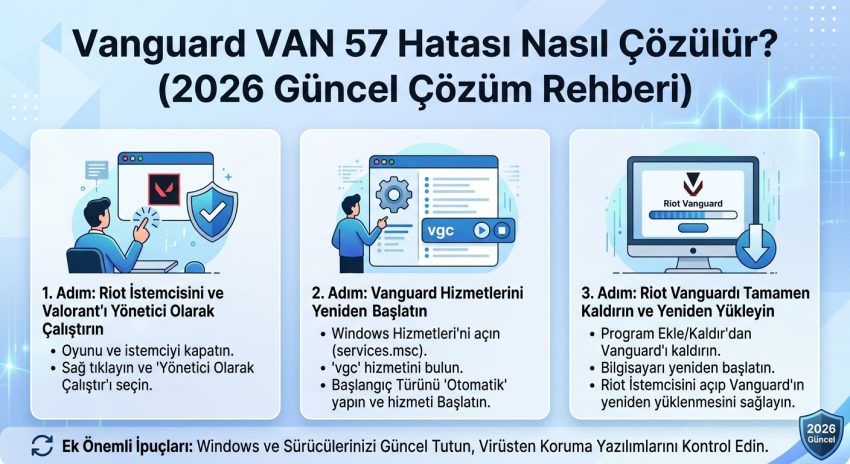
2. VGC Hizmetini Kontrol Edin
VAN 57 hatasının önemli nedenlerinden biri VGC hizmetinin çalışmaması olabilir.
VGC hizmetini kontrol etmek için:
- Klavyeden Windows + R tuşlarına basın.
- Açılan pencereye
services.mscyazın. - Enter tuşuna basın.
- Hizmetler listesinden vgc hizmetini bulun.
- Üzerine çift tıklayın.
- Başlangıç türü bölümünü kontrol edin.
- Hizmet çalışmıyorsa Başlat seçeneğine tıklayın.
- Uygula ve Tamam seçeneklerine basın.
- Bilgisayarı yeniden başlatın.
Daha sonra VALORANT’ı tekrar açmayı deneyin.
Not: VGC hizmeti bilgisayarınızda görünmüyorsa Vanguard kurulumunda problem olabilir. Bu durumda aşağıdaki Vanguard yeniden kurulum yöntemine geçebilirsiniz.
3. Riot Vanguard’ı Yeniden Kurun
VAN 57 hatası devam ediyorsa Riot Vanguard’ı kaldırıp yeniden yüklemek etkili çözümlerden biridir.
Vanguard nasıl kaldırılır?
- Windows arama bölümüne Denetim Masası yazın.
- Programlar ve Özellikler bölümünü açın.
- Listeden Riot Vanguard uygulamasını bulun.
- Sağ tıklayıp Kaldır seçeneğine tıklayın.
- İşlem tamamlandıktan sonra bilgisayarınızı yeniden başlatın.
Ardından Riot Client’ı ve VALORANT’ı çalıştırın. Vanguard’ın yeniden kurulması gerektiğinde Riot Client gerekli bileşenleri tekrar yükleyecektir.
Riot’un kendi hata rehberinde de VAN 57 için sorun devam ettiğinde Vanguard ve ilgili Riot oyununun yeniden kurulması önerilmektedir.
4. Riot Client’ı Tamamen Kapatıp Yeniden Açın
Bazen Riot Client arka planda çalışmaya devam ettiği için Vanguard düzgün şekilde başlatılamayabilir.
Bu durumda:
- VALORANT’ı kapatın.
- Riot Client’ı kapatın.
- Görev Yöneticisi’ni açmak için Ctrl + Shift + Esc tuşlarına basın.
- Riot Client ve VALORANT ile ilgili çalışan işlemleri kontrol edin.
- Gerekirse ilgili işlemleri sonlandırın.
- Riot Client’ı tekrar açın.
- Oyunu yeniden başlatın.
Sorun geçici bir Vanguard başlatma probleminden kaynaklanıyorsa bu yöntem işe yarayabilir.
5. Windows Güncellemelerini Kontrol Edin
Eski veya eksik Windows güncellemeleri bazı sistem bileşenleriyle uyumsuzluk oluşturabilir.
Windows güncellemelerini kontrol etmek için:
Ayarlar > Windows Update
bölümünü açın ve Güncellemeleri denetle seçeneğine tıklayın.
Bekleyen güncellemeler varsa yükleyin ve bilgisayarınızı yeniden başlatın.
6. Antivirüs ve Güvenlik Yazılımlarını Kontrol Edin
Bazı üçüncü taraf güvenlik yazılımları veya güvenlik duvarı ayarları Vanguard’ın çalışmasını engelleyebilir.
Özellikle VAN 57 hatası bir antivirüs veya güvenlik programı yükledikten sonra başladıysa, ilgili yazılımın Vanguard’ı engelleyip engellemediğini kontrol edin.
Ancak güvenlik yazılımını tamamen devre dışı bırakmak yerine öncelikle Riot Vanguard ve VALORANT’ın engellenmediğinden emin olmanız daha güvenlidir.
7. İnternet Bağlantınızı Kontrol Edin
VAN 57’nin temel anlamı Vanguard’ın çalışmaması olsa da Riot Client’ın bağlantı problemleri de eşlik eden sorunlara yol açabilir.
Bu nedenle:
- Modeminizi yeniden başlatın.
- Wi-Fi yerine mümkünse Ethernet bağlantısı deneyin.
- VPN kullanıyorsanız kapatın.
- Riot Client’ı yeniden başlatın.
Bağlantı sorunlarında DNS önbelleğini temizlemek de denenebilir.
Windows aramasına CMD yazın ve Komut İstemi’ni yönetici olarak açın. Ardından:
ipconfig /flushdns
komutunu çalıştırın.
İşlem tamamlandıktan sonra bilgisayarınızı yeniden başlatabilirsiniz.
8. Vanguard’ı Yeniden Yükledikten Sonra Bilgisayarı Yeniden Başlatın
Vanguard yeniden kurulduktan sonra bilgisayarı yeniden başlatmak önemlidir.
Çünkü Vanguard, Windows başlangıcında çalışan sistem bileşenlerine sahiptir. Yeniden başlatma sonrasında Vanguard’ın gerekli servislerinin düzgün şekilde yüklenmesi sağlanabilir.
VAN 57 Hatası Neden Olur?
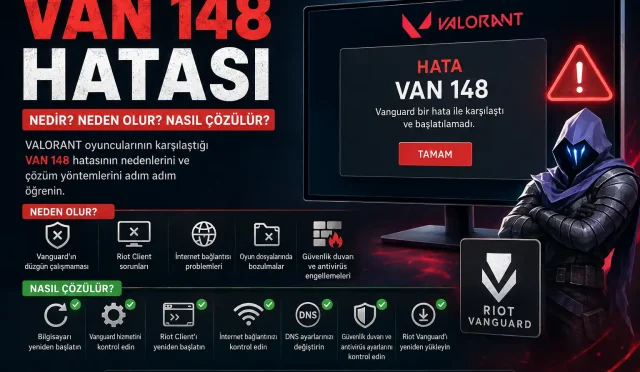
Vanguard VAN 57 hatasının başlıca nedenleri şunlardır:
| Neden | Açıklama |
|---|---|
| Vanguard çalışmıyor | Vanguard servisleri başlatılamamış olabilir. |
| VGC hizmeti durmuş | Windows’taki Vanguard hizmeti çalışmıyor olabilir. |
| Bozuk Vanguard kurulumu | Vanguard dosyaları zarar görmüş olabilir. |
| Riot Client sorunu | Client düzgün başlatılamamış olabilir. |
| Windows sorunu | Güncelleme veya sistem bileşeni problemi oluşabilir. |
| Güvenlik yazılımı | Antivirüs Vanguard’ın çalışmasını engelleyebilir. |
| Geçici sistem problemi | Yeniden başlatma ile düzeltilebilecek bir durum olabilir. |
VAN 57 ile VAN 9001 Aynı Hata mı?
Hayır. VAN 57 ve VAN 9001 farklı hatalardır.
VAN 57, temel olarak Vanguard’ın çalışmamasıyla ilgilidir.
VAN 9001 ise TPM 2.0 gereksiniminin karşılanmadığını veya TPM 2.0’ın sistem tarafından etkin şekilde algılanmadığını belirten farklı bir Vanguard hatasıdır.
Bu nedenle VAN 57 görüyorsanız öncelikle TPM veya BIOS ayarlarını değiştirmek yerine Vanguard’ın çalışıp çalışmadığını kontrol etmek daha doğru bir başlangıçtır.
VAN 57 Hatası Düzelmiyorsa Ne Yapılmalı?
Yukarıdaki yöntemleri uygulamanıza rağmen VAN 57 devam ediyorsa şu sırayı takip etmeniz önerilir:
- Bilgisayarı yeniden başlatın.
- Riot Client’ı tamamen kapatıp açın.
services.mscüzerinden vgc hizmetini kontrol edin.- Windows güncellemelerini kontrol edin.
- Riot Vanguard’ı kaldırın.
- Bilgisayarı yeniden başlatın.
- Riot Client üzerinden Vanguard’ın yeniden kurulmasını sağlayın.
- Oyunu tekrar başlatın.
Sorun devam ederse Riot Support üzerinden hata kodunu ve sistem bilgilerini paylaşarak destek talebi oluşturabilirsiniz.
Sonuç
Vanguard VAN 57 hatası, çoğunlukla Riot Vanguard’ın Windows üzerinde düzgün şekilde çalışmaması nedeniyle ortaya çıkar. Sorunu çözmek için ilk olarak bilgisayarı yeniden başlatmak, ardından vgc hizmetini kontrol etmek ve gerekirse Riot Vanguard’ı yeniden kurmak gerekir.
Özellikle Vanguard kurulumu bozulmuşsa temiz bir Vanguard kurulumu VAN 57 sorununu çözebilir. Riot’un güncel hata açıklamasında da VAN 57 için yeniden başlatma ve sorun devam ederse Vanguard ile oyunun yeniden kurulması önerilmektedir.
Bu makalemizde hoşunuza gidebilir. Samsung Bulaşık Makinesi 4C Hatası Nedir? Nasıl Düzeltilir?