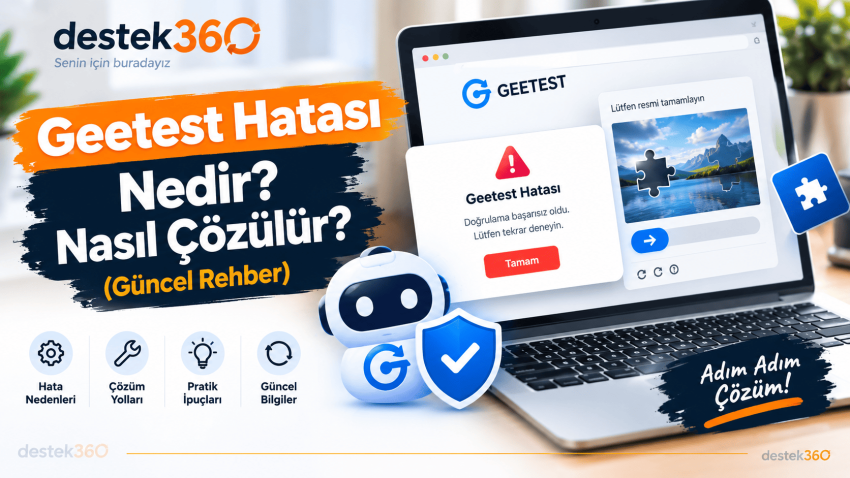
Geetest hatası, bir internet sitesine giriş yaparken, hesap oluştururken veya belirli bir işlemi gerçekleştirirken karşılaşılabilen güvenlik doğrulama sorunlarından biridir. Kullanıcılar bazen doğrulama ekranının açılmaması, yapboz testinin tamamlanamaması, sürekli yeniden doğrulama istenmesi veya işlemin başarısız olması gibi problemler yaşayabilir.
Peki, Geetest hatası neden oluşur ve nasıl çözülür? Bu sorun genellikle internet bağlantısı, tarayıcı ayarları, çerezler, VPN kullanımı veya güvenlik doğrulama sisteminin düzgün çalışmamasıyla ilişkili olabilir. Bununla birlikte, bazı durumlarda sorun doğrudan internet sitesinden kaynaklanabilir.
Bu rehberde Geetest hatası nedir, Geetest doğrulaması neden başarısız olur ve Geetest hatası nasıl düzeltilir sorularını adım adım ele alacağız.
Geetest Nedir?
Geetest, internet sitelerinde otomatik botları ayırt etmeye ve kullanıcıların güvenlik doğrulamasını gerçekleştirmeye yardımcı olan bir CAPTCHA ve bot koruma çözümüdür.
Bazı internet sitelerinde bu sistem, kullanıcıdan bir yapboz parçasını doğru konuma getirmesini ister. Başka uygulamalarda ise farklı etkileşimler veya risk temelli kontroller kullanılabilir.
Geetest doğrulaması özellikle şu işlemlerde karşınıza çıkabilir:
- Bir internet sitesine giriş yaparken
- Yeni bir hesap oluştururken
- Şifre sıfırlama işlemi gerçekleştirirken
- Bir oyuna veya çevrim içi hizmete bağlanırken
- Form gönderirken veya belirli işlemleri tamamlarken
Bu doğrulamanın temel amacı, otomatik işlemleri ve şüpheli erişimleri azaltarak internet hizmetlerinin güvenliğini desteklemektir.
Ancak doğrulama sistemi gerçek kullanıcıları da zaman zaman yanlışlıkla engelleyebilir. Böyle bir durumda Geetest hatası ortaya çıkabilir.
Geetest Hatası Neden Olur?
Geetest hatasının tek bir nedeni yoktur. Sorunun kaynağı kullanılan cihazdan, internet bağlantısından veya doğrulamanın yapıldığı platformdan kaynaklanabilir.
En yaygın nedenler şunlardır:
- İnternet bağlantısının kararsız olması
- Tarayıcı çerezlerinin veya önbelleğinin bozulması
- JavaScript’in devre dışı bırakılması
- Reklam engelleyici veya gizlilik eklentilerinin doğrulama ekranını etkilemesi
- VPN veya proxy bağlantısının güvenlik kontrollerini tetiklemesi
- Tarayıcının eski bir sürümünün kullanılması
- Cihazın tarih ve saat ayarlarının yanlış olması
- İnternet sitesindeki geçici teknik sorunlar
- Çok sayıda başarısız doğrulama girişimi yapılması
Örneğin, Geetest doğrulama ekranı hiç açılmıyorsa tarayıcı ayarları veya sayfa bileşenlerinin yüklenmesiyle ilgili bir problem yaşanabilir. Buna karşılık doğrulama tamamlandıktan sonra aynı ekran tekrar tekrar geliyorsa çerezler, oturum bilgileri veya internet sitesinin güvenlik kontrolleri etkili olabilir.
Bu nedenle sorunu çözmek için aşağıdaki yöntemleri sırayla deneyebilirsiniz.
1. İnternet Bağlantınızı Kontrol Edin
Geetest doğrulaması sırasında internet bağlantısının kesilmesi, doğrulama isteğinin tamamlanmasını engelleyebilir. Özellikle bağlantı sık sık kopuyorsa sistem yanıt alamadığı için hata gösterebilir.
Öncelikle farklı bir internet sitesini açarak bağlantınızın düzgün çalışıp çalışmadığını kontrol edin.
Ardından şu adımları uygulayın:
- Wi-Fi bağlantınızı kapatıp yeniden açın.
- Mümkünse farklı bir internet ağı deneyin.
- Mobil veri kullanıyorsanız bağlantının kararlı olduğundan emin olun.
- Hata aldığınız sayfayı yeniden yükleyin.
- Geetest doğrulamasını tekrar deneyin.
Sorun yalnızca belirli bir internet bağlantısında ortaya çıkıyorsa ağ yapılandırması veya bağlantı kalitesi etkili olabilir.
Bununla birlikte, diğer siteler düzgün çalışırken Geetest doğrulaması başarısız oluyorsa sonraki yöntemlere geçin.
2. Tarayıcı Önbelleğini ve Çerezleri Temizleyin
Geetest hatasının yaygın nedenlerinden biri, tarayıcıda saklanan eski veya bozuk verilerdir. Çerezler oturum bilgilerini saklarken önbellek, bazı sayfa bileşenlerinin daha hızlı yüklenmesini sağlar.
Ancak bu verilerle ilgili sorunlar doğrulamanın düzgün çalışmasını engelleyebilir.
Google Chrome’da önbellek nasıl temizlenir?
- Google Chrome’u açın.
- Klavyeden Ctrl + Shift + Delete tuşlarına basın.
- Açılan pencerede zaman aralığını seçin.
- Önbbelleğe alınmış resimler ve dosyalar seçeneğini işaretleyin.
- Gerekirse çerezleri de temizleyin.
- Verileri sil seçeneğine tıklayın.
- Tarayıcıyı yeniden açarak doğrulamayı tekrar deneyin.
Çerezleri temizlediğinizde bazı internet sitelerindeki oturumunuz kapanabilir. Bu nedenle giriş bilgilerinizi bildiğinizden emin olun.
Sorun devam ederse farklı bir tarayıcıyla aynı işlemi gerçekleştirmeyi deneyebilirsiniz.
3. JavaScript Ayarlarını Kontrol Edin
Geetest doğrulama bileşenleri, kullandıkları uygulamaya bağlı olarak JavaScript gibi tarayıcı teknolojilerine ihtiyaç duyabilir. JavaScript devre dışıysa doğrulama ekranı hiç görünmeyebilir veya düzgün çalışmayabilir.
Google Chrome kullanıyorsanız ayarlardan site izinlerini kontrol edin.
Şu adımları izleyin:
- Chrome ayarlarını açın.
- Gizlilik ve güvenlik bölümüne girin.
- Site ayarlarını seçin.
- JavaScript ayarını bulun.
- Kullandığınız internet sitesinin JavaScript çalıştırmasına izin verildiğini kontrol edin.
- Sayfayı yeniden yükleyin.
Menü isimleri tarayıcı sürümüne göre değişebilir.
JavaScript’i yalnızca güvenilir siteler için etkinleştirmeyi tercih edebilirsiniz. Güvenlik yazılımlarını veya tarayıcı korumalarını tamamen kapatmak yerine, hangi ayarın soruna neden olduğunu belirlemek daha doğru olacaktır.
4. Reklam Engelleyici ve Tarayıcı Eklentilerini Kontrol Edin
Reklam engelleyiciler, izleme koruması sağlayan eklentiler veya katı gizlilik ayarları bazı doğrulama bileşenlerinin yüklenmesini engelleyebilir.
Bu durumda Geetest ekranı boş kalabilir, yükleme simgesi sürekli dönebilir veya doğrulama tamamlanamayabilir.
Sorunu kontrol etmek için şu yöntemleri deneyin:
- Geçici olarak gizli pencerede yeni bir oturum açın.
- Tarayıcı eklentilerinin etkisini kontrol edin.
- Gerekirse ilgili site için eklenti ayarlarını inceleyin.
- Tarayıcının güvenlik uyarılarını kontrol edin.
- Sayfayı yeniden yükleyerek doğrulamayı tekrarlayın.
Gizli pencere her zaman bütün eklentileri devre dışı bırakmaz. Bu nedenle gerekirse eklentileri ayrı ayrı kontrol edin.
Sorun belirli bir eklenti kapatıldığında düzeliyorsa o eklentinin ilgili siteyle uyumluluğunu inceleyebilirsiniz. Güvenlik korumalarını genel olarak devre dışı bırakmanız gerekmez.
5. VPN veya Proxy Bağlantısını Kontrol Edin
VPN ve proxy hizmetleri, internet bağlantınızın farklı bir konumdan geliyormuş gibi görünmesine neden olabilir. Bazı güvenlik sistemleri bu tür bağlantıları ek doğrulamaya tabi tutabilir.
Bunun sonucunda Geetest doğrulaması başarısız olabilir veya tekrar tekrar görüntülenebilir.
VPN kullanıyorsanız şu adımları deneyin:
- VPN bağlantısını geçici olarak kapatın.
- Güvenilir bir internet bağlantısına geçin.
- İlgili internet sitesini yeniden açın.
- Geetest doğrulamasını tekrar deneyin.
VPN kullanmıyorsanız bu adımı atlayabilirsiniz.
Ayrıca VPN kullanmanın her zaman Geetest hatasına yol açmadığını unutmayın. Sorun devam ederse diğer nedenleri de inceleyin.
6. Tarayıcınızı Güncelleyin
Eski tarayıcı sürümleri, bazı güvenlik doğrulama bileşenleriyle uyumluluk sorunu yaşayabilir. Bu nedenle güncel bir tarayıcı kullanmak hem güvenlik hem de performans açısından önemlidir.
Chrome, Edge, Firefox veya Safari kullanıyorsanız güncellemeleri kontrol edin.
Chrome’da sağ üst köşedeki menüyü açın ve Yardım bölümünden Google Chrome Hakkında sayfasına girin. Mevcut güncellemeleri kontrol ettikten sonra gerekiyorsa tarayıcıyı yeniden başlatın.
Ardından doğrulama sayfasını tekrar açın.
Tarayıcı güncel olmasına rağmen sorun devam ediyorsa farklı bir tarayıcı deneyerek problemin tarayıcıya özgü olup olmadığını belirleyebilirsiniz.
7. Telefon veya Bilgisayarınızı Yeniden Başlatın
Bazen geçici sistem hataları, ağ bağlantısı sorunları veya arka planda çalışan uygulamalar tarayıcının düzgün çalışmasını etkileyebilir.
Bu durumda cihazı yeniden başlatmak yardımcı olabilir.
Bilgisayar kullanıyorsanız açık çalışmalarınızı kaydedin ve cihazı yeniden başlatın. Telefon kullanıyorsanız tarayıcıyı tamamen kapatıp cihazınızı yeniden başlatın.
Ardından internet bağlantınızı kontrol ederek Geetest doğrulamasını tekrar deneyin.
Bu yöntem özellikle geçici sistem sorunlarında işe yarayabilir. Ancak hata internet sitesinin sunucularından kaynaklanıyorsa cihazı yeniden başlatmak yeterli olmayabilir.
8. Telefonunuzda Geetest Hatası Alıyorsanız Ne Yapmalısınız?
Geetest hatası yalnızca bilgisayarlarda değil, Android telefonlarda ve iPhone cihazlarda da görülebilir.
Mobil tarayıcılarda sayfa bileşenleri düzgün yüklenmediğinde veya bağlantı kesildiğinde doğrulama ekranı çalışmayabilir.
Telefonunuzda aşağıdaki yöntemleri deneyin:
- Wi-Fi ve mobil veri bağlantısını karşılaştırın.
- Tarayıcı uygulamasını güncelleyin.
- Tarayıcıyı tamamen kapatıp yeniden açın.
- Gerekirse ilgili siteye ait çerezleri ve önbelleği temizleyin.
- Telefonunuzun tarih ve saat ayarlarını otomatik olarak ayarlayın.
- Aynı siteyi farklı bir tarayıcıda açmayı deneyin.
Android cihazlarda Chrome önbelleğini uygulama ayarlarından temizleyebilirsiniz. iPhone kullanıcıları ise Safari’nin site verilerini ve gizlilik ayarlarını kontrol edebilir.
Ancak çerezleri temizlemek oturumunuzu kapatabilir. İşlem öncesinde hesabınıza yeniden giriş yapabileceğinizden emin olun.
9. Geetest Doğrulaması Sürekli Tekrarlanıyorsa
Bazı kullanıcılar doğrulama testini tamamlamalarına rağmen aynı ekranla yeniden karşılaşabilir. Bu durum, doğrulama sonucunun internet sitesine iletilememesi veya oturumun düzgün kaydedilememesiyle ilişkili olabilir.
Öncelikle sayfayı sürekli yenilemek yerine aşağıdaki kontrolleri yapın:
- Tarayıcının çerezleri engelleyip engellemediğini kontrol edin.
- JavaScript ayarlarını inceleyin.
- VPN veya proxy kullanıyorsanız bağlantıyı test edin.
- İnternet bağlantısının kesintisiz olduğundan emin olun.
- Tarayıcı önbelleğini temizleyin.
- Bir süre bekledikten sonra tekrar deneyin.
Ayrıca doğrulama testini doğal şekilde tamamlayın. Testi otomatikleştirmeye, güvenlik kontrollerini atlatmaya veya doğrulama mekanizmasını değiştirmeye çalışmayın.
Bütün adımlar sonuç vermiyorsa sorun ilgili internet sitesinin oturum yönetimi veya doğrulama sistemiyle ilgili olabilir. Bu durumda sitenin destek ekibiyle iletişime geçmek en uygun seçenektir.
10. Geetest Sunucularında veya İlgili İnternet Sitesinde Sorun Olabilir
Yukarıdaki yöntemler işe yaramıyorsa sorun sizin cihazınızdan kaynaklanmayabilir. Geetest bileşeninin veya doğrulamayı kullanan internet sitesinin geçici bir teknik sorunu yaşaması mümkündür.
Örneğin, doğrulama ekranı hiç yüklenmiyorsa ya da farklı cihazlarda aynı hata görülüyorsa site tarafındaki bir aksaklık ihtimali değerlendirilmelidir.
Bu durumda:
- İlgili internet sitesinin resmî duyurularını kontrol edin.
- Aynı sorunun farklı cihazlarda da yaşanıp yaşanmadığını inceleyin.
- Bir süre bekledikten sonra yeniden deneyin.
- Sorun devam ederse sitenin destek ekibine hata mesajını iletin.
Her Geetest hatasının genel bir sunucu kesintisinden kaynaklandığını söylemek doğru değildir. Sorunun kaynağını belirlemek için farklı bağlantı ve cihazlarla yapılan kontroller önemlidir.
Geetest Hatası İçin Hızlı Çözüm Tablosu
| Karşılaşılan sorun | Denenebilecek çözüm |
|---|---|
| Geetest ekranı açılmıyor | JavaScript ve tarayıcı ayarlarını kontrol edin. |
| Yapboz doğrulaması tamamlanmıyor | Bağlantıyı kontrol edip yeniden deneyin. |
| Doğrulama sürekli tekrarlanıyor | Çerezleri ve oturum ayarlarını inceleyin. |
| Geetest beyaz ekranda kalıyor | Önbelleği temizleyin ve farklı tarayıcı deneyin. |
| Telefonda Geetest çalışmıyor | Tarayıcıyı güncelleyin ve bağlantıyı değiştirin. |
| VPN kullanırken hata oluşuyor | VPN’i geçici olarak kapatıp kontrol edin. |
| Her cihazda aynı hata görülüyor | İlgili internet sitesinin destek kanallarını kontrol edin. |
Sık Sorulan Sorular (SSS)
Geetest hatası nedir?
Geetest hatası, internet sitelerinde kullanılan güvenlik doğrulama sisteminin düzgün çalışmaması veya doğrulama işleminin tamamlanamaması durumudur. Bağlantı, tarayıcı ayarları veya site kaynaklı sorunlar bu hataya neden olabilir.
Geetest hatası neden olur?
İnternet bağlantısının kesilmesi, tarayıcı çerezleri, JavaScript ayarları, VPN kullanımı, eski tarayıcı sürümleri ve internet sitesindeki teknik aksaklıklar en yaygın nedenler arasındadır.
Geetest doğrulaması nasıl geçilir?
Ekranda istenen doğrulamayı normal şekilde tamamlayın. Test başarısız oluyorsa internet bağlantınızı kontrol edin, sayfayı yeniden açın ve tarayıcı ayarlarını inceleyin. Güvenlik doğrulamasını atlatmaya çalışmak yerine sorunun kaynağını gidermeye odaklanın.
Geetest hatası telefonda nasıl çözülür?
Tarayıcıyı güncelleyin, internet bağlantısını kontrol edin, ilgili siteye ait çerezleri temizlemeyi değerlendirin ve farklı bir tarayıcı deneyin. Sorun devam ederse internet sitesinin destek ekibine başvurun.
Geetest hatası oyunlarda neden görülür?
Bazı oyunlar ve çevrim içi platformlar otomatik erişimi önlemek amacıyla güvenlik doğrulaması kullanabilir. Bağlantı sorunları veya güvenlik sisteminin ek kontrol istemesi nedeniyle doğrulama başarısız olabilir.
Geetest hatası için VPN kullanmak gerekir mi?
Hayır. VPN kullanmak zorunlu değildir ve bazı durumlarda ek güvenlik kontrollerine neden olabilir. Öncelikle normal, güvenilir internet bağlantınızla giriş yapmayı deneyin.
Geetest hatası sunucu kaynaklı olabilir mi?
Evet. Doğrulama bileşeni veya ilgili internet sitesi geçici teknik sorunlar yaşayabilir. Farklı cihazlarda aynı hatanın görülmesi bu ihtimali değerlendirmeye yardımcı olur ancak tek başına kesin kanıt değildir.
Sonuç
Geetest hatası, internet sitelerinde kullanılan güvenlik doğrulama sisteminin çeşitli nedenlerle düzgün çalışmaması sonucunda ortaya çıkabilir. İnternet bağlantısı, tarayıcı önbelleği, çerezler, JavaScript ayarları ve VPN kullanımı kontrol edilerek birçok olası neden araştırılabilir.
Öncelikle bağlantınızı kontrol edin, tarayıcınızı güncelleyin ve doğrulama ekranını yeniden açın. Sorun devam ediyorsa farklı bir tarayıcı veya cihaz deneyin. Buna rağmen hata düzelmiyorsa ilgili internet sitesinin teknik destek ekibinden yardım alın.
Bu adımları sırayla uygulayarak Geetest doğrulama sorununun kaynağını belirleyebilir ve uygun çözümü deneyebilirsiniz.